
Arduino Nano - DHT22
Este tutorial le enseña cómo usar Arduino Nano para leer la temperatura y la humedad del sensor DHT22. En detalle, aprenderemos:
- Cómo conectar Arduino Nano al sensor DHT22
- Cómo programar Arduino Nano para leer la temperatura y la humedad de un DHT22
Sugerimos:
- Utilizando un sensor de temperatura DS18B20 impermeable si solo buscas medir la temperatura. Este es un sensor económico y compacto que se puede colocar en agua caliente o fría.
- Utilizando un sensor de temperatura y humedad DHT11 si solo buscas medir temperatura y humedad a un precio más bajo.
Hardware Requerido
Or you can buy the following kits:
| 1 | × | DIYables Sensor Kit (18 sensors/displays) |
Acerca del sensor de temperatura y humedad DHT22
Esquema de pines del sensor de temperatura y humedad DHT22
El DHT22 disponible en el mercado viene en dos formas: sensor y módulo.
El sensor DHT22 tiene cuatro pines:
- Pin GND: debe estar conectado a GND (0V)
- Pin VCC: debe estar conectado a VCC (5V)
- Pin DATA: se utiliza para la comunicación entre el sensor y Arduino Nano
- Pin NC: no es necesario, este pin puede descartarse
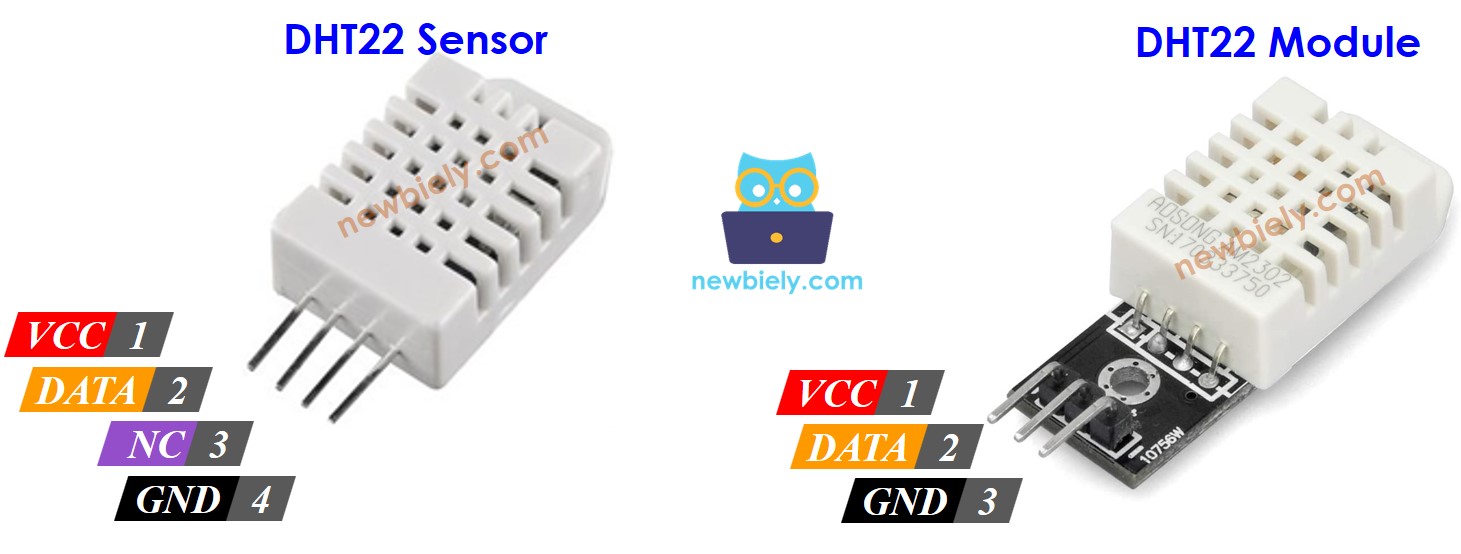
El módulo DHT22 tiene tres pines:
- Pin GND (-): debe estar conectado a GND (0V)
- Pin VCC (+): debe estar conectado a VCC (5V)
- Pin OUT: se utiliza para la comunicación entre el sensor y Arduino Nano
※ Nota:
La disposición de pines en un módulo puede variar de un fabricante a otro. Es esencial consultar siempre las etiquetas impresas en el módulo al utilizarlo. ¡Mira de cerca!
Diagrama de Cableado
Arduino Nano - Cableado del sensor DHT22
Una resistencia de entre 5 kΩ y 10 kΩ es necesaria para mantener la línea de datos en alto, lo que permite la comunicación entre el sensor y el Arduino Nano.

This image is created using Fritzing. Click to enlarge image
¿No tiene protoboard? El mismo circuito se puede cablear sin ella, como se muestra abajo:
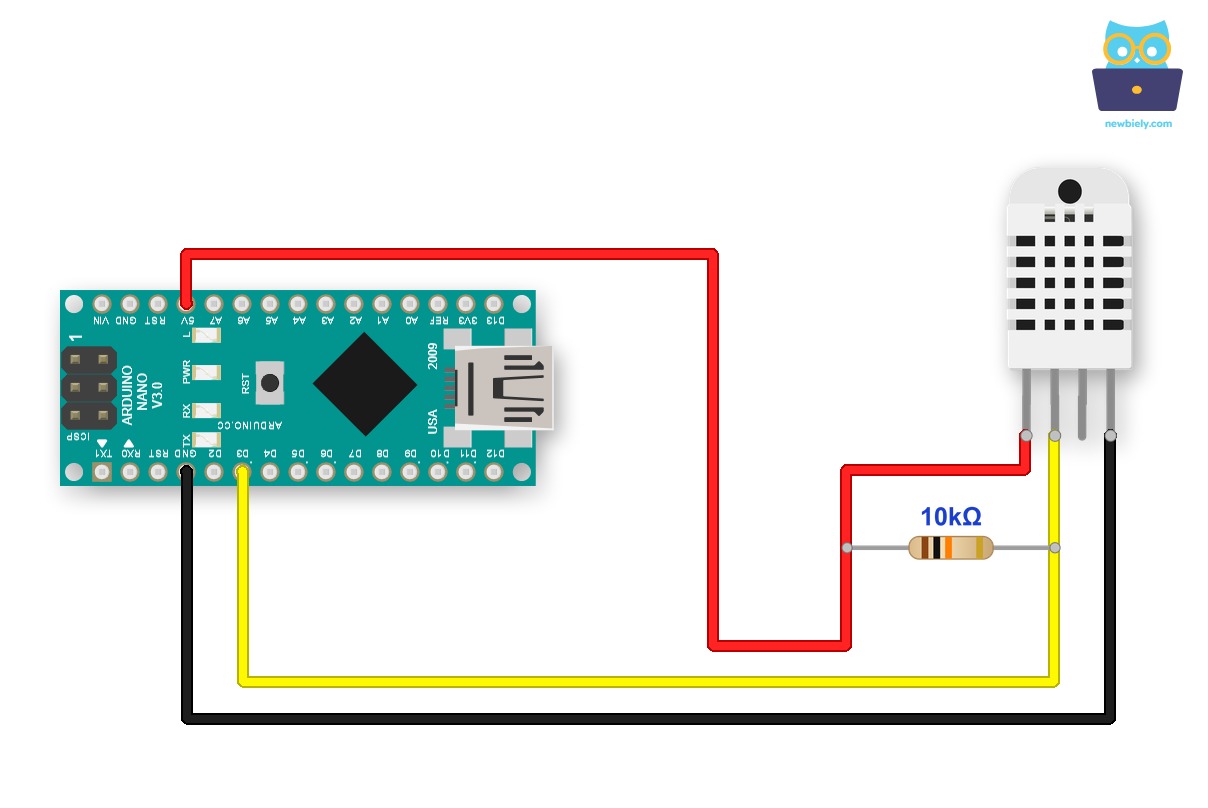
This image is created using Fritzing. Click to enlarge image
Arduino Nano - Cableado del módulo DHT22
El módulo de sensor DHT22 viene con una resistencia integrada, lo que elimina la necesidad de cableado o soldadura adicional. Esto nos ahorra tiempo y esfuerzo.

This image is created using Fritzing. Click to enlarge image
También puede montar este circuito sin protoboard. Este es el mismo cableado:
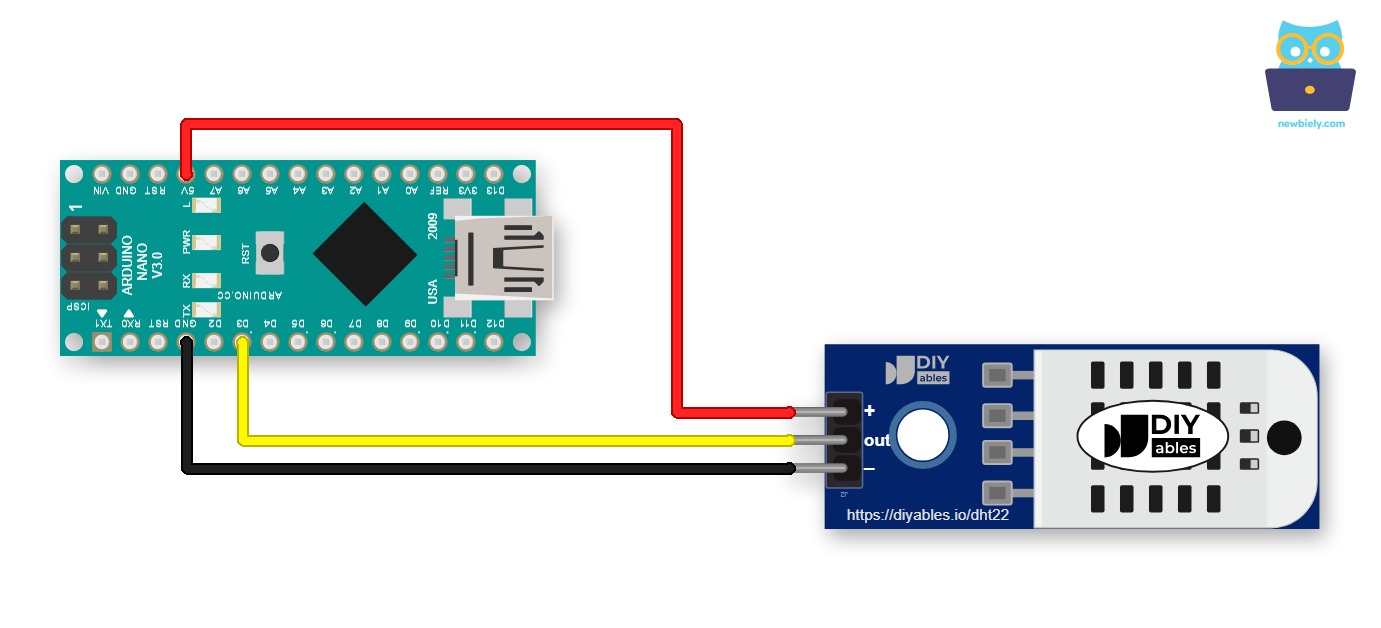
This image is created using Fritzing. Click to enlarge image
Los cables sueltos son una causa común de errores extraños. Pon el Arduino Nano sobre una Placa de Expansión de Terminales de Tornillo para Arduino Nano y aprieta cada cable bajo un tornillo. El diagrama de abajo muestra el mismo cableado con la placa de borneras de tornillo.
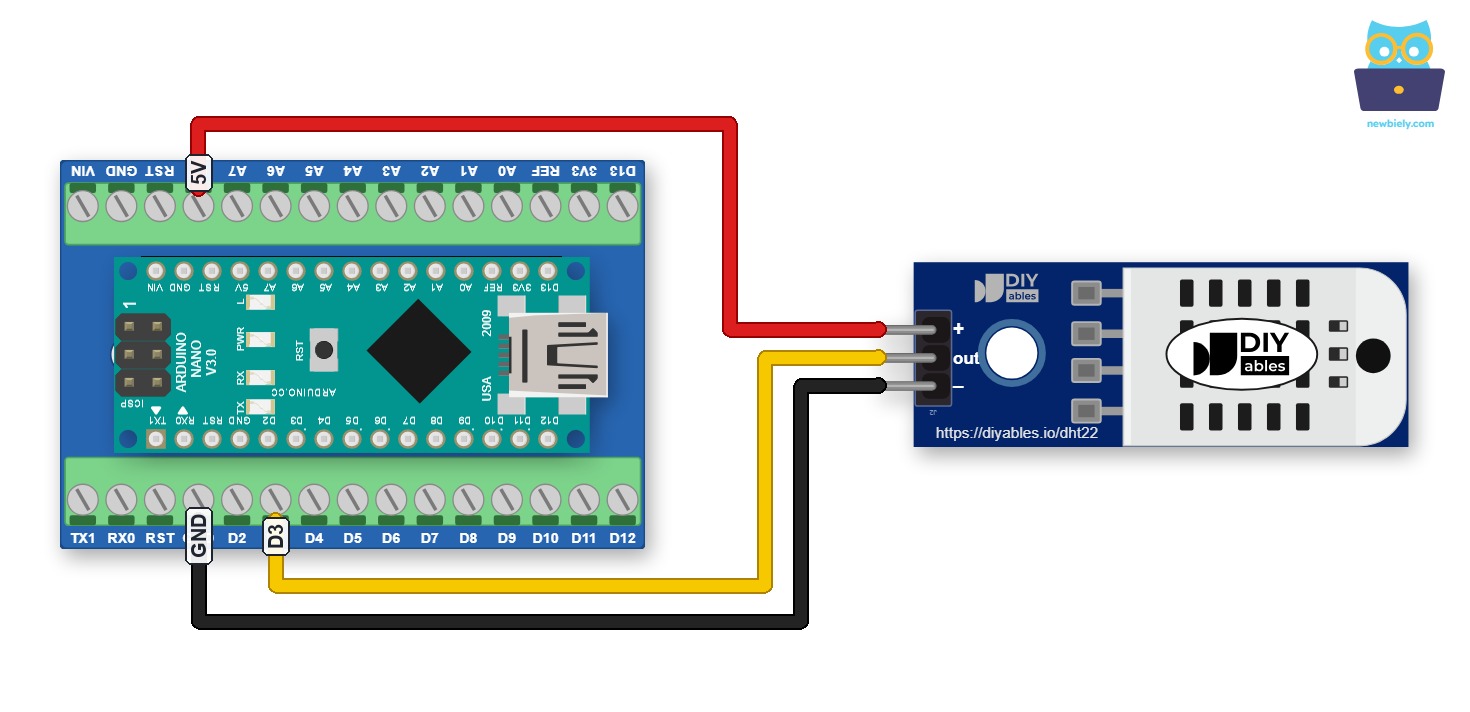
This image is created using Fritzing. Click to enlarge image
Ver La mejor forma de alimentar Arduino Nano y otros componentes.
Cómo programar para el sensor de temperatura DHT22
- El primer paso es incluir la biblioteca:
- Especifique el pin del Arduino Nano al que está conectado el sensor DHT22.
- Especifica el tipo de sensor: DHT22
- Crear un objeto DHT.
- Iniciar el proceso de configuración de sensores:
- Lee el valor de la humedad.
- Lee la temperatura en grados Celsius.
- Lee la temperatura en grados Fahrenheit.
Código de Arduino Nano para DHT22
Pasos R\u00e1pidos
- Conecta un cable USB al Arduino Nano y al PC.
- Abre el IDE de Arduino, selecciona la placa y el puerto adecuados.
- Haz clic en el icono de Bibliotecas en la barra izquierda del IDE de Arduino.
- Busca “DHT” y localiza la biblioteca de sensores DHT de Adafruit.
- Pulsa el botón Instalar para instalar la biblioteca.

- Se le pedirá instalar algunas dependencias adicionales de la biblioteca.
- Para instalar todas las dependencias, simplemente haga clic en el botón Instalar todo.
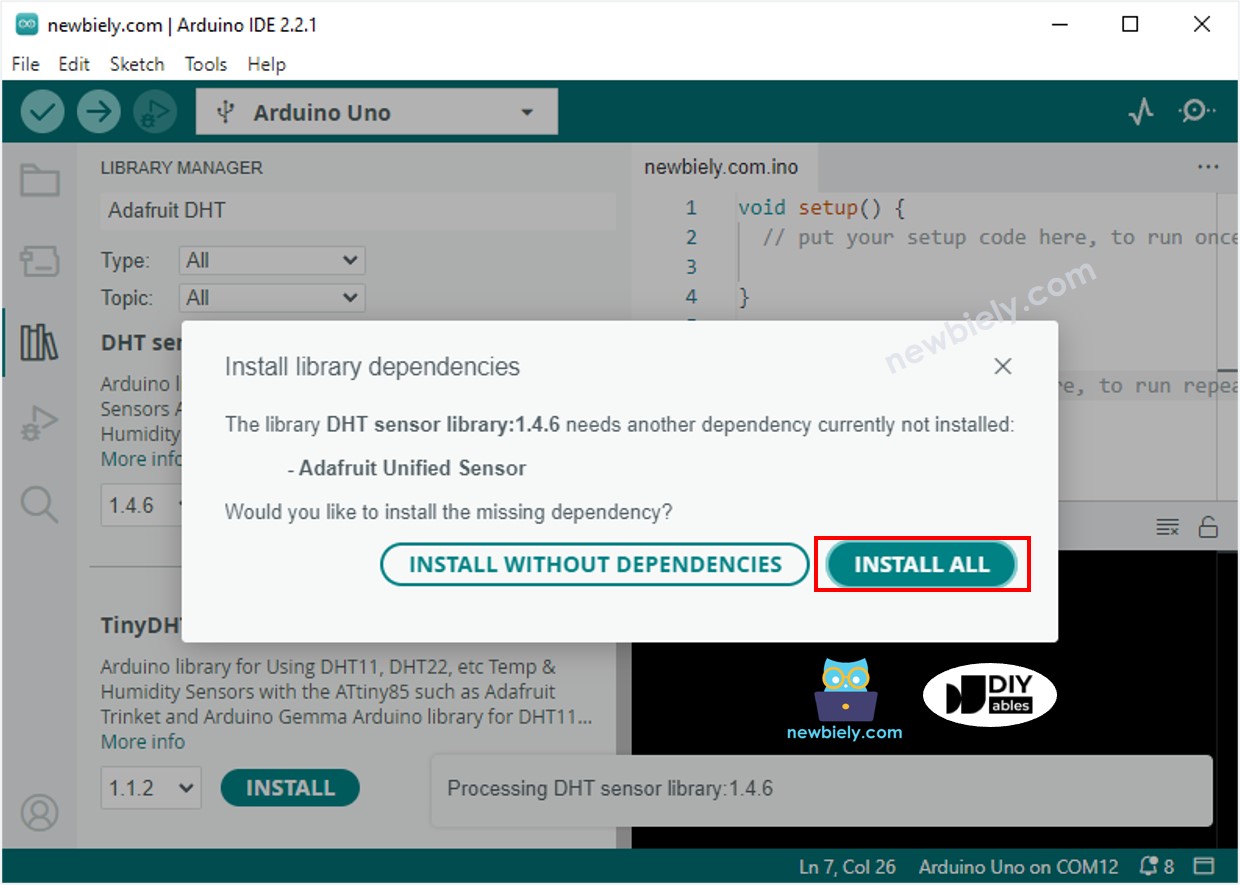
- Copie el código de su sensor y ábralo en el IDE de Arduino.
- Haga clic en el botón Subir en el IDE de Arduino para compilar y cargar el código en el Arduino Nano.
- Cambie la temperatura del entorno alrededor del sensor.
- Compruebe los resultados en el Monitor Serial.
Video Tutorial
Estamos considerando crear tutoriales en video. Si considera que los tutoriales en video son importantes, suscríbase a nuestro canal de YouTube para motivarnos a crear los videos.
Conocimientos Adicionales
Vamos a comparar los sensores DHT11 y DHT22.
Los puntos en común entre DHT11 y DHT22.
- Las asignaciones de pines siguen siendo las mismas.
- El cableado para un Arduino Nano es idéntico.
- La programación, con la ayuda de una biblioteca, es comparable, con solo una línea de código distinta.
Las diferencias entre DHT11 y DHT22
| DHT11 | DHT22 | |
|---|---|---|
| Price | ultra low cost | low cost |
| Temperature Range | 0°C to 50°C | -40°C to 80°C |
| Temperature Accuracy | ± 2°C | ± 0.5°C |
| Humidity Range | 20% to 90% | 0% to 100% |
| Humidity Accuracy | 5% | ± 2 to 5% |
| Reading Rate | 1Hz (once every second) | 0.5Hz (once every 2 seconds) |
| Body size | 15.5mm x 12mm x 5.5mm | 15.1mm x 25mm x 7.7mm |
Es evidente que el DHT22 es más preciso que el DHT11, tiene un rango más amplio, pero es más costoso.