
Arduino Nano - Sistema de calefacción
Este tutorial te enseña cómo usar Arduino Nano para controlar la temperatura de una habitación utilizando un elemento calefactor y un sensor de temperatura DS18B20.
- Si la temperatura es demasiado baja, Arduino Nano enciende el elemento calefactor.
- Si la temperatura es lo suficientemente cálida, Arduino Nano apaga el elemento calefactor.
Hardware Requerido
Or you can buy the following kits:
| 1 | × | DIYables Sensor Kit (18 sensors/displays) |
Buy Note: Many DS18B20 sensors available in the market are unreliable. We strongly recommend buying the sensor from the DIYables brand using the link provided above. We tested it, and it worked reliably.
Acerca del elemento calefactor y del sensor de temperatura DS18B20
El elemento calefactor utilizado en este tutorial requiere una fuente de alimentación de 12 V. Cuando se suministra energía al elemento calefactor, éste emitirá calor. Para controlar el elemento calefactor con Arduino Nano, debe utilizarse un relé como intermediario.
Si no estás familiarizado con el sensor de temperatura y el elemento calefactor (disposición de pines, funcionalidad, programación ...), los siguientes tutoriales pueden ayudarte:
Diagrama de Cableado
- Diagrama de cableado utilizando una protoboard.
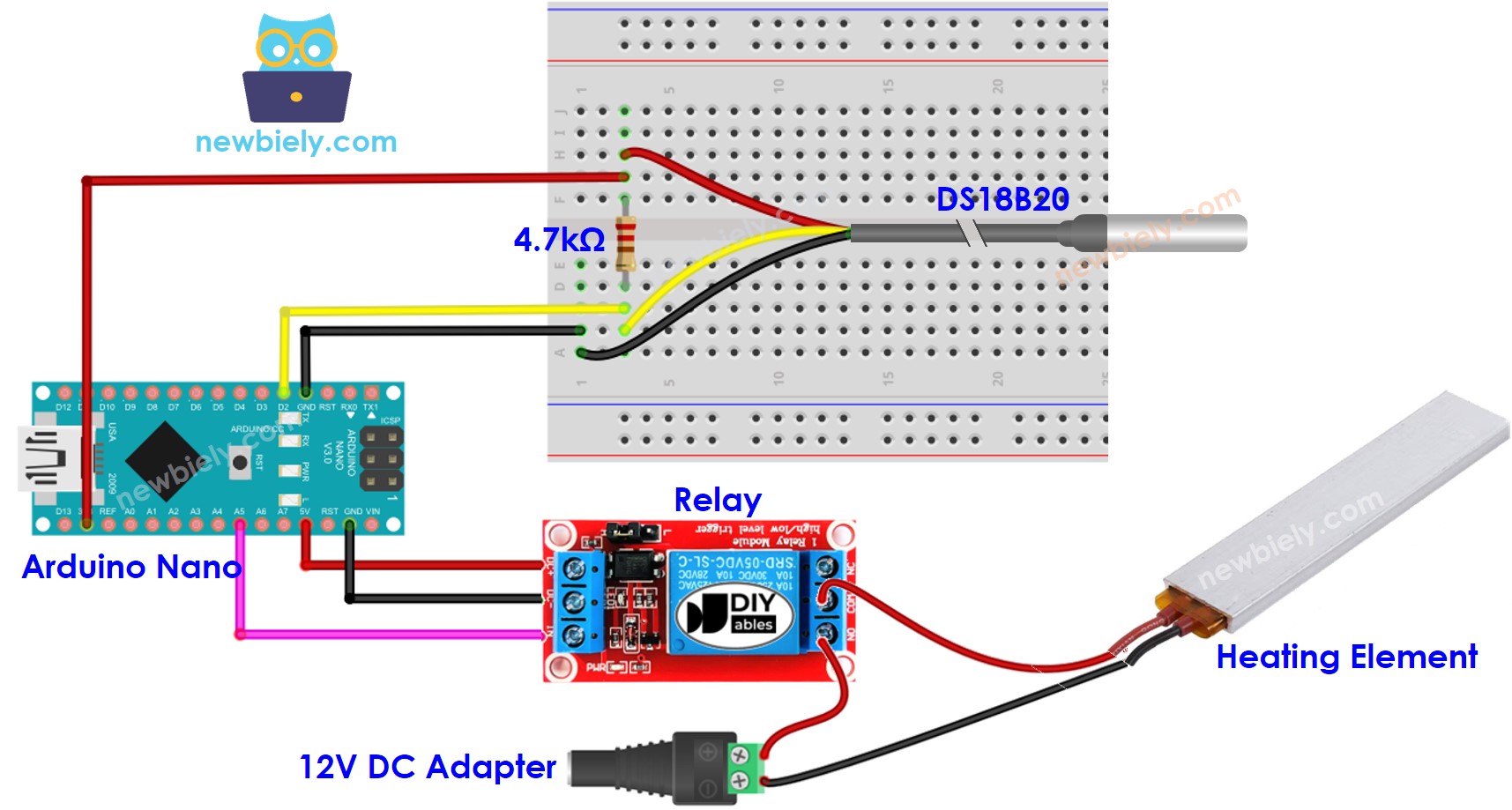
This image is created using Fritzing. Click to enlarge image
- Diagrama de cableado usando un adaptador de terminal (recomendado).
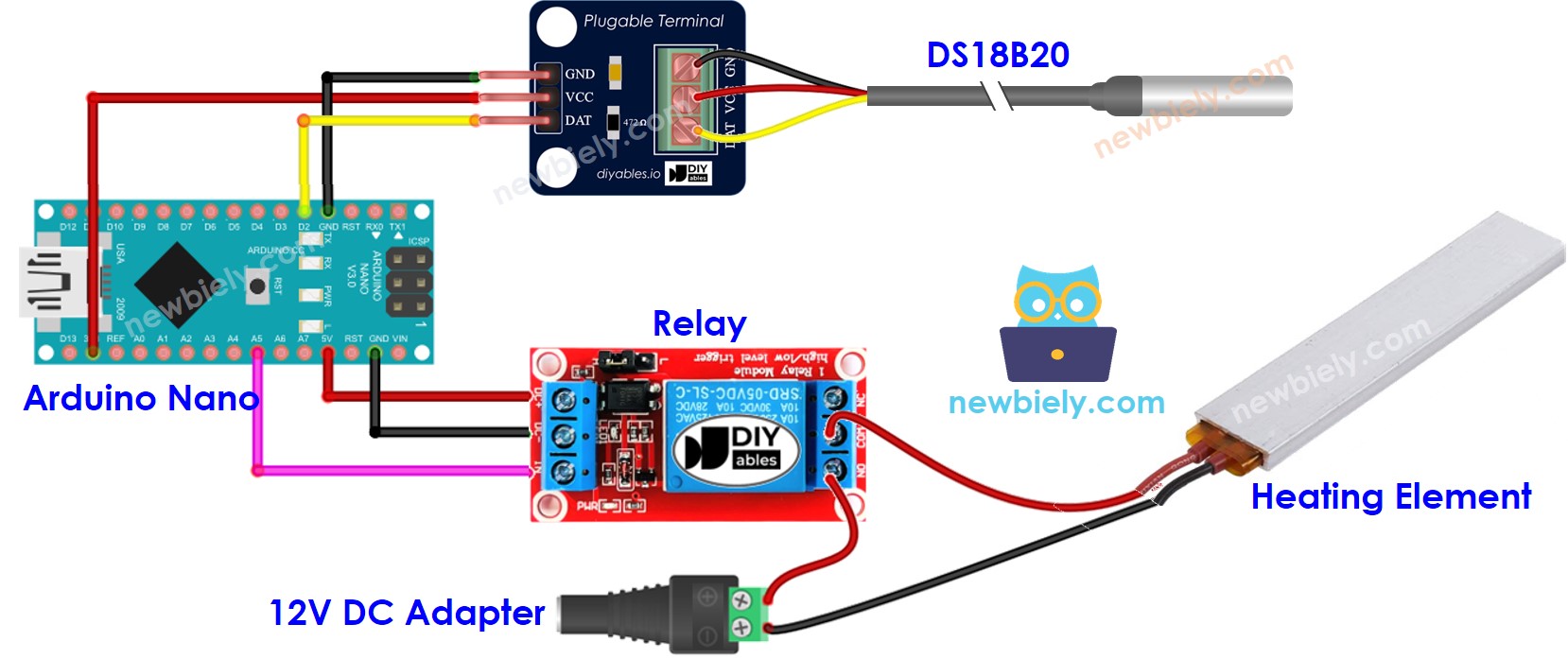
This image is created using Fritzing. Click to enlarge image
Ver La mejor forma de alimentar Arduino Nano y otros componentes.
Recomendamos comprar un sensor DS18B20 junto con su adaptador de cableado para una configuración sin complicaciones. Este adaptador incluye una resistencia integrada, eliminando la necesidad de una resistencia adicional en el cableado.
Cómo funciona el sistema
- Arduino Nano obtiene la temperatura del sensor de temperatura.
- Si la temperatura cae por debajo de un límite inferior determinado, Arduino Nano activa los elementos calefactores.
- Cuando la temperatura excede un límite superior, Arduino Nano desactiva el elemento calefactor.
El bucle se repite continuamente.
Código de Arduino Nano para un sistema de enfriamiento con sensor DS18B20
En el código mencionado anteriormente, el Arduino Nano activará el elemento calefactor cuando la temperatura sea inferior a 15 °C y lo mantendrá encendido hasta que la temperatura supere los 20 °C.
Pasos R\u00e1pidos
- Conecta Arduino Nano a una computadora usando un cable USB
- Inicia el IDE de Arduino, selecciona la placa y el puerto correctos
- Haz clic en el icono Bibliotecas en la barra izquierda del IDE de Arduino.
- Busca “Dallas”, luego localiza la biblioteca DallasTemperature creada por Miles Burton.
- Haz clic en el botón Instalar para agregar la biblioteca.

- Se le pedirá que instale la dependencia. Haga clic en el botón Instalar Todo para instalar la biblioteca OneWire.
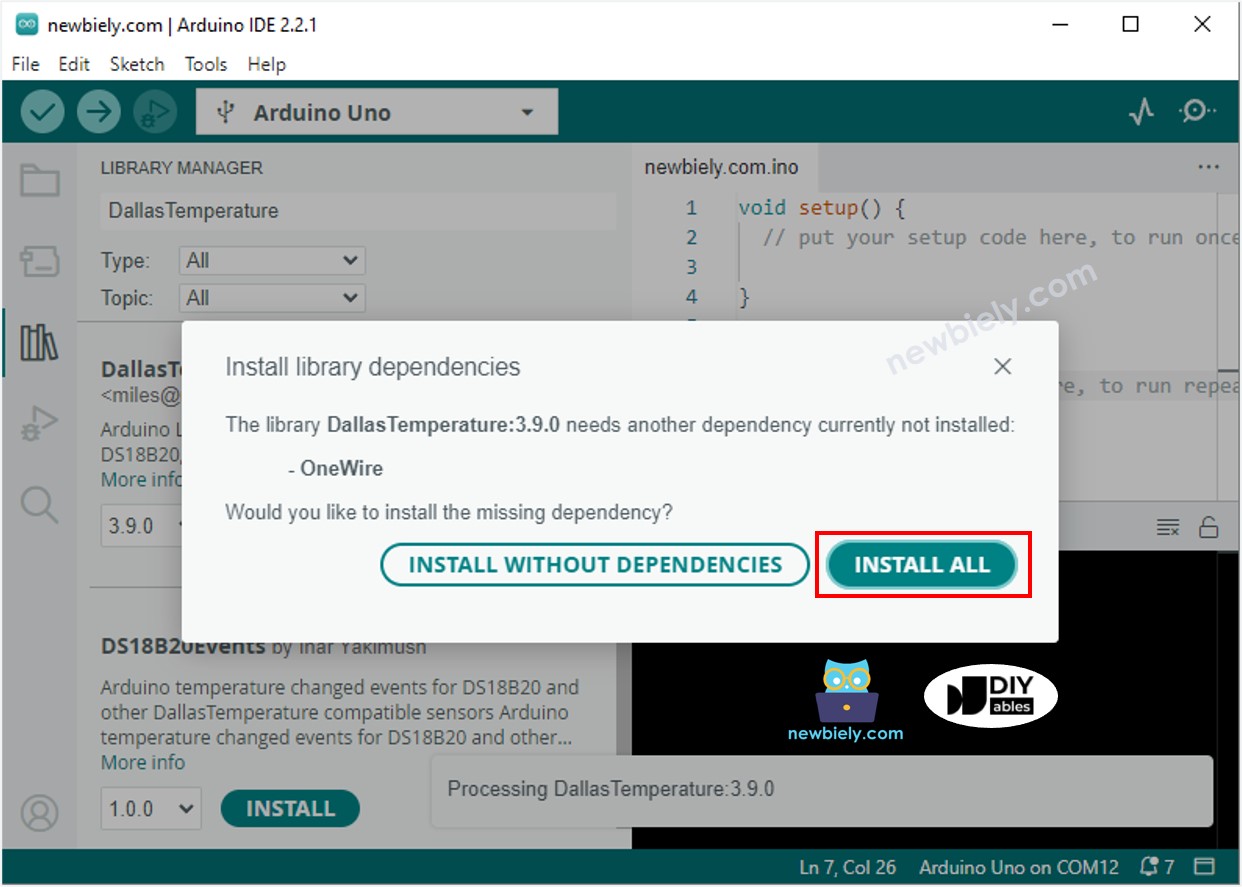
- Copia el código y ábrelo con el IDE de Arduino.
- Haz clic en el botón Subir del IDE de Arduino para compilar y subir el código al Arduino Nano.
- Cambia la temperatura del entorno alrededor del sensor.
- Consulta la temperatura del elemento calefactor y la temperatura de la habitación.
Conocimientos Avanzados
La técnica de control descrita anteriormente se denomina controlador de encendido/apagado, que también es conocido como un señalizador o un controlador 'bang-bang'. Es muy fácil de poner en práctica.
Existe un enfoque alternativo conocido como el controlador PID. Este método de control de temperatura es más estable; sin embargo, es complicado de comprender y llevar a la práctica. Como resultado, el controlador PID no se usa ampliamente.