
Arduino Nano - sensor de movimiento - relé
Este tutorial te enseña cómo usar Arduino Nano y un sensor de movimiento para controlar un relé. En detalle:
- Arduino Nano activa el relé si se detecta movimiento por el sensor de movimiento
- Arduino Nano desactiva el relé si no se detecta movimiento por el sensor de movimiento
Conectar un relé a una bombilla, una tira de LEDs, un motor o un actuador. Podemos usar el Arduino Nano y un sensor de movimiento para controlar la bombilla, la tira de LEDs, el motor o el actuador.
Esto puede aplicarse en un proceso de automatización que desencadena acciones al detectar la presencia humana.
Hardware Requerido
Or you can buy the following kits:
| 1 | × | DIYables Sensor Kit (18 sensors/displays) |
Acerca de Relé y Sensor de Movimiento
Si no está familiarizado con el relé y el sensor de movimiento (incluyendo el pinout, el funcionamiento, la programación, etc.), los siguientes tutoriales pueden ayudar:
Diagrama de Cableado

This image is created using Fritzing. Click to enlarge image
Este es el mismo cableado sin protoboard:
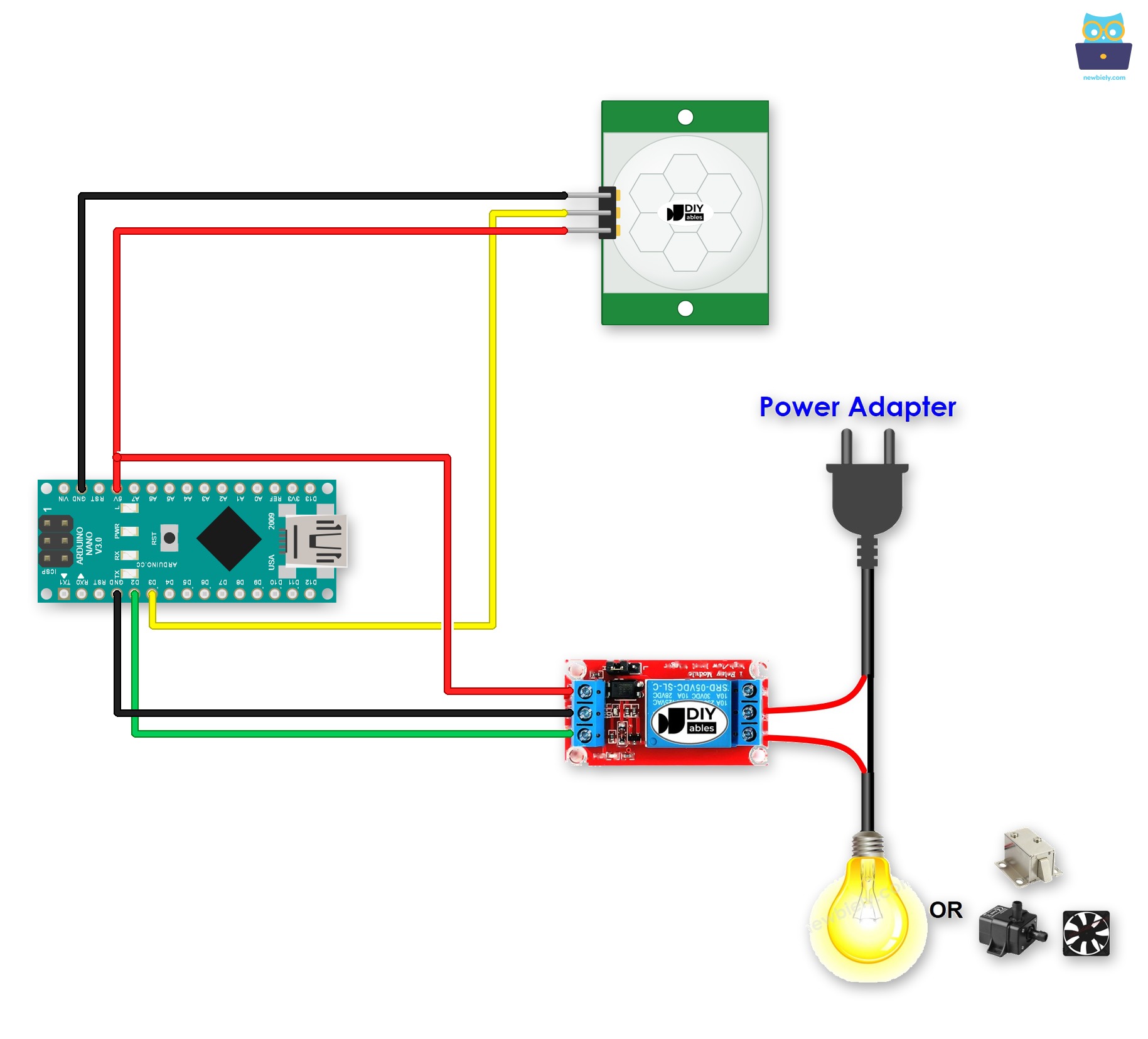
This image is created using Fritzing. Click to enlarge image
Los cables sueltos son una causa común de errores extraños. Puedes colocar el Arduino Nano en una Placa de Expansión de Terminales de Tornillo para Arduino Nano y conectar los cables a sus borneras de tornillo. Abajo está el diagrama de cableado con la placa de borneras de tornillo.
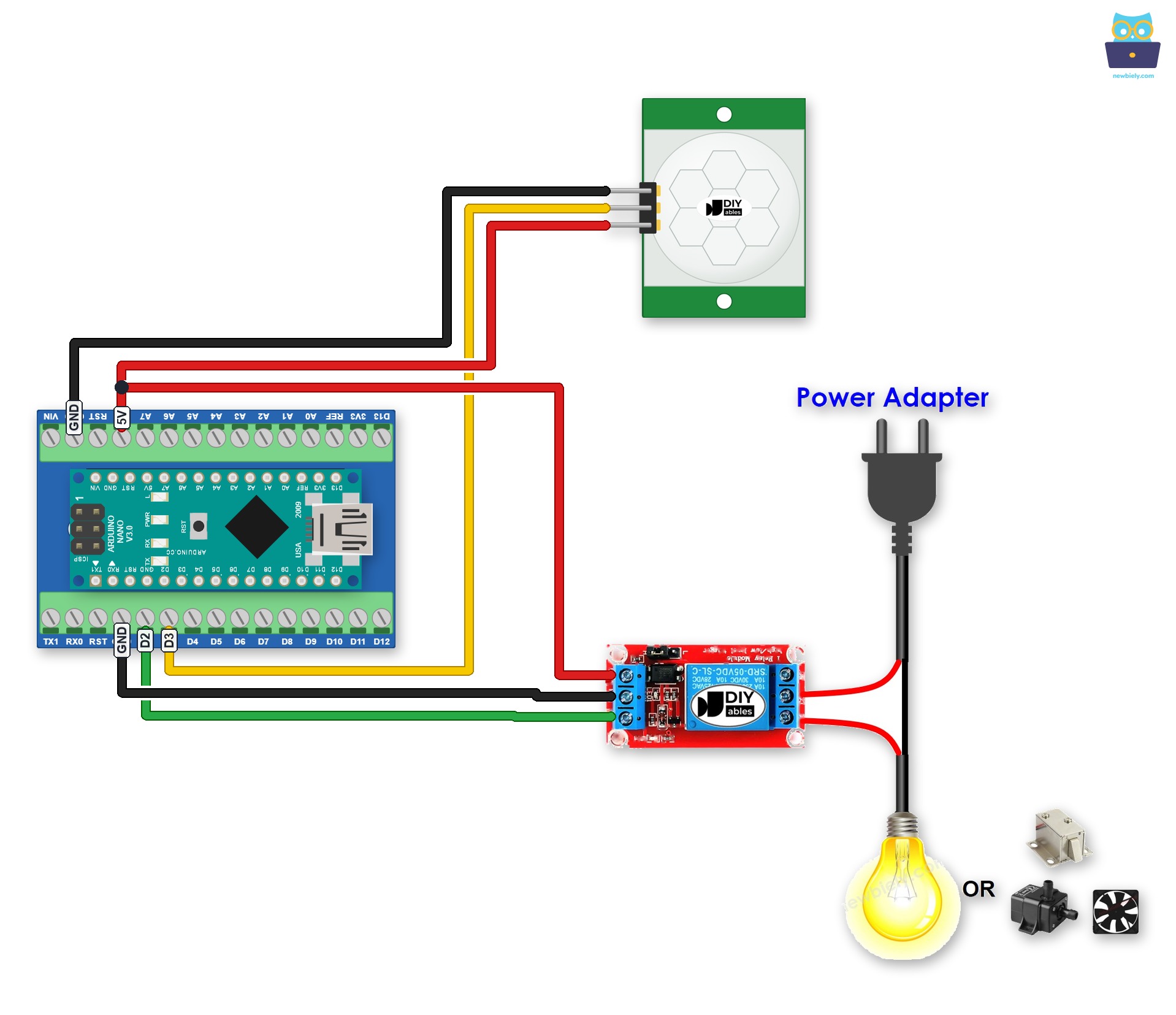
This image is created using Fritzing. Click to enlarge image
Ver La mejor forma de alimentar Arduino Nano y otros componentes.
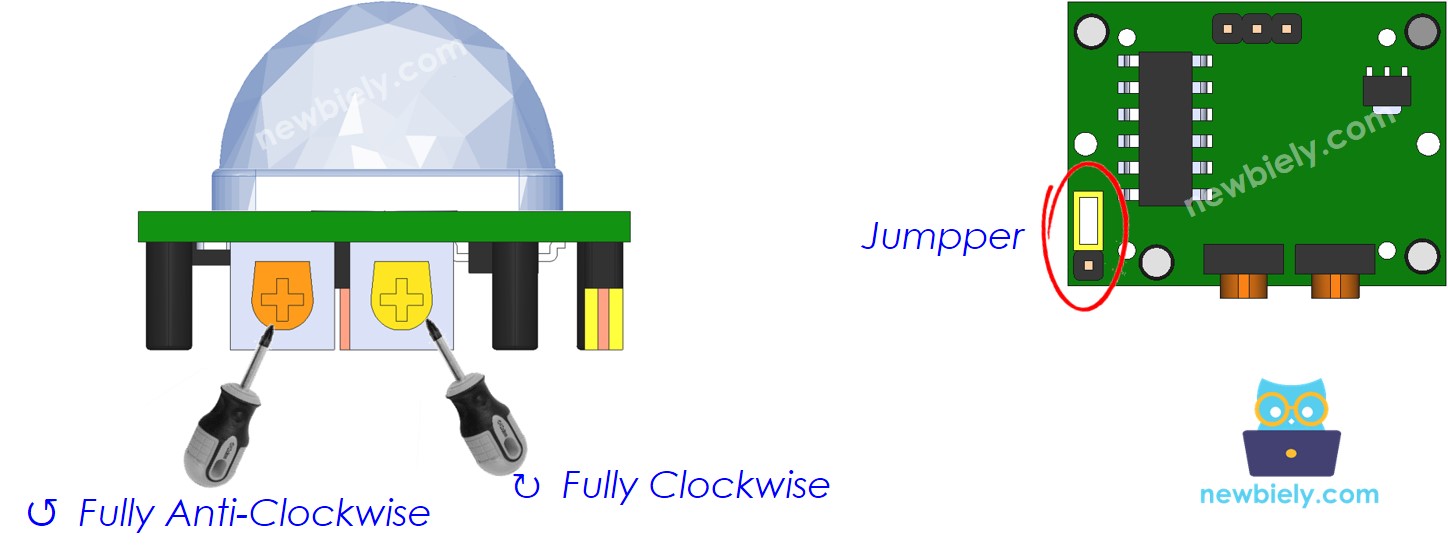
Configuración inicial
| Time Delay Adjuster | Screw it in anti-clockwise direction fully. |
| Detection Range Adjuster | Screw it in clockwise direction fully. |
| Repeat Trigger Selector | Put jumper as shown on the image. |
Código de Arduino Nano
Pasos R\u00e1pidos
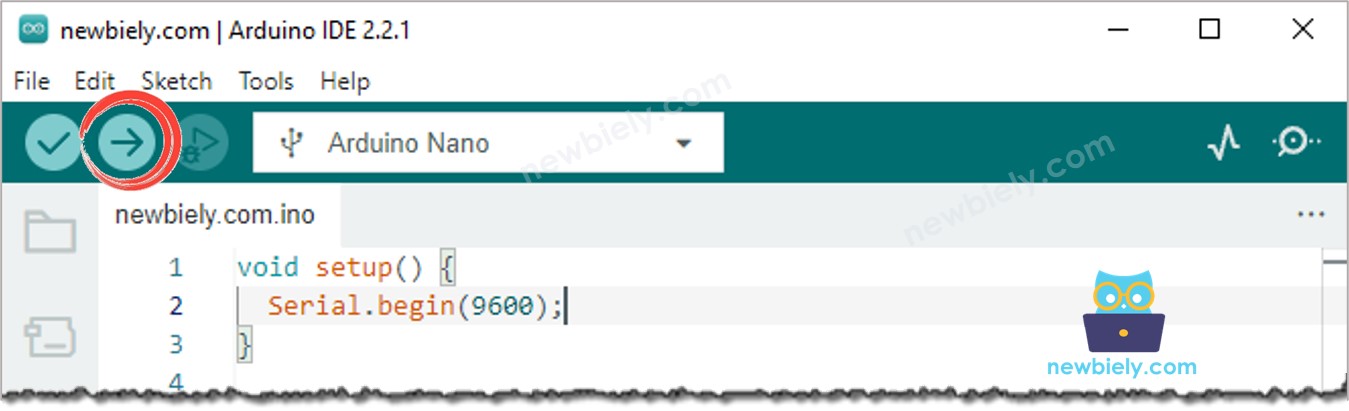
- Conecta tu Arduino Nano a tu computadora usando un cable USB.
- Abre el IDE de Arduino y selecciona la placa y el puerto adecuados.
- Copia el código proporcionado y ábrelo en el IDE de Arduino.
- Haz clic en el botón Subir en el IDE de Arduino para compilar y subir el código al Arduino Nano.
Explicación del código
¡Revisa la explicación línea por línea contenida en los comentarios del código fuente!
Relé vs módulo MOSFET
Un relé no es la única forma de conmutar un dispositivo. Si tu dispositivo funciona con corriente continua (CC), como una tira de LED de 12V, una cerradura de solenoide de 12V o un ventilador de 12V, un módulo MOSFET puede hacer el mismo trabajo.
| Relé | Módulo MOSFET | |
|---|---|---|
| Qué puede hacer | encender o apagar el dispositivo | encender o apagar el dispositivo, y ajustar su potencia (PWM) |
| Ruido al conmutar | un clic cada vez | ningún ruido |
| Velocidad de conmutación | lenta, unos pocos milisegundos | muy rápida |
| Vida útil | los contactos se desgastan tras muchas conmutaciones | nada se mueve, así que dura mucho |
| Tipo de corriente | CA o CC | solo CC |
| Alimentación del dispositivo | cualquier tensión que admita el relé | unos 6V o más |
| Aislamiento del Arduino | sí, entre bobina y contactos | sí, con el optoacoplador PC817 |
| Ideal para | dispositivos de CA, o un simple ON/OFF | dispositivos de CC, o regulación de brillo y velocidad |
Tanto el relé como el módulo MOSFET se activan cuando el pin del Arduino Nano está en HIGH. Así que, para un simple ON/OFF, el código de arriba sigue igual. Solo cambia el cableado. Para dispositivos conectados a la red eléctrica de CA, usa siempre el relé.
Para aprender el pinout, el cableado, el código PWM y los consejos de seguridad del módulo MOSFET, consulta el tutorial Arduino Nano - Módulo MOSFET.
Video Tutorial
Estamos considerando crear tutoriales en video. Si considera que los tutoriales en video son importantes, suscríbase a nuestro canal de YouTube para motivarnos a crear los videos.