
Arduino Nano - Sensor de luz
Este tutorial explica cómo usar el sensor de luz con Arduino Nano. En detalle:
- Cómo funciona un sensor de luz
- Cómo conectar el sensor de luz a un Arduino Nano
- Cómo programar el Arduino Nano para leer el valor del sensor de luz
Hardware Requerido
Or you can buy the following kits:
| 1 | × | DIYables Sensor Kit (18 sensors/displays) |
El sensor de luz LDR es muy asequible, pero requiere una resistencia para el cableado, lo que puede hacer que la configuración sea más compleja. Para simplificar el cableado, puedes usar un módulo de sensor de luz LDR como alternativa.
Acerca del sensor de luz
El sensor de luz utilizado en este tutorial es una fotorresistencia, también conocida como fotocélula, resistencia dependiente de la luz, o LDR.
No solo se utiliza para detectar la luz, sino también para medir la cantidad de brillo o iluminación ambiental.
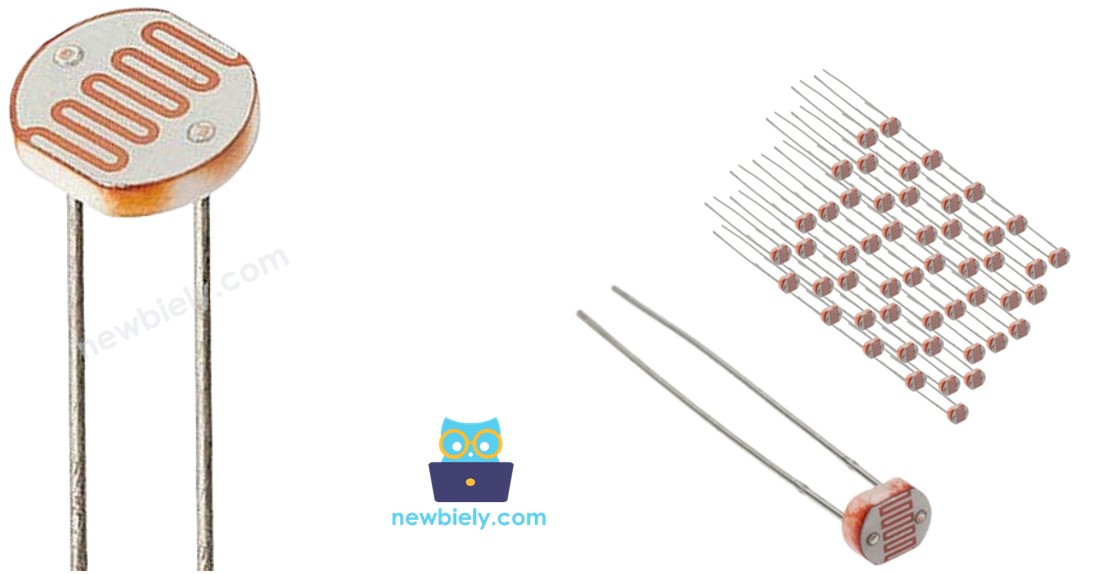
Esquema de pines del sensor de luz
Una fotorresistencia tiene dos pines que no es necesario distinguirlos, ya que es un tipo de resistencia y son simétricos.
Cómo funciona
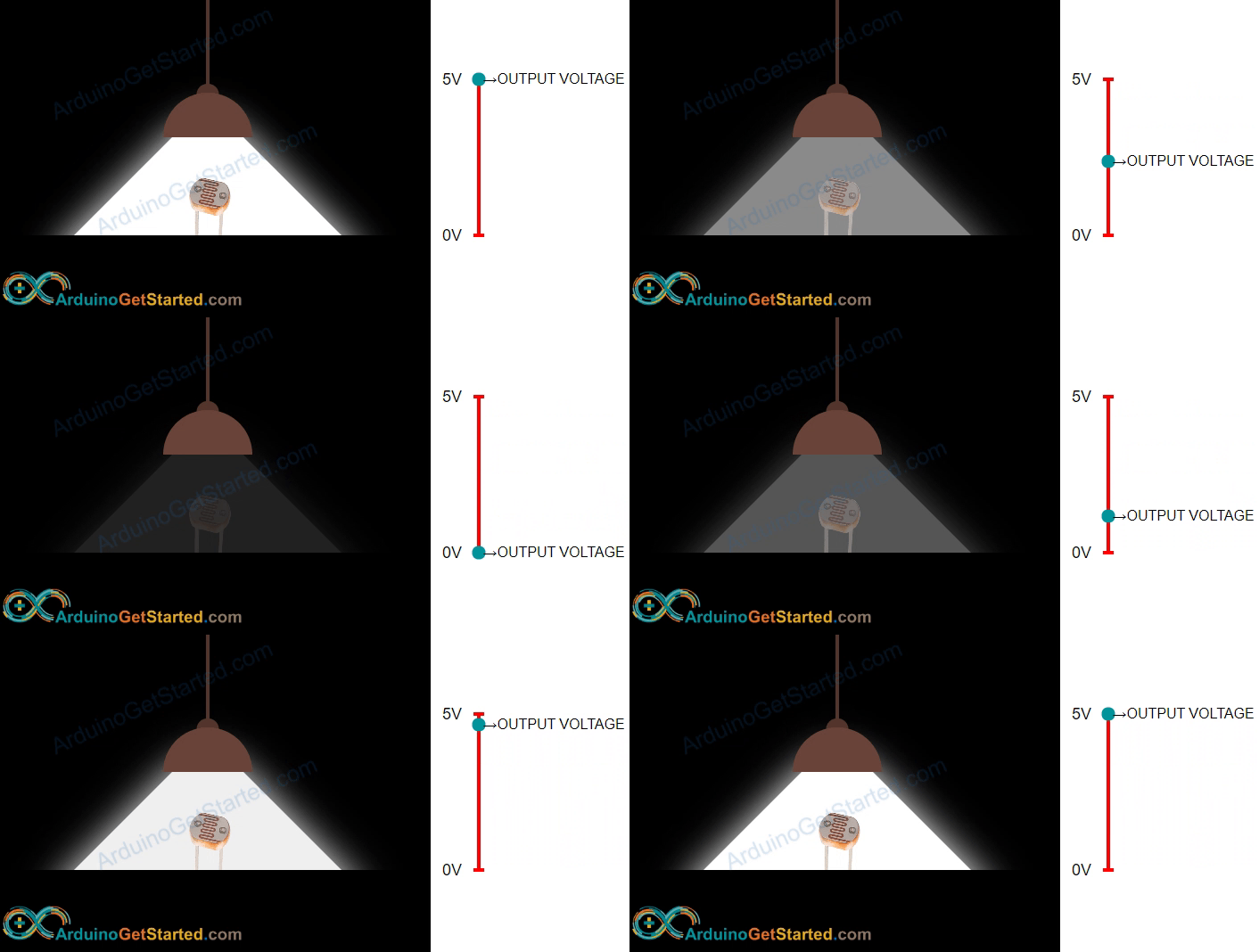
La cantidad de luz a la que está expuesta la superficie de la fotorresistencia determinará su resistencia. Al medir esta resistencia, podemos medir la intensidad de la luz ambiental.
WARNING
El valor del sensor de luz solo indica la intensidad de la luz y no es una medida exacta del flujo luminoso. Por lo tanto, solo debe usarse en aplicaciones que no requieren un alto grado de precisión.
Arduino Nano - Sensor de Luz
Los pines A0 a A7 del Arduino Nano pueden utilizarse como entradas analógicas. Estos pines de entrada analógica convierten la tensión (que va de 0 voltios a VCC) en valores enteros (de 0 a 1023), conocidos como valor ADC o valor analógico.
Conecta uno de los pines de la fotorresistencia a un pin de entrada analógica. Utiliza la función analogRead() para leer el valor analógico del pin. Esto nos permitirá determinar los niveles de luz de forma relativa.
Diagrama de Cableado
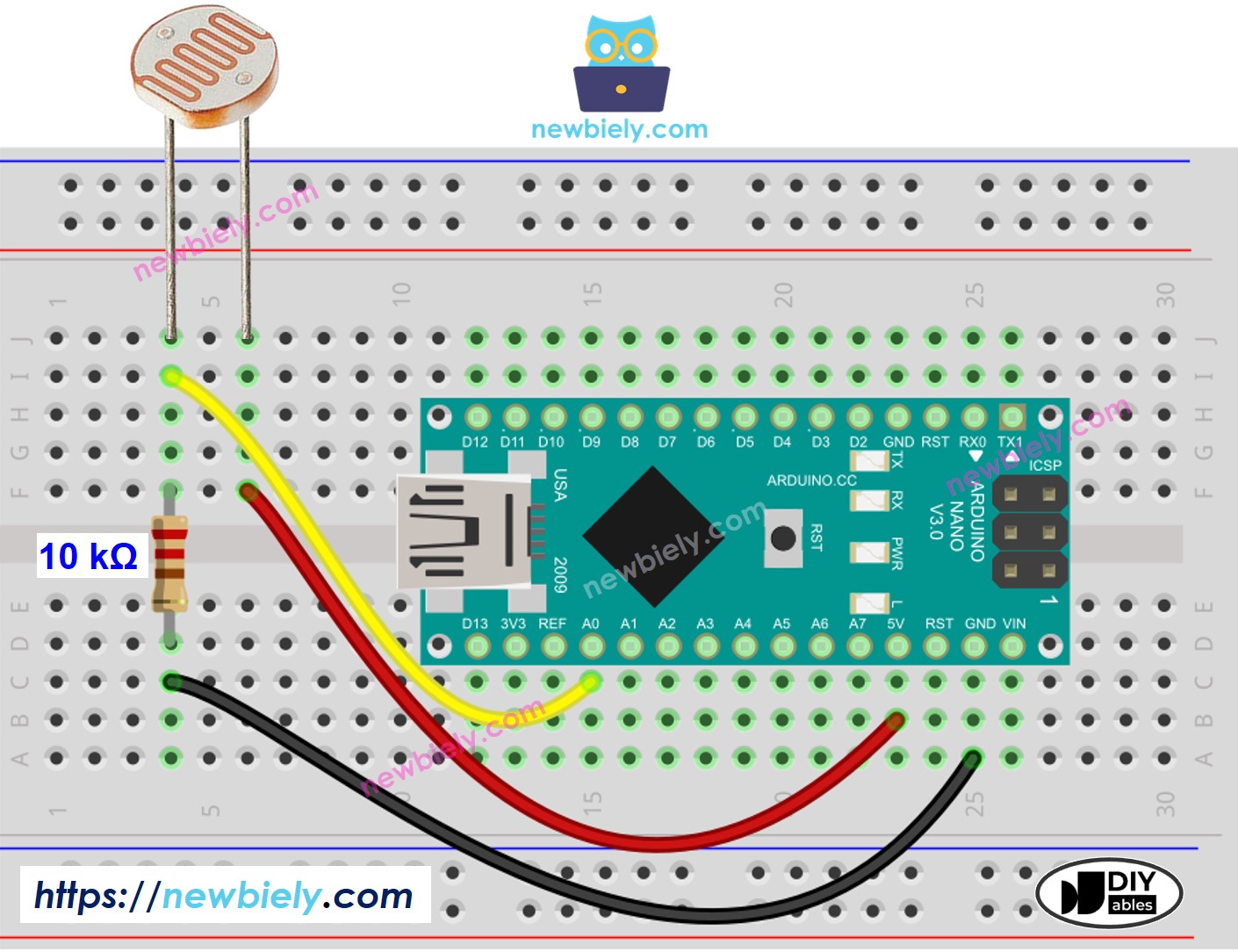
This image is created using Fritzing. Click to enlarge image
Código de Arduino Nano
El código a continuación lee el valor de una fotocélula y determina el nivel de iluminación de forma cualitativa.
Pasos R\u00e1pidos
- Copia el código y ábrelo con el IDE de Arduino.
- Haz clic en el Subir botón del IDE para transferir el código al Arduino Nano.
- Abre el Monitor Serial.
- Ilumina el sensor.
- Consulta el resultado en el Monitor Serial.
Sensor de Luz y LED
- Cuando esté oscuro, el código a continuación encenderá el LED. De lo contrario, el LED se apagará.
- El diagrama de cableado para el código anterior:
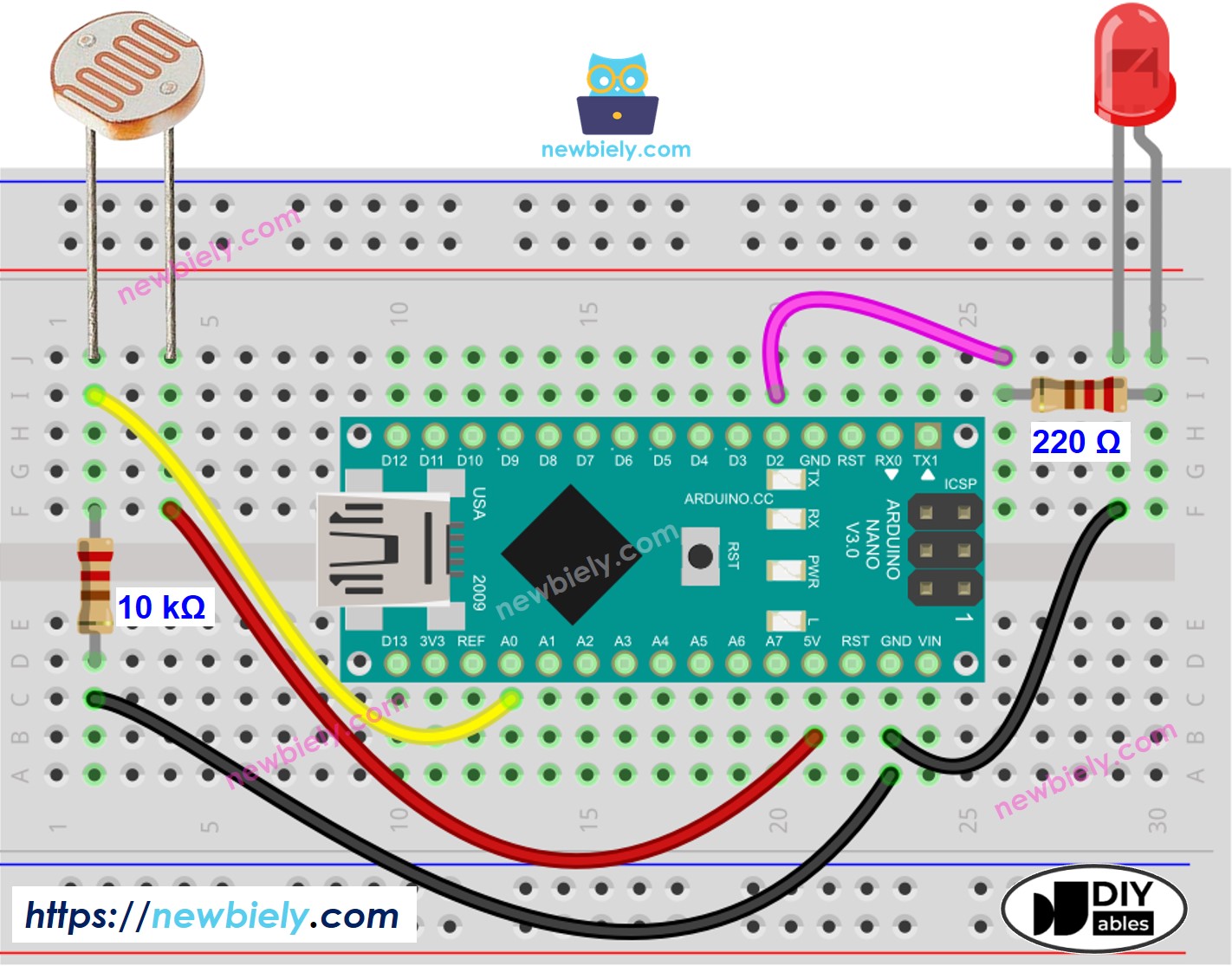
This image is created using Fritzing. Click to enlarge image
Ver La mejor forma de alimentar Arduino Nano y otros componentes.
Video Tutorial
Estamos considerando crear tutoriales en video. Si considera que los tutoriales en video son importantes, suscríbase a nuestro canal de YouTube para motivarnos a crear los videos.
Rétate a ti mismo
- Cuando la luz de tu habitación esté tenue, actívala automáticamente.
- Consulte Arduino Nano - Relay para obtener más información.