
Arduino Nano - Sensor táctil - LED

Este tutorial te enseña cómo usar el Arduino Nano y un sensor táctil para controlar el LED. Aprenderemos dos aplicaciones diferentes:

Aplicación 1 - El estado del LED está sincronizado con el estado del sensor táctil. En detalle:

Aplicación 2 - El estado del LED se alterna cada vez que se toca el sensor táctil. Más específicamente:

Hardware Requerido

1×Official Arduino Nano
1×Alternatively, DIYables ATMEGA328P Nano Development Board
1×Cable USB A a Mini-B
1×Sensor Táctil
1×LED Kit
1×LED (red)
1×LED Module
1×220Ω Resistor
1×Protoboard
1×Cables Puente
1×(Recomendado) Placa de Expansión de Terminales de Tornillo para Arduino Nano
1×(Recomendado) Placa de Expansión Breakout para Arduino Nano
1×(Recomendado) Divisor de Alimentación para Arduino Nano

Or you can buy the following kits:

1×DIYables Sensor Kit (30 sensors/displays)
1×DIYables Sensor Kit (18 sensors/displays)
Divulgación: Algunos de los enlaces proporcionados en esta sección son enlaces de afiliado de Amazon. Podemos recibir una comisión por las compras realizadas a través de estos enlaces sin costo adicional para usted. Apreciamos su apoyo.

Buy Note: Use the LED Module for easier wiring. It includes an integrated resistor.

Acerca de LED y sensor táctil

Si no está familiarizado con el LED y el sensor táctil (incluido el pinout, su funcionamiento y la programación), los siguientes tutoriales pueden ayudar:

Diagrama de Cableado
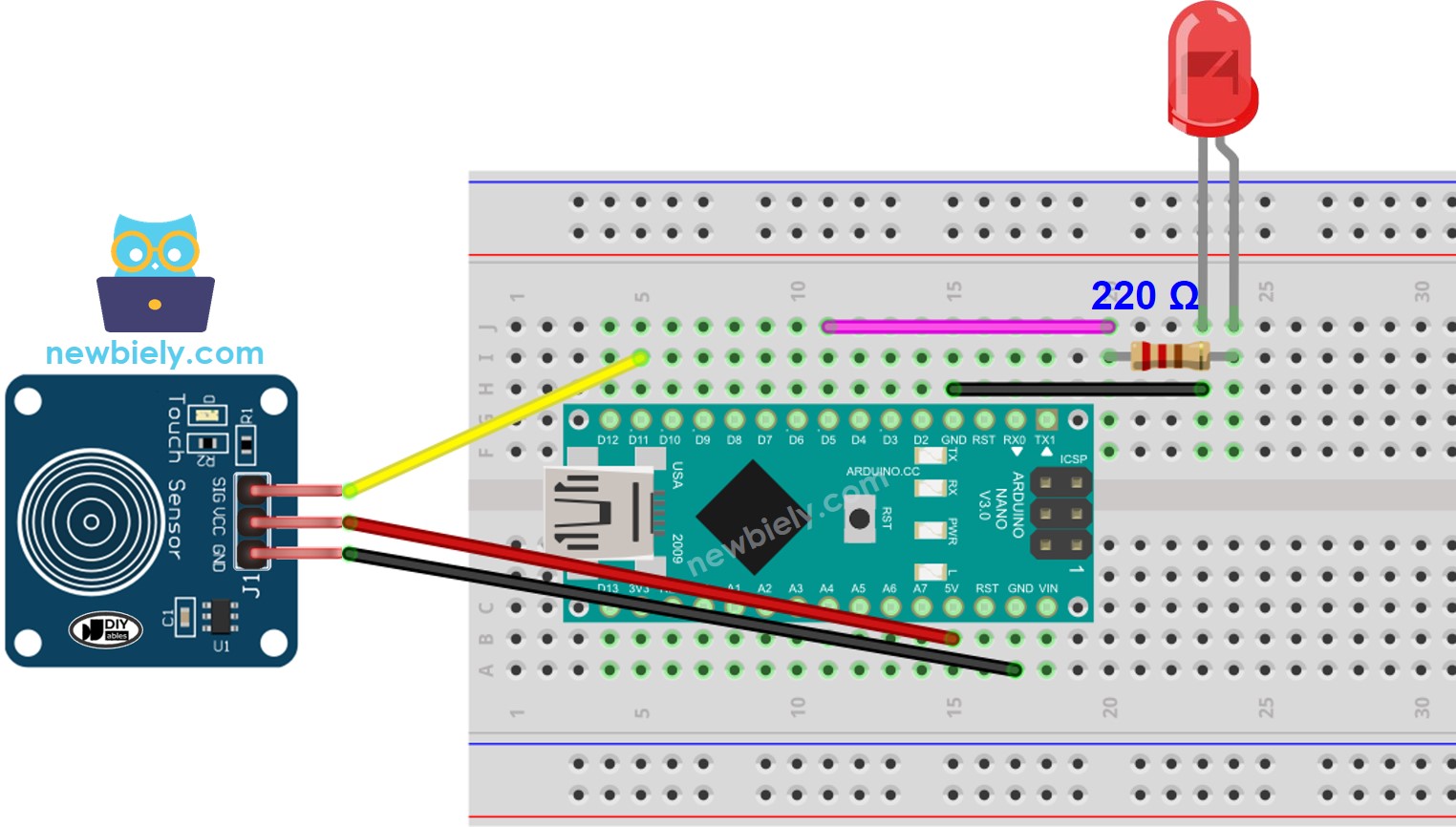
Diagrama de cableado de LED con sensor táctil para Arduino Nano

This image is created using Fritzing. Click to enlarge image

Ver La mejor forma de alimentar Arduino Nano y otros componentes.

Aplicación 1 - El estado del LED está sincronizado con el estado del sensor táctil

Código de Arduino Nano

/* * Este código de Arduino Nano fue desarrollado por es.newbiely.com * Este código de Arduino Nano se proporciona al público sin ninguna restricción. * Para tutoriales completos y diagramas de cableado, visite: * https://es.newbiely.com/tutorials/arduino-nano/arduino-nano-touch-sensor-led */ #define TOUCH_SENSOR_PIN 11 // The Arduino Nano pin connected to the touch sensor #define LED_PIN 5 // The Arduino Nano pin connected to the LED void setup() { Serial.begin(9600); // Initialize the Serial to communicate with the Serial Monitor. pinMode(TOUCH_SENSOR_PIN, INPUT); // set arduino pin to input mode pinMode(LED_PIN, OUTPUT); // set arduino pin to output mode } void loop() { int touch_state = digitalRead(TOUCH_SENSOR_PIN); // read new state if (touch_state == HIGH) { Serial.println("The sensor is being touched");; digitalWrite(LED_PIN, HIGH); // turn on } else if (touch_state == LOW) { Serial.println("The sensor is untouched"); digitalWrite(LED_PIN, LOW); // turn off } }

Pasos R\u00e1pidos

  • Conecta un Arduino Nano a tu ordenador con un cable USB.
  • Inicia el IDE de Arduino y selecciona la placa y el puerto correctos.
  • Copia el código y ábrelo en el IDE de Arduino.
  • Haz clic en el botón Subir en el IDE de Arduino para compilar y subir el código al Arduino Nano.
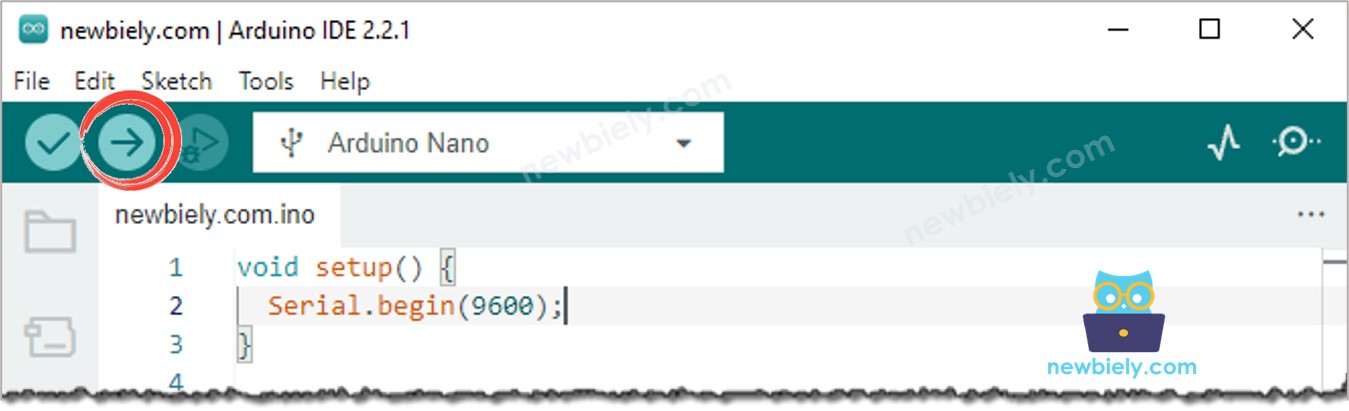
Subir código al IDE de Arduino
  • Toca el sensor táctil y manténlo presionado durante unos segundos.
  • Observa el cambio en el estado del LED.

Podrás ver que el estado del LED está sincronizado con el del sensor táctil.

Explicación del código

¡Échale un vistazo a la explicación línea por línea que se encuentra en los comentarios del código fuente!

Aplicación 2 - Sensor táctil alterna el LED

Código de Arduino Nano - Sensor táctil que alterna el LED

/* * Este código de Arduino Nano fue desarrollado por es.newbiely.com * Este código de Arduino Nano se proporciona al público sin ninguna restricción. * Para tutoriales completos y diagramas de cableado, visite: * https://es.newbiely.com/tutorials/arduino-nano/arduino-nano-touch-sensor-led */ #define TOUCH_SENSOR_PIN 11 // The Arduino Nano pin connected to the touch sensor #define LED_PIN 5 // The Arduino Nano pin connected to the LED int led_state = LOW; // The current state of LED int prev_touch_state; // The previous state of touch sensor int touch_state; // The current state of touch sensor void setup() { Serial.begin(9600); // Initialize the Serial to communicate with the Serial Monitor. pinMode(TOUCH_SENSOR_PIN, INPUT); // set arduino pin to input mode pinMode(LED_PIN, OUTPUT); // set arduino pin to output mode touch_state = digitalRead(TOUCH_SENSOR_PIN); } void loop() { prev_touch_state = touch_state; // save the last state touch_state = digitalRead(TOUCH_SENSOR_PIN); // read new state if (prev_touch_state == LOW && touch_state == HIGH) { Serial.println("The sensor is touched"); // toggle state of LED led_state = !led_state; // control LED according to the toggled state digitalWrite(LED_PIN, led_state); } }

Explicación del código

Puedes encontrar la explicación en las líneas de comentario del código de Arduino Nano que se muestra arriba.

En el código, la expresión led_state = !led_state es igual al siguiente código:

if(led_state == LOW) led_state = HIGH; else led_state = LOW;

Pasos R\u00e1pidos

  • Copia el código y ábrelo en el IDE de Arduino.
  • Carga el código en el Arduino Nano.
  • Toca y suelta varias veces el sensor táctil.
  • Observa el cambio en el estado del LED.

Verá que el estado del LED se alterna cada vez que se toca el sensor táctil.

Video Tutorial

Estamos considerando crear tutoriales en video. Si considera que los tutoriales en video son importantes, suscríbase a nuestro canal de YouTube para motivarnos a crear los videos.

※ NUESTROS MENSAJES

  • No dude en compartir el enlace de este tutorial. Sin embargo, por favor no use nuestro contenido en otros sitios web. Hemos invertido mucho esfuerzo y tiempo en crear el contenido, ¡por favor respete nuestro trabajo!