
Arduino Nano - Elemento calefactor
Este tutorial te enseña cómo controlar un elemento calefactor con Arduino Nano. Posteriormente, podrás aplicar este conocimiento para crear un sistema de calefacción en un tutorial separado.
El Nano puede controlar el calefactor mediante un relé o mediante un módulo MOSFET. El relé solo enciende el calefactor por completo o lo apaga por completo. El módulo MOSFET también puede hacerlo, pero además puede ajustar el nivel de calor, por ejemplo al 30% o al 70% de la potencia total. Aquí aprenderás ambos métodos.
Hardware Requerido
Or you can buy the following kits:
| 1 | × | DIYables Sensor Kit (18 sensors/displays) |
Acerca del elemento calefactor
Pinout del elemento calefactor

El elemento calefactor normalmente tiene dos pines:
- El pin positivo (+) (rojo) debe conectarse al 12 V de una fuente de alimentación de CC
- El pin negativo (-) (negro) debe conectarse al GND de una fuente de alimentación de CC
Cómo controlar un elemento calefactor usando Arduino Nano
Si un elemento calefactor de 12 V se alimenta con 12 V, generará calor. Para regular el elemento calefactor, debe colocarse un relé entre el Arduino Nano y el elemento calefactor. El Arduino Nano podrá, entonces, controlar el elemento calefactor a través del relé.
Si no está familiarizado con los relés (disposición de pines, cómo funcionan, cómo programarlos, etc.), por favor consulte el Arduino Nano - Relay tutorial para obtener más información.
El módulo MOSFET se explica paso a paso en el tutorial Arduino Nano - MOSFET Module. Léelo primero si este módulo es nuevo para ti.
Relé vs módulo MOSFET para un elemento calefactor
| Relé | Módulo MOSFET | |
|---|---|---|
| Control del calefactor | calor total o sin calor | calor total, sin calor, o cualquier nivel de calor intermedio (PWM) |
| Sonido | hace clic cada vez que conmuta | sin ningún sonido |
| Velocidad de conmutación | lenta (milisegundos) | muy rápida |
| Conmutar a menudo | los contactos se desgastan | sin piezas móviles, sin desgaste de contactos |
| Tipo de alimentación | CA o CC | solo CC |
| Voltaje de alimentación | cualquiera (según su especificación) | unos 6V o más |
| Aislamiento | sí, entre la bobina y los contactos | sí, mediante un optoacoplador PC817 |
| Mejor uso | calefactores de CA, simple ENCENDIDO/APAGADO | calefactores de 12V CC, control del nivel de calor, conmutación frecuente |
Un sistema de calefacción suele encender y apagar el calefactor muchas veces para mantener una temperatura. Para un calefactor de 12V CC, el módulo MOSFET lo hace bien porque no se desgasta. Usa el relé si tu calefactor funciona con la red de CA.
Diagrama de Cableado

This image is created using Fritzing. Click to enlarge image
El diagrama de abajo muestra las mismas conexiones sin protoboard:
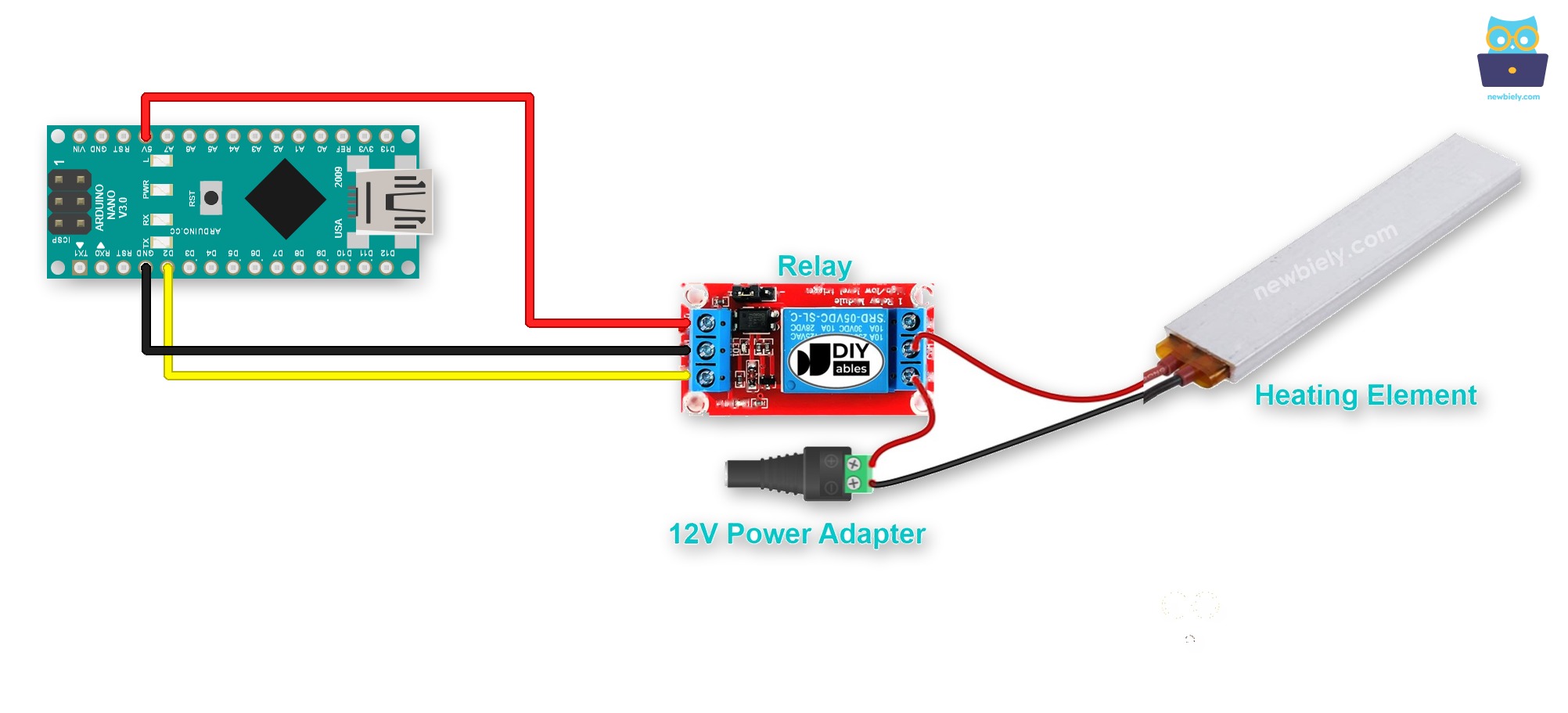
This image is created using Fritzing. Click to enlarge image
Si piensas conservar este circuito, considera usar borneras de tornillo. Pon el Arduino Nano sobre una Placa de Expansión de Terminales de Tornillo para Arduino Nano y aprieta cada cable bajo un tornillo. Así se ve con la placa de borneras de tornillo:
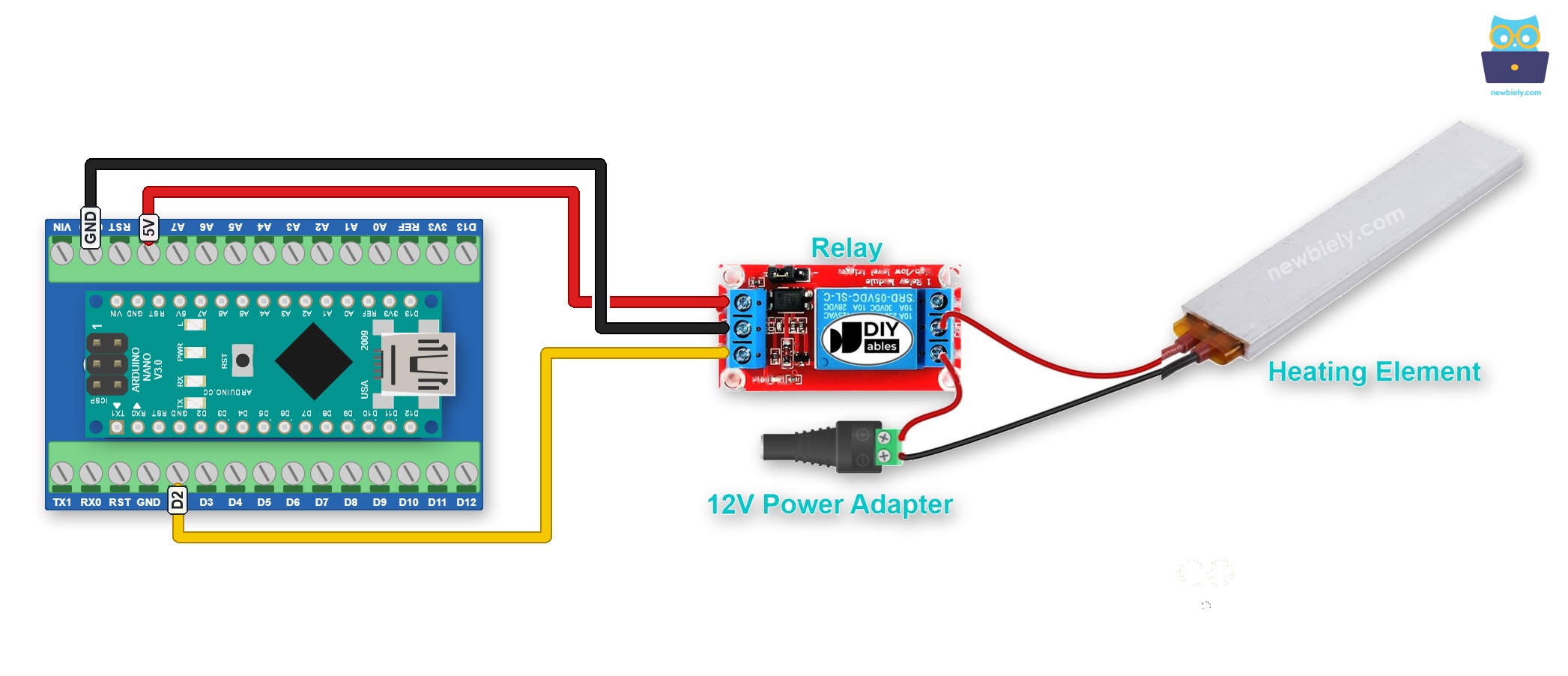
This image is created using Fritzing. Click to enlarge image
Código de Arduino Nano
El código a continuación hará que el elemento calefactor se encienda cada cinco segundos y se apague de nuevo después de que hayan pasado cinco segundos.
Pasos R\u00e1pidos
- Conecta tu Arduino Nano al ordenador usando un cable USB.
- Inicia el IDE de Arduino, selecciona la placa y el puerto adecuados.
- Pega el código en el IDE de Arduino.
- Haz clic en el botón Subir en el IDE de Arduino para enviar el código al Arduino Nano.
- Verifica la temperatura del elemento calefactor.
WARNING
Tenga cuidado. Puede hacerle daño a usted y a su hogar. Este es un problema importante, y queremos que esté seguro. Si NO está absolutamente seguro de lo que está haciendo, hágase un favor y no se entrometa. ¡Busque asesoría de alguien que tenga experiencia! No aceptamos ninguna responsabilidad por su seguridad.
Explicación del código
¡Consulta la explicación línea por línea contenida en los comentarios del código fuente!
Código de Arduino Nano - Controla el elemento calefactor con el módulo MOSFET
En esta parte, un módulo MOSFET ocupa el lugar del relé. Con PWM, el Nano puede dar al calefactor solo una parte de su potencia.
Diagrama de cableado
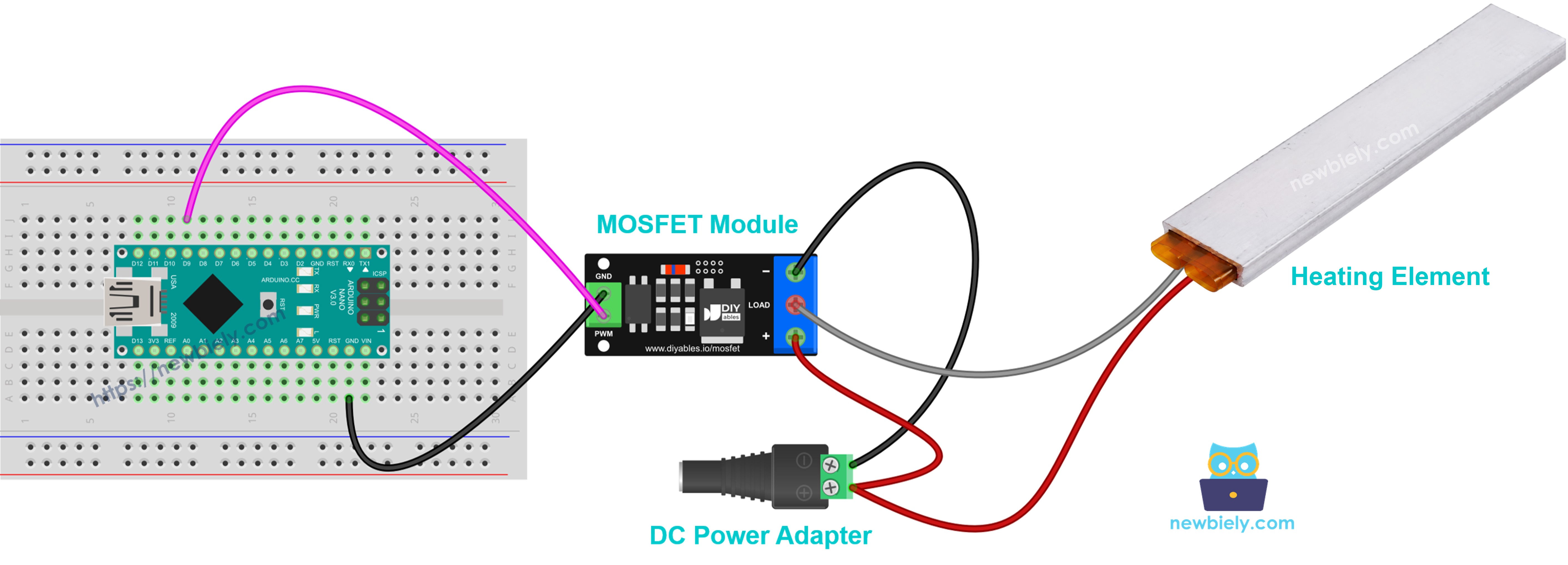
This image is created using Fritzing. Click to enlarge image
Este es el mismo cableado sin protoboard:
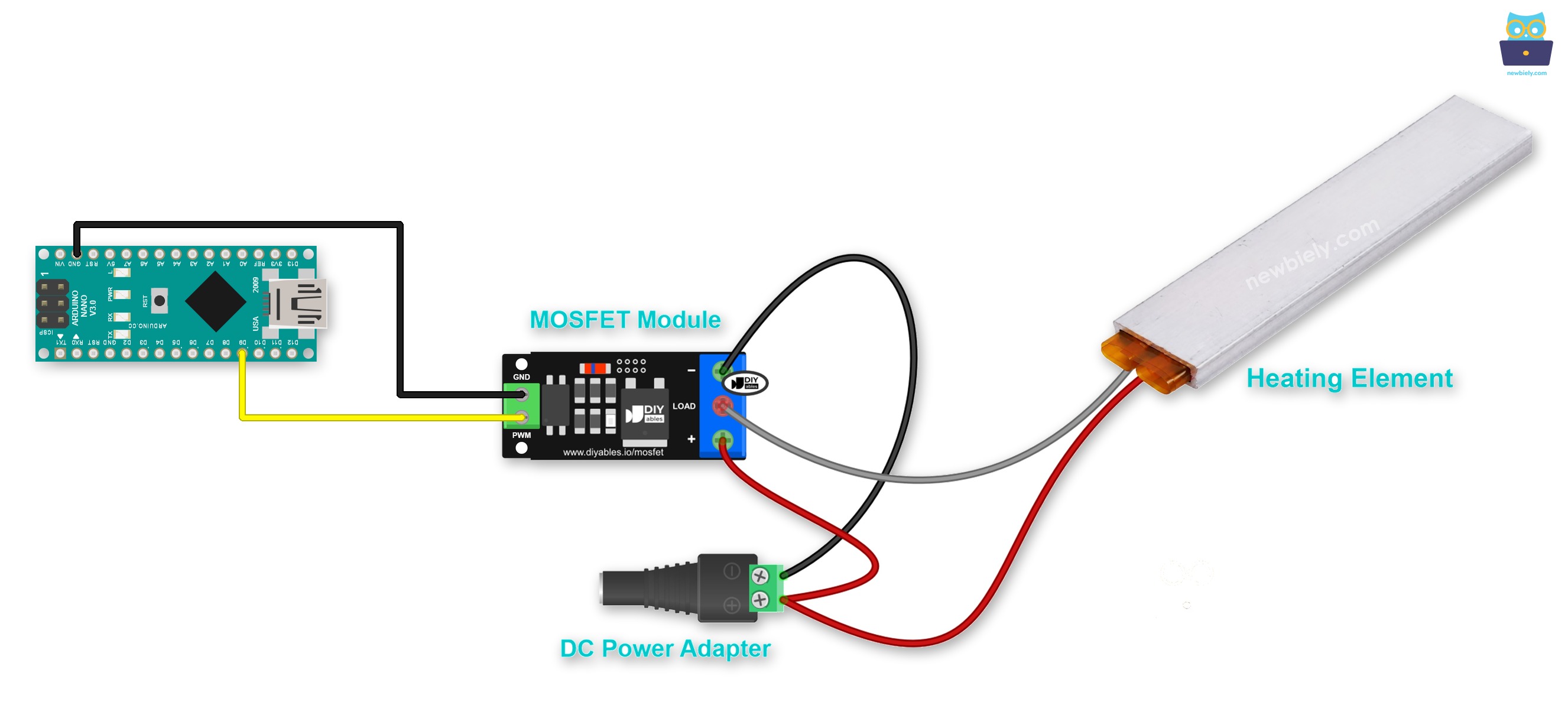
This image is created using Fritzing. Click to enlarge image
¿Quieres un montaje más limpio y seguro? Una Placa de Expansión de Terminales de Tornillo para Arduino Nano resuelve esto. Conecta el Arduino Nano a ella y atornilla los cables. Así se ve con la placa de borneras de tornillo:
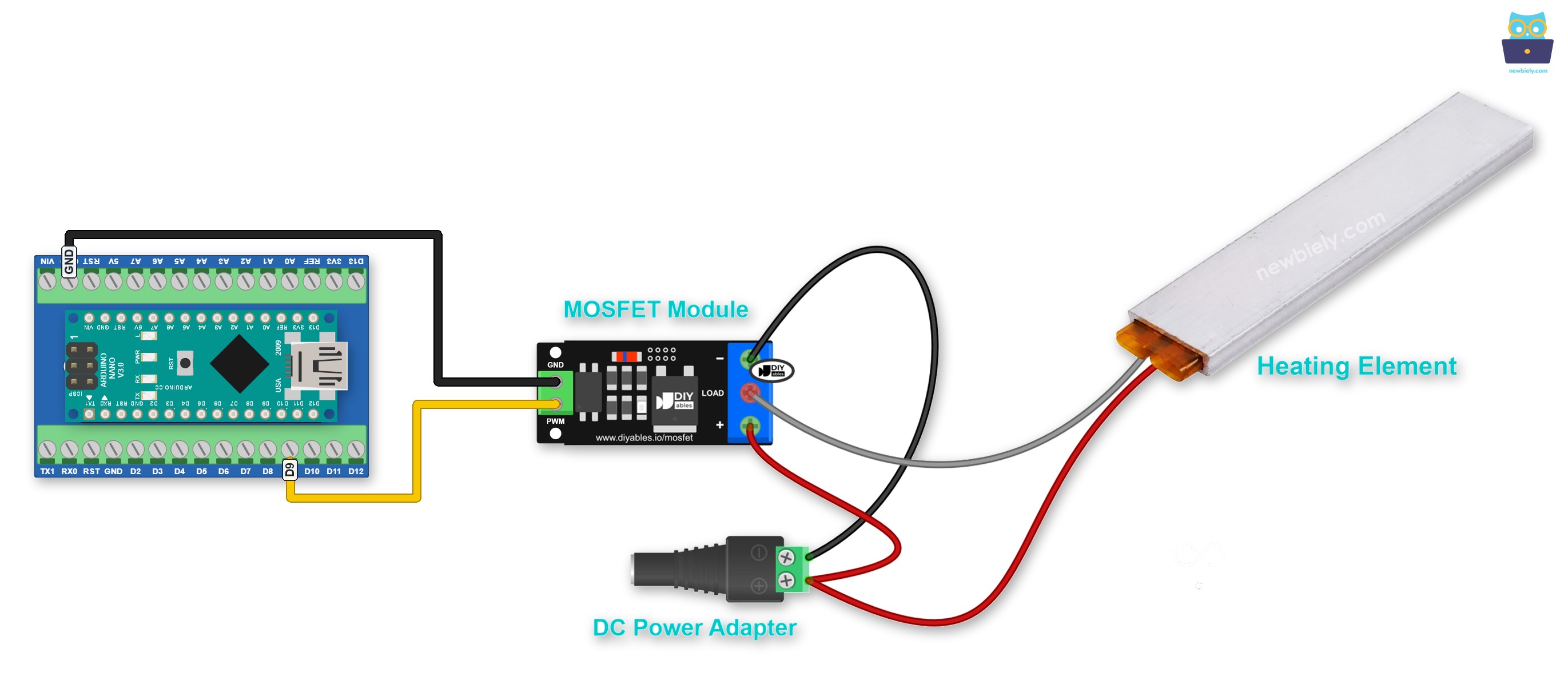
This image is created using Fritzing. Click to enlarge image
Ver La mejor forma de alimentar Arduino Nano y otros componentes.
- El pin D9 del Nano va al pin PWM del módulo, y el GND del Nano va al pin GND del módulo.
- El + del adaptador de 12V y el + del calefactor (rojo) van ambos al borne +.
- El − del calefactor (negro) va al borne LOAD.
- El − del adaptador de 12V va al borne −.
- Un elemento calefactor no es una bobina, así que no se necesita un diodo de rueda libre (flyback).
Código y Quick Steps
El programa enciende el calefactor por completo durante 2 segundos y luego lo apaga durante 2 segundos. Después sube la potencia del 10% al 100% y la baja de nuevo. Un calefactor se calienta y se enfría despacio, así que notarás el cambio solo después de un rato.
- Configura el IDE de Arduino de la misma forma que en los Quick Steps del relé.
- Conecta las piezas como en el diagrama de arriba, con el adaptador de 12V sin enchufar.
- Sube el código al Arduino Nano.
- Enchufa el adaptador de 12V.
- Abre el Monitor Serie (9600 baudios) para ver el nivel de potencia:
Nota: el módulo MOSFET es solo para calefactores de CC, y la alimentación del calefactor debe ser de unos 6V o más. Un calefactor de CA debe usar el relé.
Video Tutorial
Estamos considerando crear tutoriales en video. Si considera que los tutoriales en video son importantes, suscríbase a nuestro canal de YouTube para motivarnos a crear los videos.