
Arduino Nano - Pantalla LCD 20x4
Este tutorial te enseña cómo usar una pantalla LCD 20x4 con Arduino Nano y cómo programar Arduino Nano para mostrar texto en un LCD 20x4.
Hardware Requerido
Or you can buy the following kits:
| 1 | × | DIYables Sensor Kit (18 sensors/displays) |
Buy Note: Alternatively, you can assemble the LCD I2C display using LCD 2004 Display and PCF8574 I2C Adapter Module.
Acerca de LCD I2C 20x4
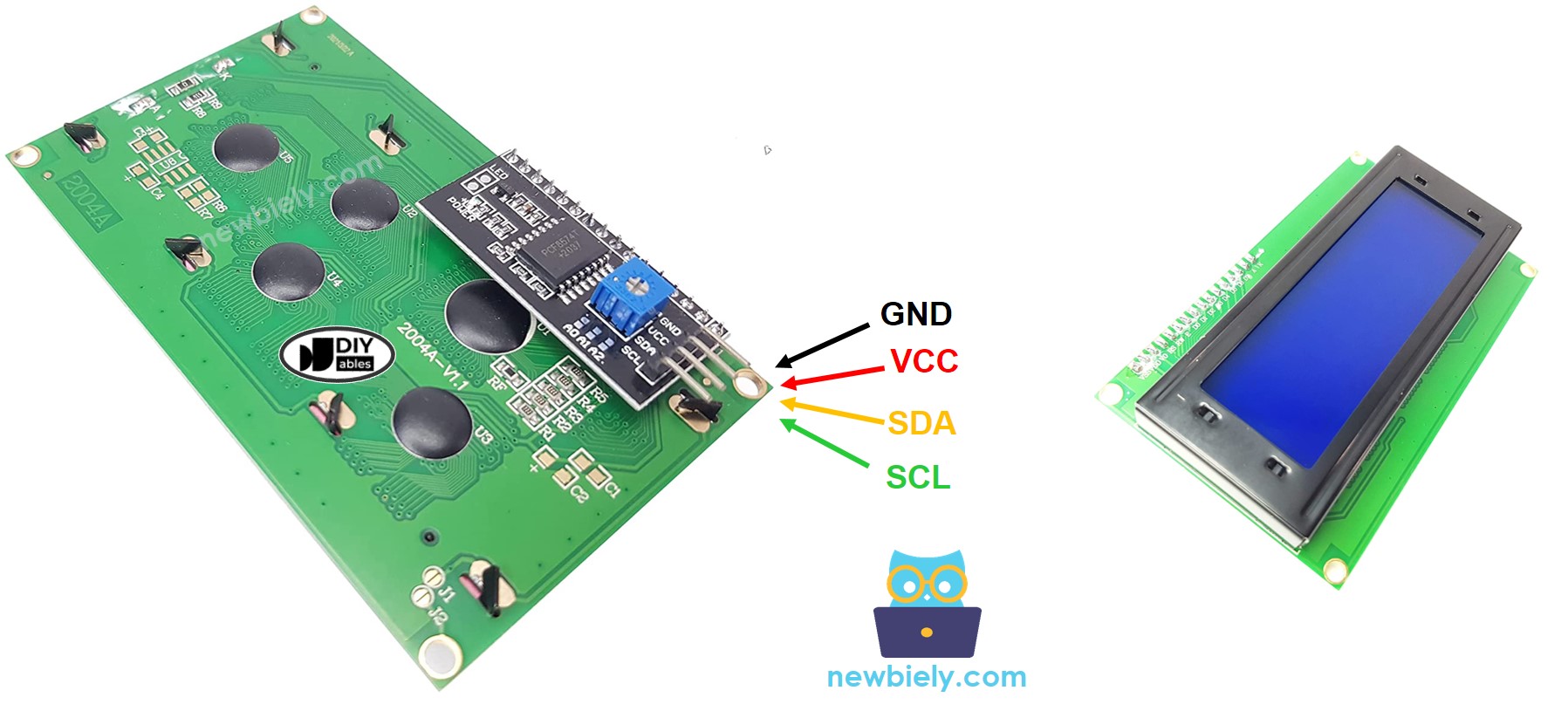
LCD I2C está compuesto por un LCD estándar, un módulo I2C y un potenciómetro.
Pinout de la pantalla LCD
El LCD I2C usa la interfaz I2C para conectarse al Arduino Nano. Tiene cuatro pines:
- El pin GND debe conectarse a tierra (0 V).
- El pin VCC es la fuente de alimentación para el LCD y debe conectarse a VCC (5 V).
- El pin SDA es la señal de datos I2C.
- El pin SCL es la señal de reloj I2C.
Coordenada LCD
El LCD I2C de 20x4 tiene 20 columnas y 4 filas, y las columnas y filas se numeran a partir de 0.
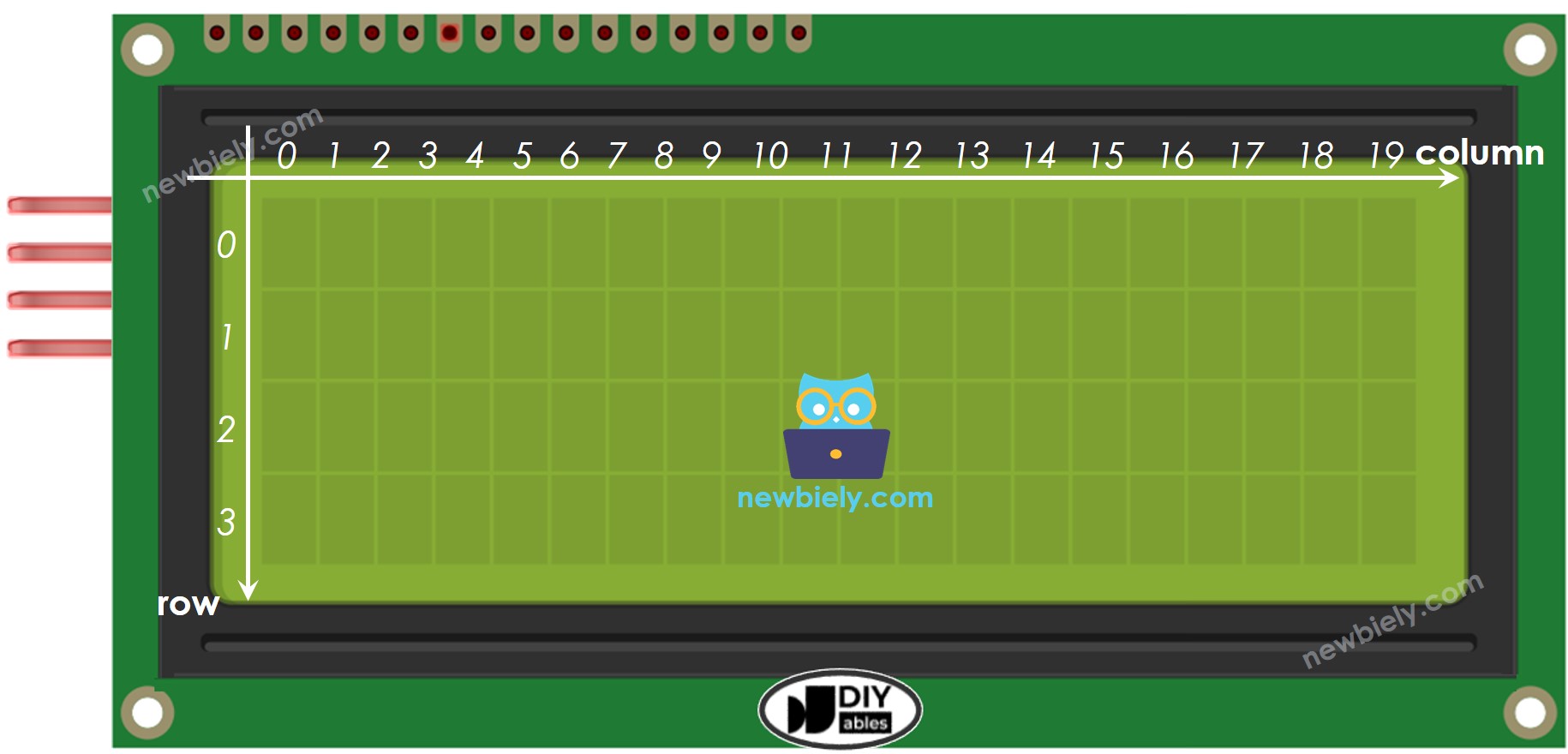
Diagrama de Cableado
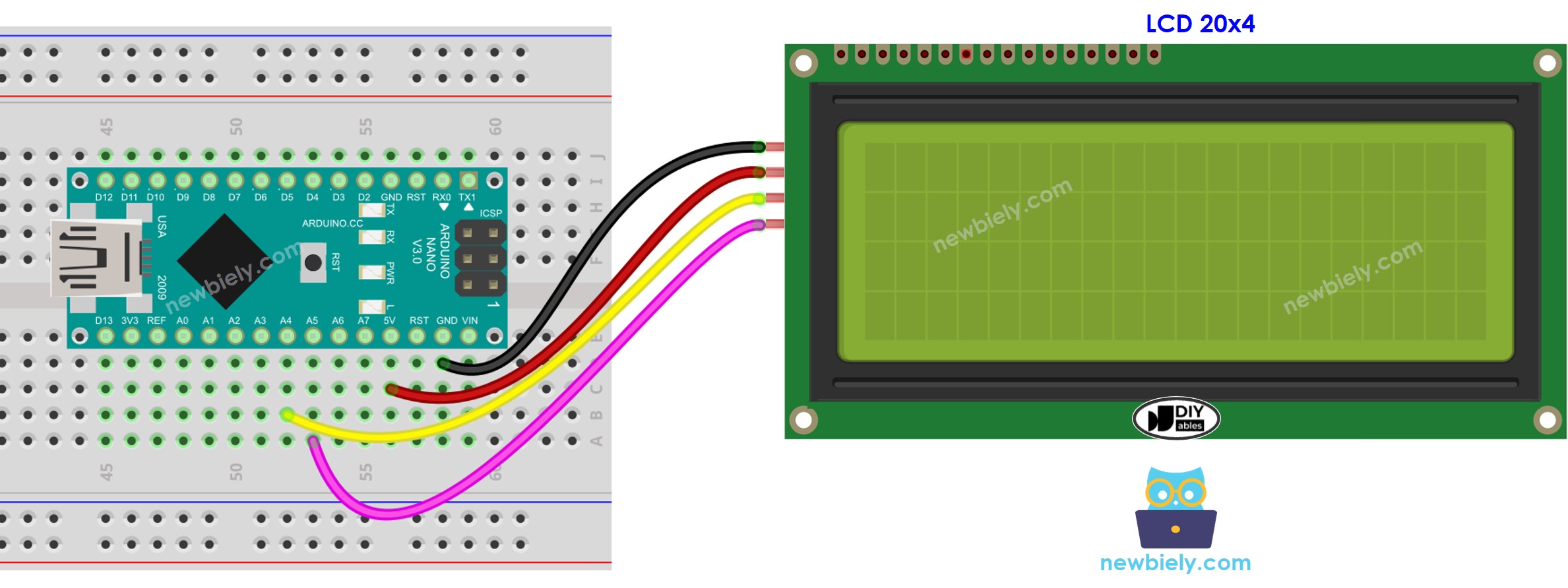
This image is created using Fritzing. Click to enlarge image
Ver La mejor forma de alimentar Arduino Nano y otros componentes.
| LCD I2C module | Arduino Nano |
|---|---|
| Vin | 5V |
| GND | GND |
| SDA | A4 |
| SCL | A5 |
Cómo programar para LCD I2C
La biblioteca DIYables_LCD_I2C debe incluirse para poder usar el LCD.
- Configurar la pantalla LCD:
La pantalla LCD debe estar configurada correctamente para que funcione correctamente.
- Escribe en la pantalla LCD:
Escribir en la pantalla LCD es fácil gracias a la librería DIYables_LCD_I2C.
- Crea un objeto DIYables_LCD_I2C con una dirección I2C, el número de columnas y el número de filas especificadas.
- Enciende la pantalla LCD.
- Ir a la columna y la fila indicadas por column_index y row_index, respectivamente.
- Mostrar un mensaje en la pantalla LCD.
Explora las posibilidades de lo que se puede lograr con LCD mirando la sección "Haz más con LCD".
※ Nota:
La dirección del LCD puede variar según el fabricante. En nuestro código, utilizamos 0x27 tal como lo especifica DIYables.
Código de Arduino Nano
Pasos R\u00e1pidos
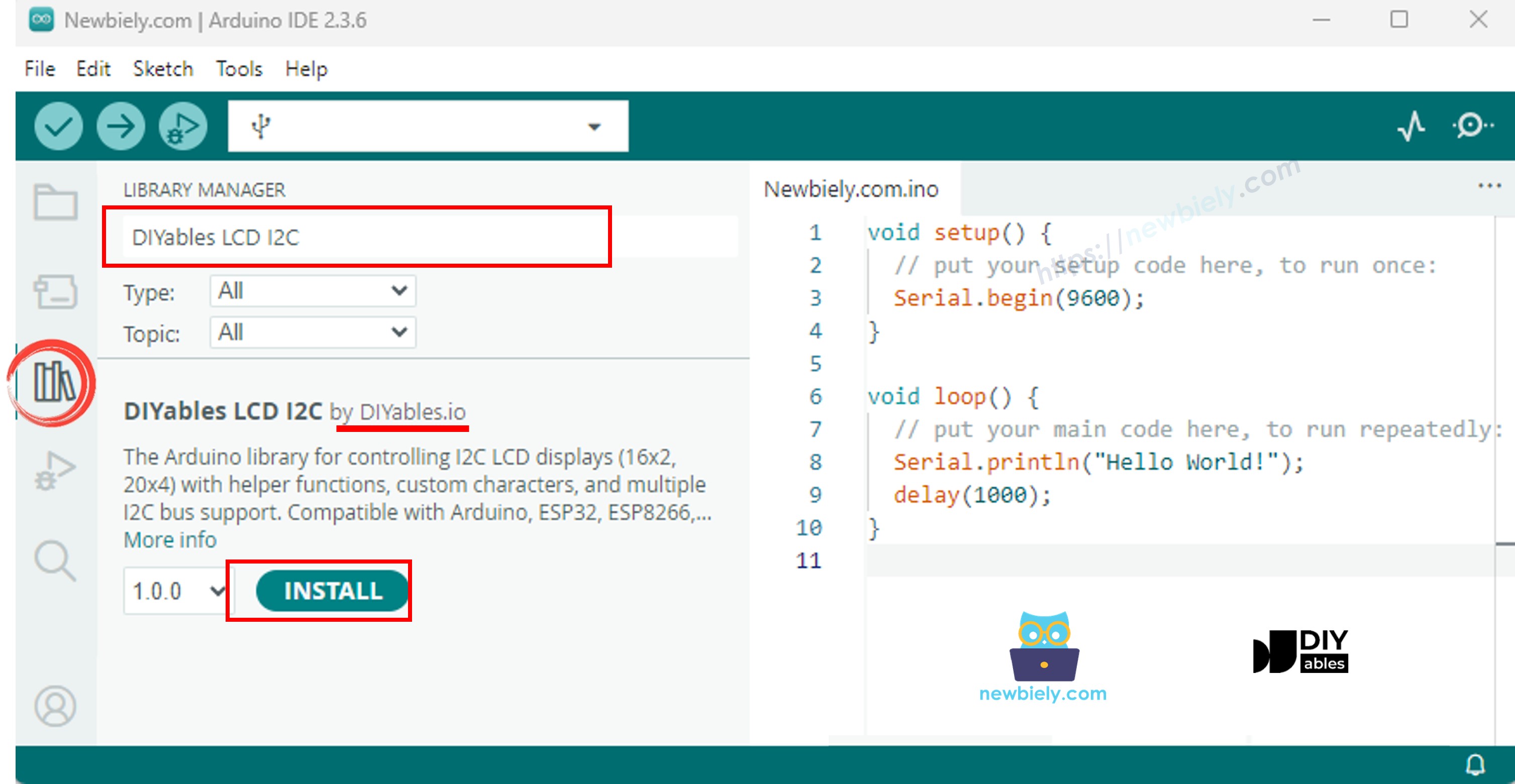
- Haz clic en el icono de Bibliotecas en la barra lateral izquierda del IDE de Arduino.
- Busca "DIYables LCD I2C" y localiza la biblioteca DIYables_LCD_I2C creada por DIYables.
- Entonces, haz clic en el botón Instalar para añadir la biblioteca.
- Copia el código y ábrelo con el IDE de Arduino.
- Haz clic en el botón Subir en el IDE para enviar el código al Arduino Nano.
- Verifica el LCD para obtener el resultado.
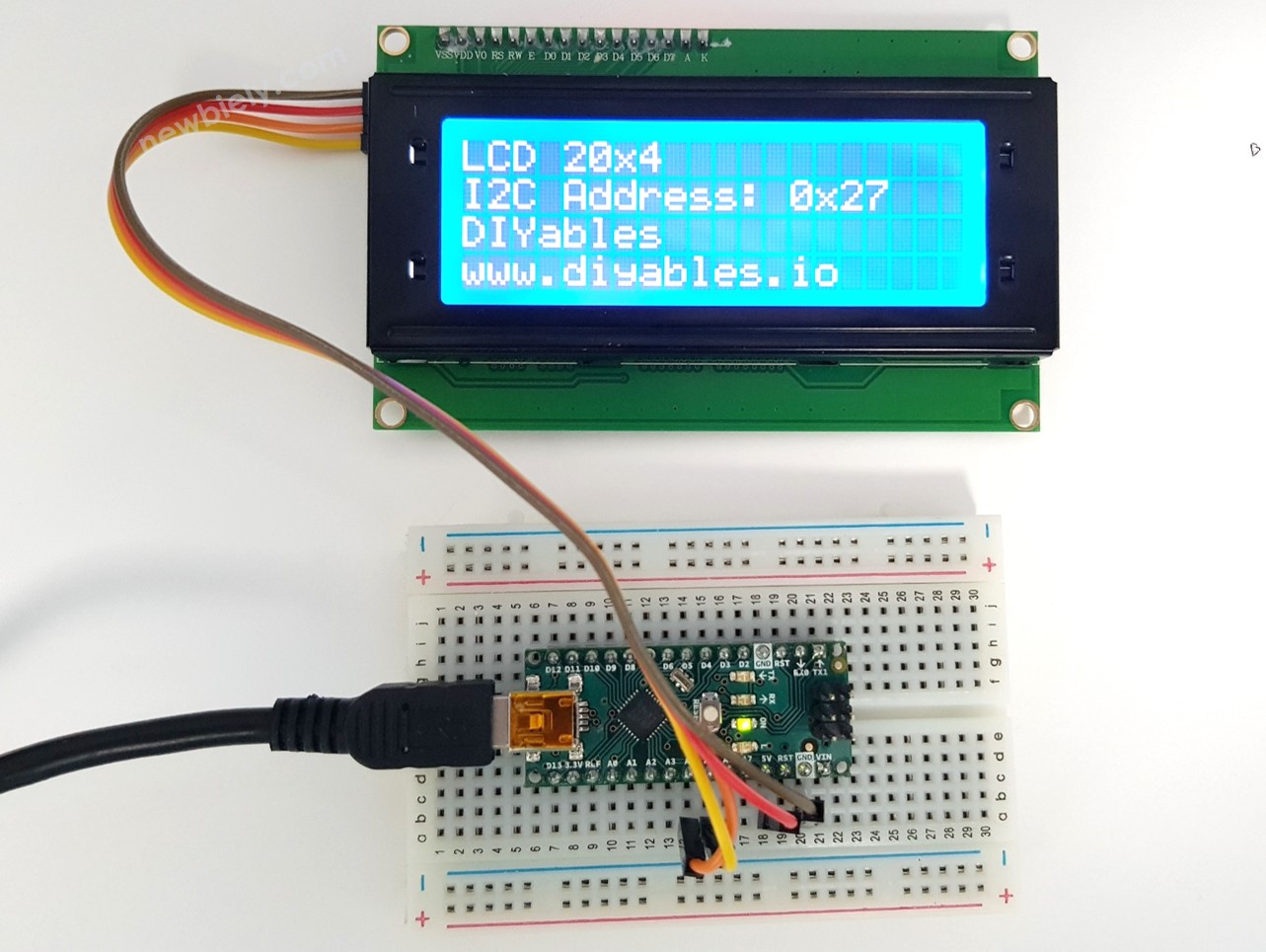
- Experimenta modificando el texto y su ubicación.
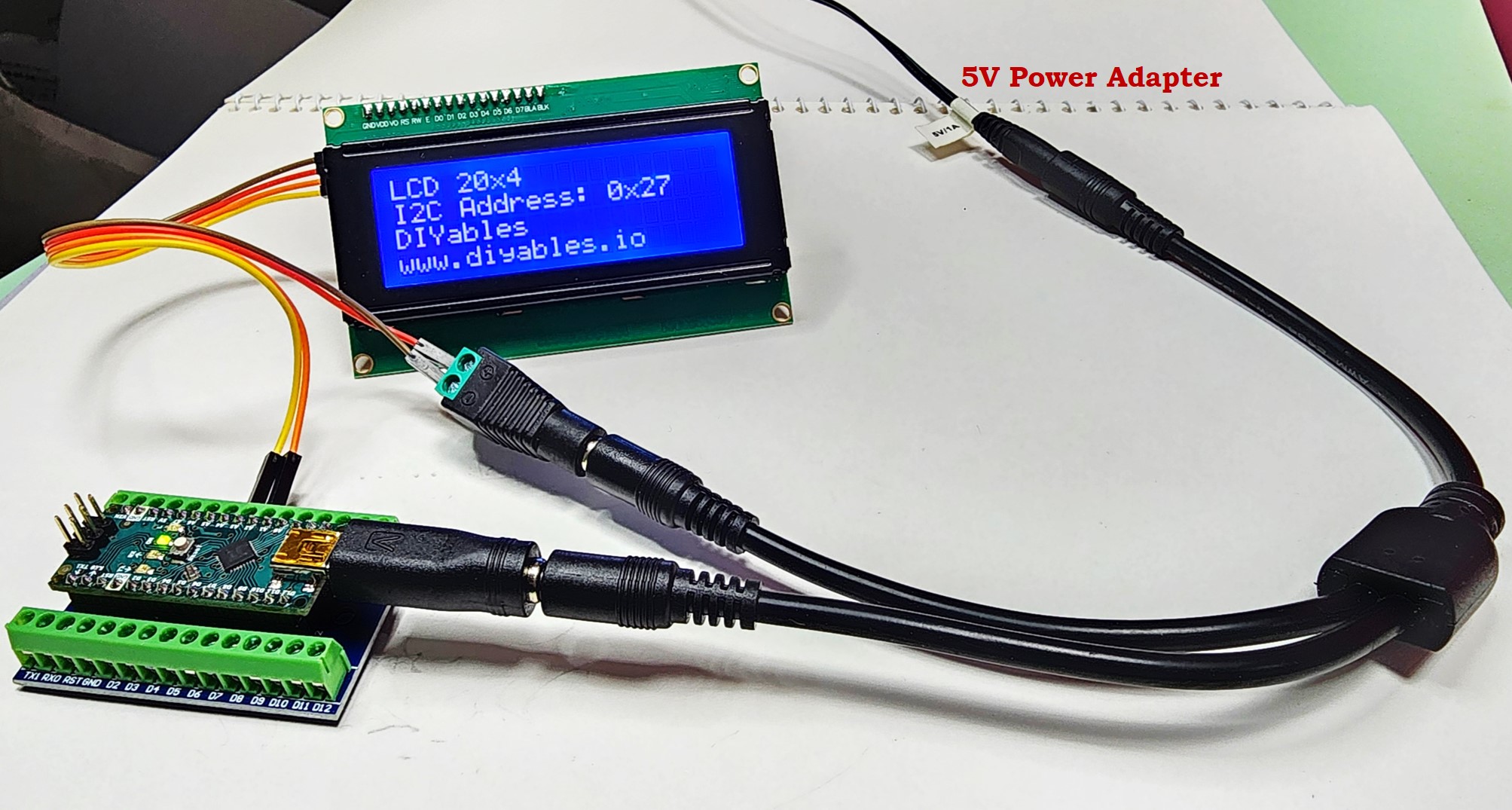
Tu placa Arduino Nano podría no proporcionar suficiente potencia para la pantalla LCD. Si la pantalla LCD no tiene suficiente brillo o no muestra caracteres, por favor utiliza una fuente de alimentación externa para la pantalla LCD. Puedes hacer esto con este conjunto divisor de energía, como se muestra a continuación:
Video Tutorial
Estamos considerando crear tutoriales en video. Si considera que los tutoriales en video son importantes, suscríbase a nuestro canal de YouTube para motivarnos a crear los videos.