
Arduino Nano - Conteo de botones - Pantalla LCD
Este tutorial te enseña cómo usar Arduino Nano para contar las pulsaciones de un botón y mostrar el valor en una pantalla LCD. Es posible adaptar esto para sensores alternativos, en lugar de solo el botón.
En este tutorial, aplicaremos el anti-rebote al botón sin usar la función delay(). Para obtener más información sobre por qué es necesario el anti-rebote, por favor consulte ¿Por qué necesitamos el anti-rebote?.
Hardware Requerido
Or you can buy the following kits:
| 1 | × | DIYables Sensor Kit (18 sensors/displays) |
Buy Note: Alternatively, you can assemble the LCD I2C display using LCD 1602 Display and PCF8574 I2C Adapter Module.
Acerca de LCD I2C y Botón
Si no estás familiarizado con LCD I2C y con el botón (disposición de pines, cómo funciona, cómo programarlo ...), los siguientes tutoriales pueden ayudarte a aprender:
Diagrama de Cableado
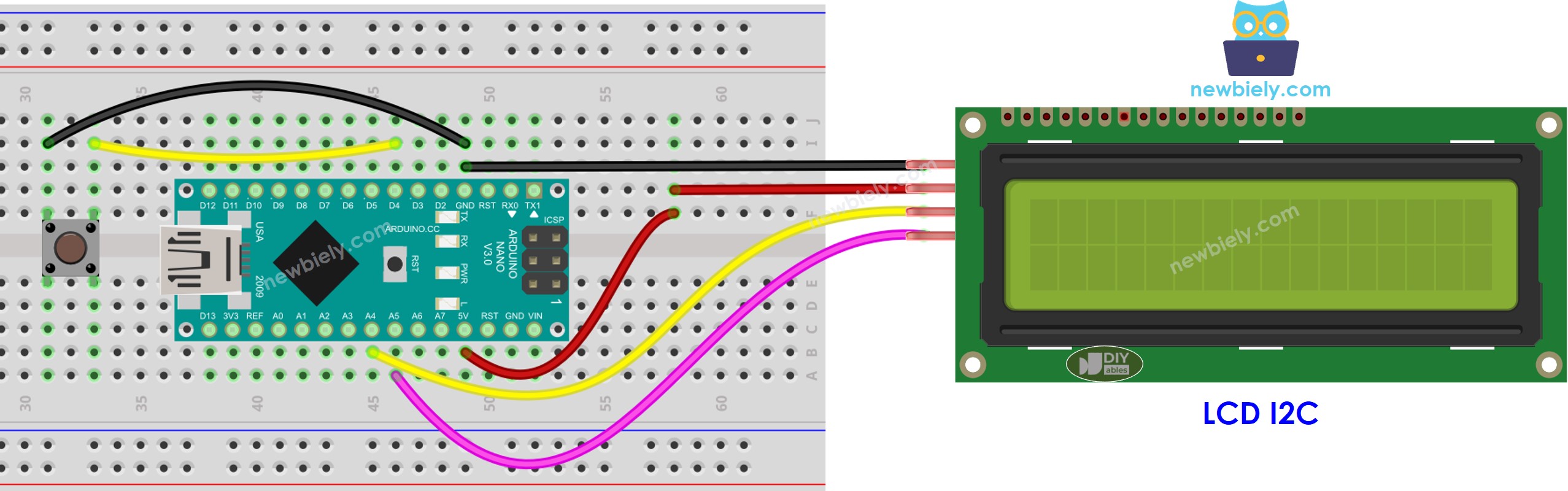
This image is created using Fritzing. Click to enlarge image
Ver La mejor forma de alimentar Arduino Nano y otros componentes.
Código de Arduino Nano para mostrar el conteo de botones en LCD I2C
Pasos R\u00e1pidos
- Haz clic en el icono de Bibliotecas en la barra izquierda del IDE de Arduino.
- Busca “ezButton” y localiza la biblioteca de botones de ArduinoGetStarted.
- Presiona el botón Instalar para instalar la biblioteca ezButton.

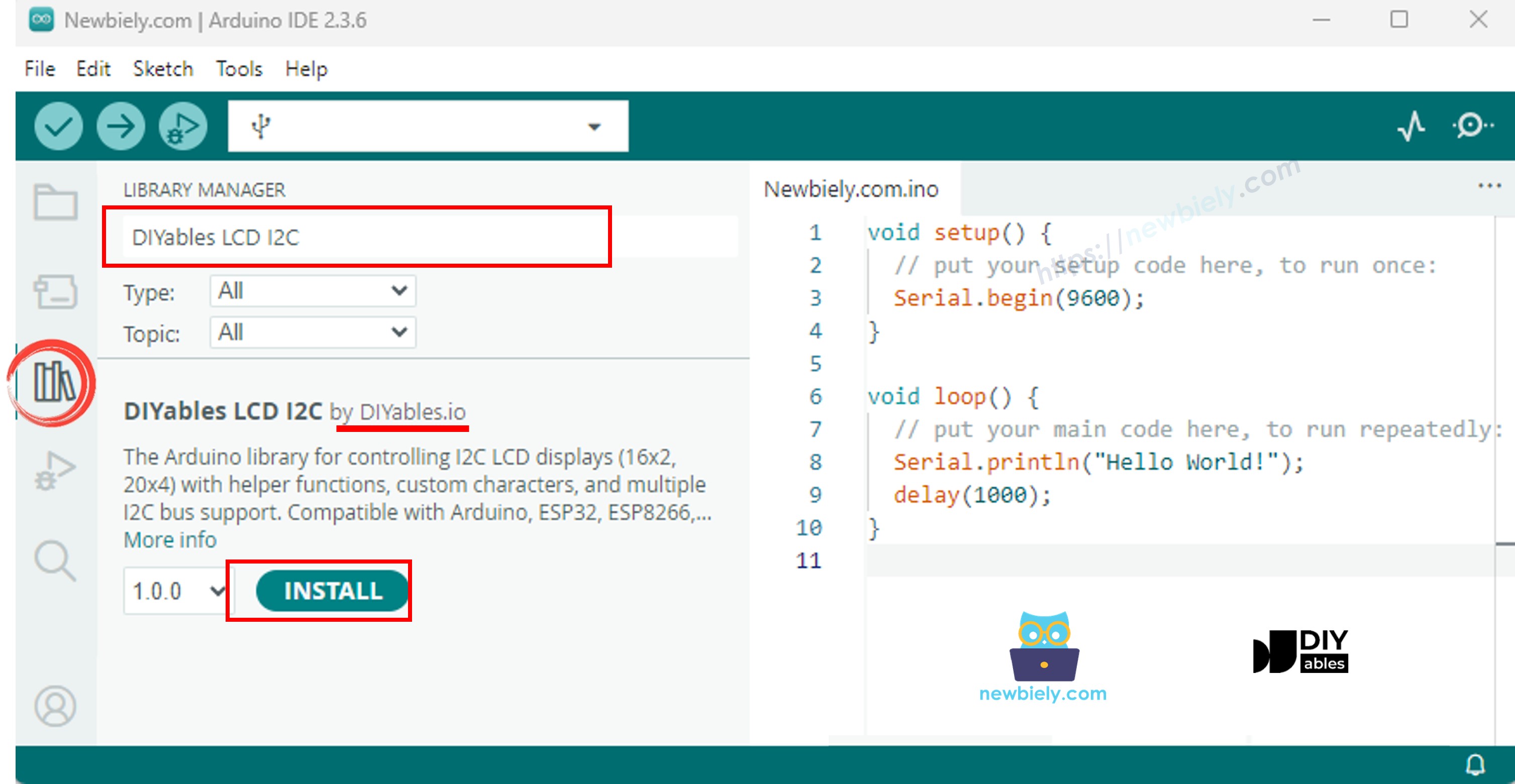
- Busca “DIYables LCD I2C” y luego localiza la biblioteca DIYables_LCD_I2C creada por DIYables.
- Haz clic en el botón Instalar para instalar la biblioteca DIYables_LCD_I2C.
- Copia el código y ábrelo en el IDE de Arduino.
- Haz clic en el botón Subir para transferirlo al Arduino Nano.
- Pulsa el botón varias veces.
- Observa cómo cambia el conteo en el LCD.
※ Nota:
La dirección I2C de la pantalla LCD puede variar según el fabricante. En el código, hemos utilizado 0x27, que está especificado por el fabricante DIYables.
Video Tutorial
Estamos considerando crear tutoriales en video. Si considera que los tutoriales en video son importantes, suscríbase a nuestro canal de YouTube para motivarnos a crear los videos.