
Arduino Nano - Monitor Serial
Hardware Requerido
Or you can buy the following kits:
| 1 | × | DIYables Sensor Kit (18 sensors/displays) |
Acerca del Monitor Serial
El Monitor Serial es una de las herramientas del IDE de Arduino que se utiliza para dos funciones distintas:
- De Arduino Nano al PC: Se reciben datos desde Arduino Nano y se muestran en la pantalla. Esto suele hacerse para depurar y monitorear.
- Del PC al Arduino Nano: Se envían comandos desde el PC al Arduino Nano.
Para usar el Monitor de serie, debemos conectar Arduino Nano y la computadora mediante un cable USB. Este mismo cable se utiliza también para cargar código al Arduino Nano. Los datos se intercambian entre el Monitor de serie y el Arduino Nano a través de este cable USB.
Cómo usar el Monitor Serial
Abrir Monitor serie
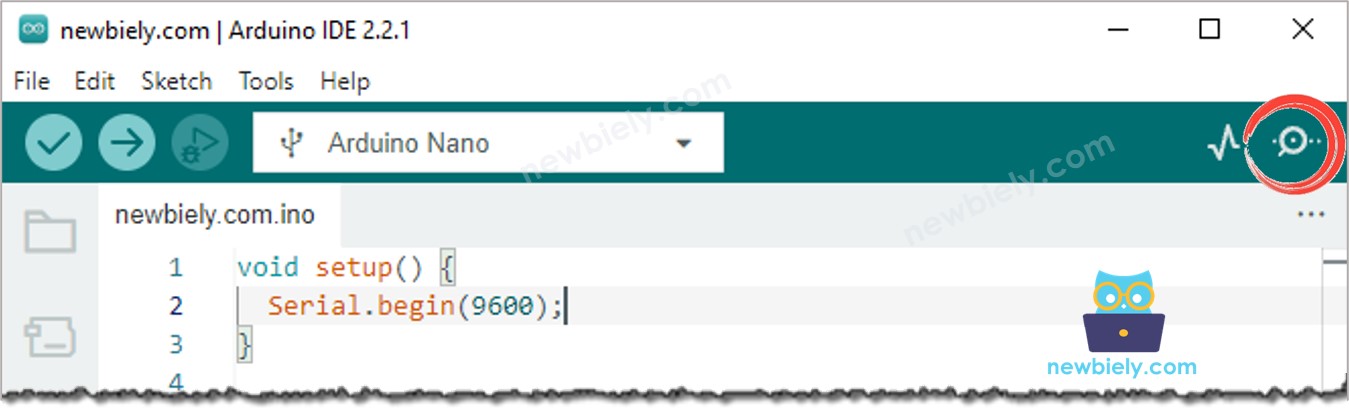
Haz clic en el ícono del Monitor Serial en el lado derecho del IDE de Arduino.
Elementos en el Monitor Serial
Imprimir en la consola: mostrar la información que se ha recibido del Arduino Nano.
Casilla de verificación para el desplazamiento automático: opción para elegir entre desplazamiento automático y no desplazarse.
*Casilla de verificación para habilitar la visualización de la marca de tiempo antes de que se muestren los datos en el Monitor Serial.
*ii. Botón para Limpiar la Salida: Borra todo el texto de la consola de salida.
*. 1. Selección de la tasa de baudios: Elige la velocidad de comunicación (tasa de baudios) entre Arduino Nano y PC. 2. Este valor debe coincidir con el que se utiliza en el código de Arduino Nano (en la función Serial.begin()).
※ Nota:
Cuando elegimos una velocidad de baudios, incluso si el valor permanece sin cambios, se reinicia el Arduino Nano. En consecuencia, este es un método para reiniciar el Arduino Nano.
*. Caja de texto para introducir caracteres: un usuario puede escribirlos en ella para enviarlos a un Arduino Nano.
- Selección de finalización:
- Selecciona los caracteres que se añadirán a los datos enviados al Arduino:
- Sin final de línea: no se añaden caracteres adicionales
- Nueva línea: añade un salto de línea (LF, o '\n') carácter
- Retorno de carro: añade un retorno de carro (CR, o '\r') carácter
- Ambos NL y CR: añade tanto salto de línea como retorno de carro (CRLF, o '\r\n') caracteres
*. 1. Al presionar el botón Enviar:. 2. Esto hará que el Monitor Serial transmita los datos que están en el cuadro de texto, junto con los caracteres de terminación, al Arduino Nano.
Arduino Nano para PC
Configura la tasa de baudios e inicia el puerto Serial utilizando la función Serial.begin() para transmitir datos desde Arduino Nano a la PC.
- Usando Serial.println():
- Envía datos al Monitor Serial utilizando una de estas funciones: Serial.print(), Serial.println(), Serial.write().
- Por ejemplo, para enviar “¡Hola, mundo!” al Monitor Serial, usa Serial.println():
Ejemplo de uso
En este ejemplo, transmitiremos “ArduinoGetStarted.com” desde Arduino Nano al Monitor Serial en un intervalo de un segundo.
Pasos R\u00e1pidos
- Copia el código y ábrelo con el Arduino IDE.
- Haz clic en el botón Cargar en el Arduino IDE para enviar el código al Arduino Nano.
- Abre el Monitor Serial.
- Configura la velocidad en baudios a 9600.
- Ver la salida en el Monitor Serial.
- Intente sustituir la función Serial.println() por la función Serial.print().
PC a Arduino Nano
Cómo enviar datos desde la PC a Arduino y leerlos en Arduino Nano
Escribe tu texto en el Monitor Serial y luego pulsa el botón Enviar.
Configura la velocidad en baudios e inicia el puerto Serial usando el siguiente código de Arduino Nano:
- Leer datos desde el puerto serie
Recupera datos del puerto serie usando el siguiente código de Arduino Nano:
- Procesar datos
Procesa los datos con la ayuda del siguiente código de Arduino Nano:
- Determina si los datos están presentes o no.
- Utilice una de las siguientes funciones para leer datos desde el puerto serie: Serial.read(), Serial.readBytes(), Serial.readBytesUntil(), Serial.readString(), Serial.readStringUntil(). Como ejemplo:
Ejemplo de uso
En este ejemplo, enviaremos comandos desde el Monitor Serial al Arduino Nano. Los comandos son los siguientes:
- “ENCENDIDO”: el LED se encenderá
- “APAGADO”: el LED se apagará
Estos comandos se utilizarán para controlar un LED integrado.
¿Cómo puede Arduino Nano reconocer un comando completo? Por ejemplo, cuando enviamos “OFF”, ¿cómo puede Arduino Nano diferenciar entre “O”, “OF” y “OFF”?
Al enviar un comando, añadiremos un carácter de salto de línea ('\n') al seleccionar la opción “nueva línea” en el Monitor Serial. Arduino Nano leerá los datos hasta que encuentre el carácter de salto de línea. En este caso, el carácter de salto de línea se conoce como un delimitador.
Pasos R\u00e1pidos
- Copia el código y ábrelo con el IDE de Arduino.
- Haz clic en el Subir botón en el IDE de Arduino para cargar el código en Arduino Nano.
- Abre el Monitor Serial.
- Elige una tasa de baudios de 9600 y selecciona la opción de salto de línea.
- Escribe “ON” u “OFF” y luego pulsa el botón Enviar.
- Compruebe el LED integrado en la placa Arduino Nano. Estará encendido o apagado.
- Además, podemos observar el estado del LED en el Monitor serie.
- Escribe los comandos “ON” o “OFF” varias veces.
Video Tutorial
Estamos considerando crear tutoriales en video. Si considera que los tutoriales en video son importantes, suscríbase a nuestro canal de YouTube para motivarnos a crear los videos.