
Arduino Nano - DHT11
Este tutorial le enseña cómo usar Arduino Nano para leer la temperatura y la humedad del sensor DHT11. En detalle, aprenderemos:
- Cómo conectar Arduino Nano al sensor DHT11
- Cómo programar Arduino Nano para leer los valores de temperatura y humedad del DHT11
Sugerimos:
- Utilizando un sensor de temperatura DS18B20 a prueba de agua si solo quieres medir la temperatura. Este es un sensor asequible y compacto que se puede colocar en agua caliente o fría.
- Utilizando un sensor de temperatura y humedad DHT22 si solo quieres medir temperatura y humedad con mayor precisión.
Hardware Requerido
Or you can buy the following kits:
| 1 | × | DIYables Sensor Kit (18 sensors/displays) |
Acerca del sensor de temperatura y humedad DHT11
Conexiones del sensor DHT11 de temperatura y humedad
El DHT11 disponible en el mercado viene en dos formas: sensor y módulo.
El sensor DHT11 tiene cuatro pines:
- Pin GND: debe conectarse a GND (0V)
- Pin VCC: debe conectarse a VCC (5V)
- Pin DATA: se utiliza para la comunicación entre el sensor y Arduino Nano
- Pin NC: no es necesario, este pin puede omitirse
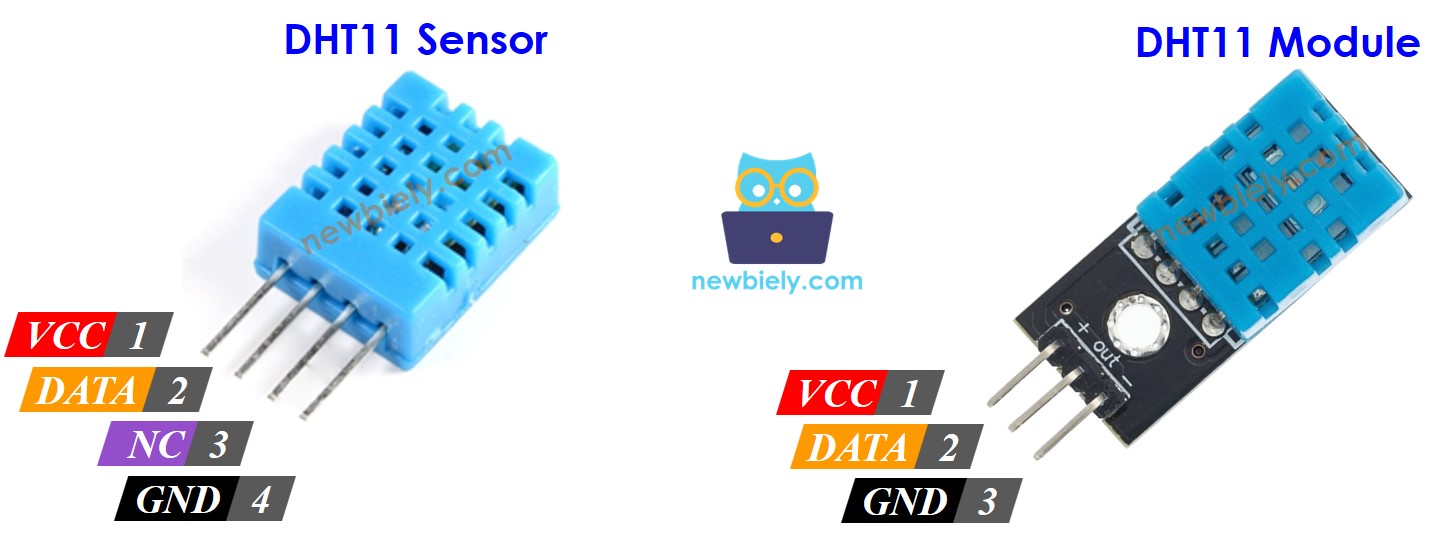
El módulo DHT11 tiene tres pines:
- Pin GND (-): debe conectarse a GND (0V)
- Pin VCC (+): debe conectarse a VCC (5V)
- Pin OUT: se utiliza para la comunicación entre el sensor y Arduino Nano
※ Nota:
La disposición de los pines en un módulo puede diferir de un fabricante a otro. Es esencial referirse siempre a las etiquetas impresas en el módulo cuando se utilice. ¡Observa detenidamente!
Diagrama de Cableado
Arduino Nano - Cableado del sensor DHT11
Se necesita una resistencia de entre 5 kΩ y 10 kΩ para mantener la línea de datos en alto, lo que facilita la comunicación entre el sensor y el Arduino Nano.

This image is created using Fritzing. Click to enlarge image
Arduino Nano - Cableado del Módulo DHT11
El módulo del sensor DHT11 viene con una resistencia integrada, eliminando la necesidad de cableado adicional o soldadura. Esto nos ahorra tiempo y esfuerzo.

This image is created using Fritzing. Click to enlarge image
Ver La mejor forma de alimentar Arduino Nano y otros componentes.
Cómo programar para el sensor de temperatura DHT11
- El primer paso es incluir la biblioteca:
- Especifica el pin del Arduino Nano que está conectado al sensor DHT11.
- Especifica el tipo de sensor: DHT11
- Crea un objeto DHT.
- Comience el proceso de configuración del sensor:
- Lee el valor de la humedad.
- Lee la temperatura en grados Celsius.
- Lee la temperatura en grados Fahrenheit.
Código de Arduino Nano para DHT11
Pasos R\u00e1pidos
- Conecta un cable USB al Arduino Nano y al PC.
- Abre el IDE de Arduino, selecciona la placa y el puerto adecuados.
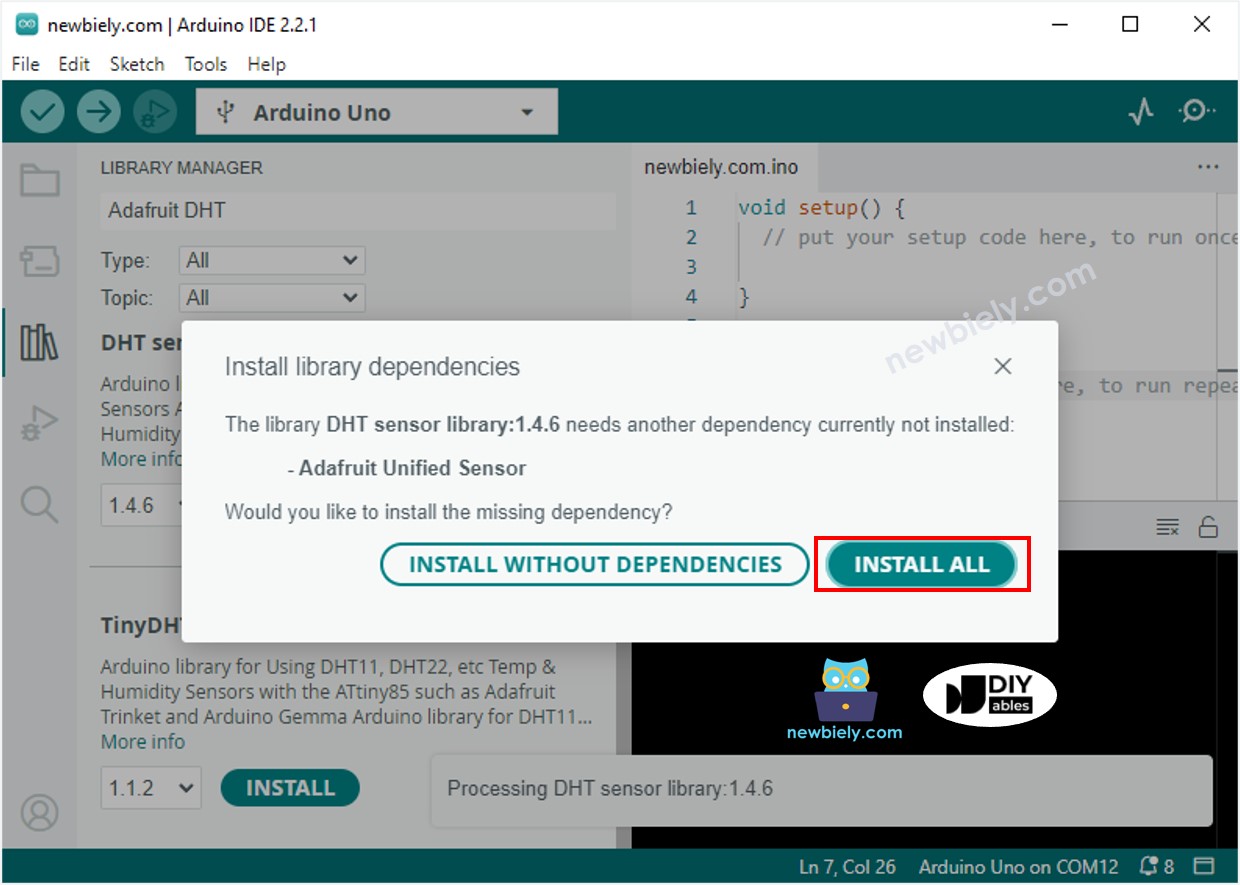
- Haz clic en el icono Bibliotecas en la barra izquierda del IDE de Arduino.
- Busca “DHT” y localiza la biblioteca de sensores DHT de Adafruit.
- Presiona el botón Instalar para instalar la biblioteca.

- Se le pedirá que instale algunas otras dependencias de bibliotecas.
- Para instalarlas todas, simplemente haga clic en el botón Instalar todo.
- Copia el código de tu sensor y ábrelo en Arduino IDE.
- Haz clic en el botón Subir en Arduino IDE para compilar y subir el código al Arduino Nano.
- Cambia la temperatura del entorno alrededor del sensor.
- Verifica los resultados en el Monitor Serial.
Video Tutorial
Estamos considerando crear tutoriales en video. Si considera que los tutoriales en video son importantes, suscríbase a nuestro canal de YouTube para motivarnos a crear los videos.
Conocimientos adicionales
Vamos a comparar sensores DHT11 y DHT22.
Los puntos en común entre DHT11 y DHT22
- Las asignaciones de pines permanecen iguales.
- El cableado para un Arduino Nano es idéntico.
- La programación, con la ayuda de una biblioteca, es comparable, con solo una línea de código distinta.
Las diferencias entre DHT11 y DHT22
| DHT11 | DHT22 | |
|---|---|---|
| Price | ultra low cost | low cost |
| Temperature Range | 0°C to 50°C | -40°C to 80°C |
| Temperature Accuracy | ± 2°C | ± 0.5°C |
| Humidity Range | 20% to 80% | 0% to 100% |
| Humidity Accuracy | 5% | ± 2 to 5% |
| Reading Rate | 1Hz (once every second) | 0.5Hz (once every 2 seconds) |
| Body size | 15.5mm x 12mm x 5.5mm | 15.1mm x 25mm x 7.7mm |
Es evidente que el DHT22 es más preciso que el DHT11, tiene un rango más amplio, pero es más costoso.