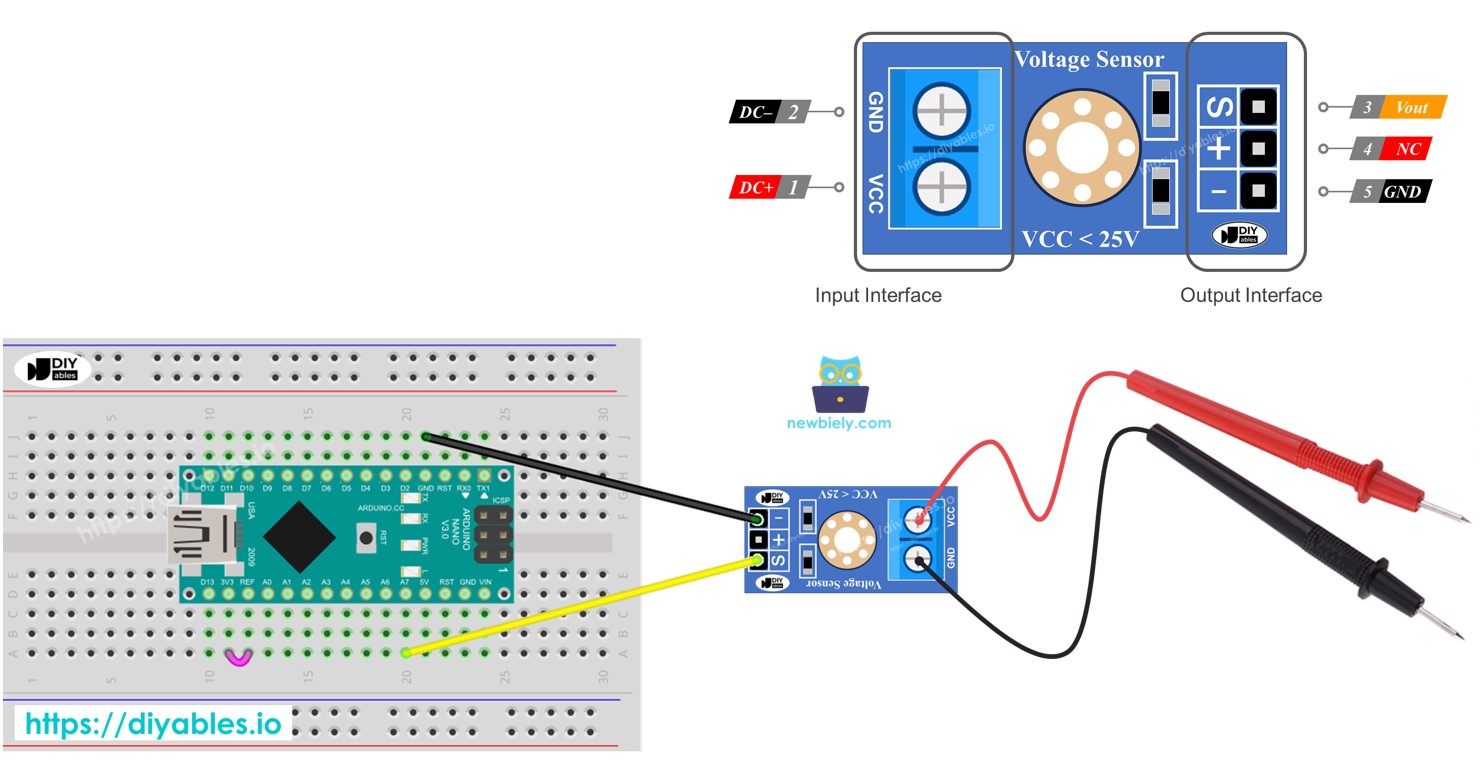
Arduino Nano - medir voltaje

En esta guía, aprenderemos cómo medir voltaje entre 0 V y 25 V usando un sensor de voltaje con un Arduino Nano. Discutiremos:

Sensor de voltaje para Arduino Nano

Hardware Requerido

1×Official Arduino Nano
1×Alternatively, DIYables ATMEGA328P Nano Development Board
1×Cable USB A a Mini-B
1×Voltage Sensor
1×Cables Puente
1×(Recomendado) Placa de Expansión de Terminales de Tornillo para Arduino Nano
1×(Recomendado) Placa de Expansión Breakout para Arduino Nano
1×(Recomendado) Divisor de Alimentación para Arduino Nano

Or you can buy the following kits:

1×DIYables Sensor Kit (30 sensors/displays)
1×DIYables Sensor Kit (18 sensors/displays)
Divulgación: Algunos de los enlaces proporcionados en esta sección son enlaces de afiliado de Amazon. Podemos recibir una comisión por las compras realizadas a través de estos enlaces sin costo adicional para usted. Apreciamos su apoyo.

Acerca del sensor de voltaje

Un sensor de tensión es un circuito listo para usar que divide la tensión para facilitar la medición. Tiene dos resistencias: una de 30 kΩ y otra de 7,5 kΩ. Con una tensión de referencia de 5 V para el ADC, el sensor puede medir tensiones desde 0 hasta 25 V de corriente continua. Si la tensión de referencia del ADC es de 3,3 V, el sensor puede medir desde 0 hasta 16,5 V de corriente continua.

Esquema de pines

Un sensor de voltaje incluye dos grupos de pines.

  • Interfaz de entrada (conecte donde necesite medir el voltaje):
  • Pin VCC: Este es el pin positivo. Conéctalo al punto con mayor voltaje.
  • Pin GND: Este es el pin negativo. Conéctalo al punto con menor costo.
  • Interfaz de salida (conectar al Arduino Nano):
  • Pin Vout (S): Este es el pin de señal. Conéctalo a una entrada analógica del Arduino Nano.
  • Pin NC (+): No conecte esto.
  • Pin GND (-): Este es el pin de tierra. Conéctalo al GND (0 V) en el Arduino Nano.
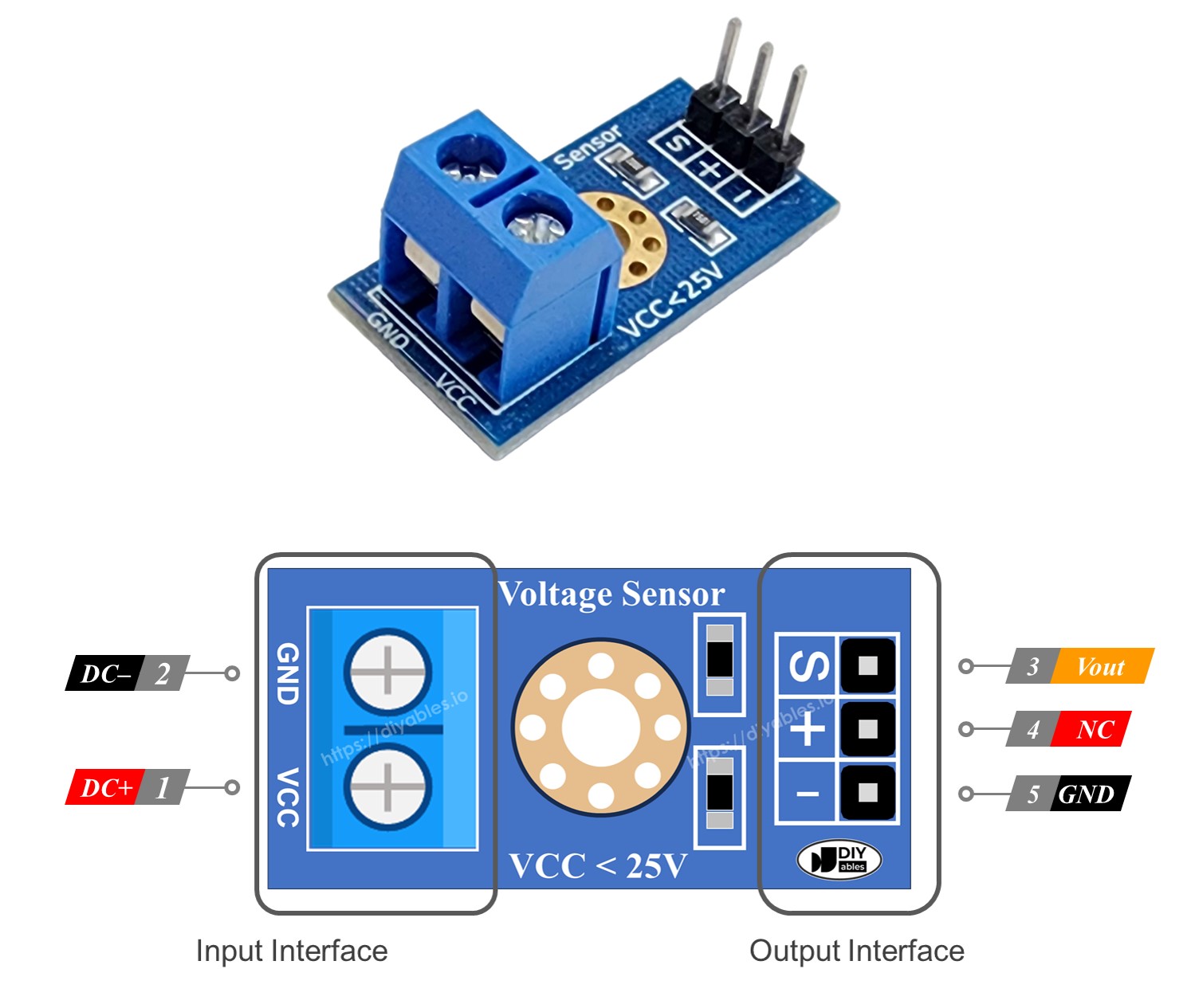
Pinout de voltaje
image source: diyables.io

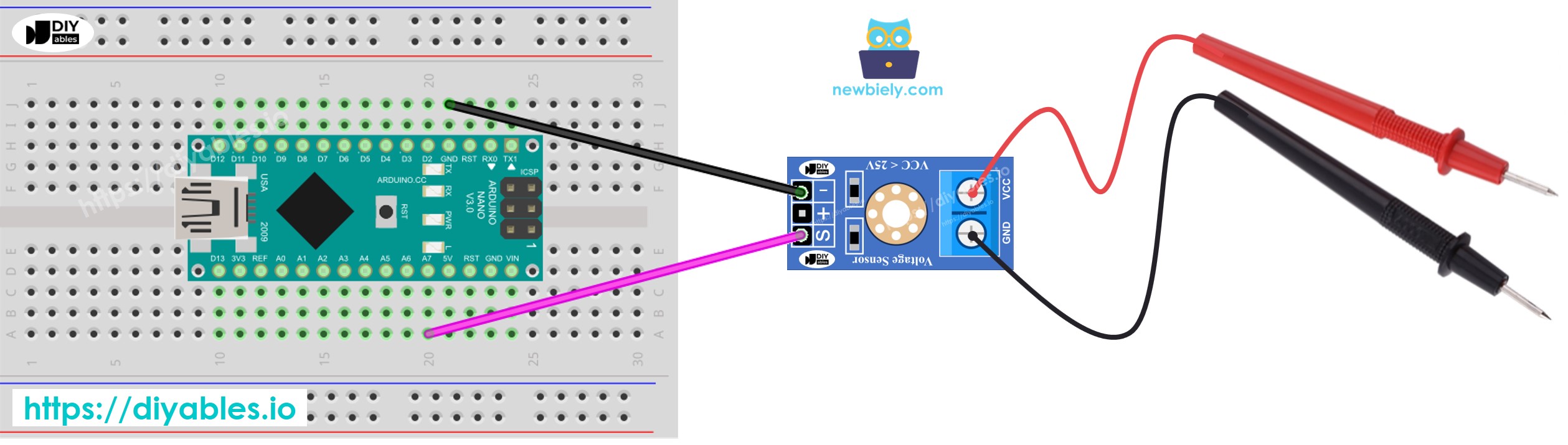
Diagrama de Cableado

Diagrama de cableado del sensor de voltaje para Arduino Nano

This image is created using Fritzing. Click to enlarge image

Código de Arduino Nano

/* * Este código de Arduino Nano fue desarrollado por es.newbiely.com * Este código de Arduino Nano se proporciona al público sin ninguna restricción. * Para tutoriales completos y diagramas de cableado, visite: * https://es.newbiely.com/tutorials/arduino-nano/arduino-nano-measure-voltage */ #define ANALOG_IN_PIN A7 // The Arduino Nano pin connected to voltage sensor #define REF_VOLTAGE 5.0 #define ADC_RESOLUTION 1024.0 #define R1 30000.0 // resistor values in voltage sensor (in ohms) #define R2 7500.0 // resistor values in voltage sensor (in ohms) void setup() { Serial.begin(9600); } void loop() { // read the analog input int adc_value = analogRead(ANALOG_IN_PIN); // determine voltage at adc input float voltage_adc = ((float)adc_value * REF_VOLTAGE) / ADC_RESOLUTION; // calculate voltage at the sensor input float voltage_in = voltage_adc * (R1 + R2) / R2; // print results to serial monitor to 2 decimal places Serial.print("Measured Voltage = "); Serial.println(voltage_in, 2); delay(500); }

Pasos R\u00e1pidos

  • Conecta el Arduino Nano al sensor de voltaje.
  • Conecta el Arduino Nano a una computadora usando un cable USB.
  • Abre el Arduino IDE y selecciona la placa y el puerto correctos.
  • Copia el código y ábrelo en el Arduino IDE.
  • Haz clic en el botón Subir en el Arduino IDE para transferir el código al Arduino Nano.
  • Prueba midiendo 5 voltios y 3,3 voltios en el Arduino Nano.
  • Verifica los resultados en el Monitor Serie.
COM6
Send
Measured Voltage = 4.96 Measured Voltage = 4.96 Measured Voltage = 4.96 Measured Voltage = 4.96 Measured Voltage = 3.39 Measured Voltage = 3.39 Measured Voltage = 3.39 Measured Voltage = 3.39
Autoscroll Show timestamp
Clear output
9600 baud  
Newline  

Podrías observar que el resultado de la medición es incorrecto o difiere significativamente del valor real. Esto no es culpa del módulo de sensor de voltaje. El valor medido puede desviarse porque la referencia de voltaje predeterminada es de 5 V, la cual puede ser inestable y depender del suministro de energía. A continuación se presentan algunas soluciones para abordar este problema:

  • Asegúrate de que la fuente de alimentación proporcione un voltaje suficiente para el Arduino.
  • Puedes verificarlo utilizando un voltímetro para comprobar si el pin de 5 V del Arduino proporciona 5 V.
  • Utiliza una referencia de voltaje externa de 3,3 V.
  • Sin embargo, con este método, solo puedes medir voltajes de 0 a 16,5 V CC.

Medición de voltaje con una referencia de 3,3 V

Para usar este método, necesitas configurar tanto el hardware como el código. En el hardware, conecta el pin AREF del Arduino a 3,3 V como se muestra en el diagrama a continuación.
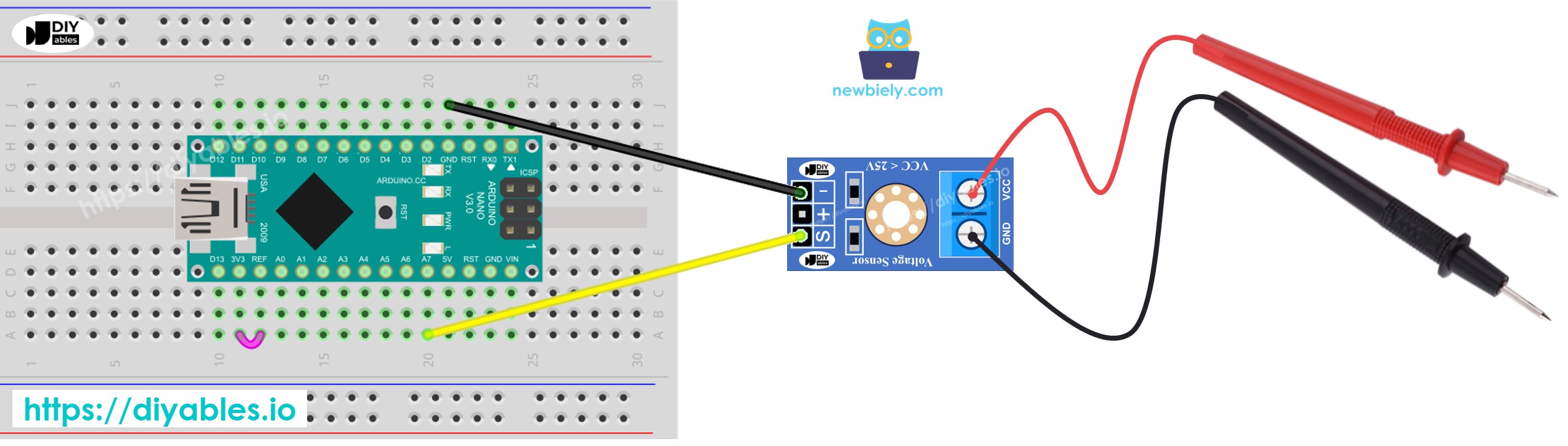
Arduino Nano mide voltaje. Diagrama de cableado.

This image is created using Fritzing. Click to enlarge image

Ver La mejor forma de alimentar Arduino Nano y otros componentes.

Luego, use el siguiente código:

/* * Este código de Arduino Nano fue desarrollado por es.newbiely.com * Este código de Arduino Nano se proporciona al público sin ninguna restricción. * Para tutoriales completos y diagramas de cableado, visite: * https://es.newbiely.com/tutorials/arduino-nano/arduino-nano-measure-voltage */ #define ANALOG_IN_PIN A7 // The Arduino Nano pin connected to voltage sensor #define REF_VOLTAGE 3.3 #define ADC_RESOLUTION 1024.0 #define R1 30000.0 // resistor values in voltage sensor (in ohms) #define R2 7500.0 // resistor values in voltage sensor (in ohms) void setup() { Serial.begin(9600); analogReference(EXTERNAL); } void loop() { // read the analog input int adc_value = analogRead(ANALOG_IN_PIN); // determine voltage at adc input float voltage_adc = ((float)adc_value * REF_VOLTAGE) / ADC_RESOLUTION; // calculate voltage at the sensor input float voltage_in = voltage_adc * (R1 + R2) / R2; // print results to serial monitor to 2 decimal places Serial.print("Measured Voltage = "); Serial.println(voltage_in, 2); delay(500); }

Video Tutorial

Estamos considerando crear tutoriales en video. Si considera que los tutoriales en video son importantes, suscríbase a nuestro canal de YouTube para motivarnos a crear los videos.

Tutoriales Relacionados

※ NUESTROS MENSAJES

  • No dude en compartir el enlace de este tutorial. Sin embargo, por favor no use nuestro contenido en otros sitios web. Hemos invertido mucho esfuerzo y tiempo en crear el contenido, ¡por favor respete nuestro trabajo!