
Arduino UNO R4 - Sensor ultrasónico - Zumbador piezoeléctrico

Aprenderemos a controlar un zumbador piezoeléctrico usando Arduino UNO R4 y un sensor ultrasónico.

Acerca del zumbador piezoeléctrico y del sensor ultrasónico

Aprende sobre zumbadores piezoeléctricos y sensores ultrasónicos, incluyendo sus pines de conexión, funciones y programación, en los tutoriales proporcionados.

Esta guía utiliza un zumbador que requiere 3-5 V, pero también puedes modificarla para un zumbador de 12 V. Obtén más información sobre esto en el tutorial Arduino UNO R4 - Tutorial de Zumbador.

Diagrama de Cableado

  • El diagrama de cableado entre Arduino UNO R4, sensor ultrasónico y zumbador piezoeléctrico
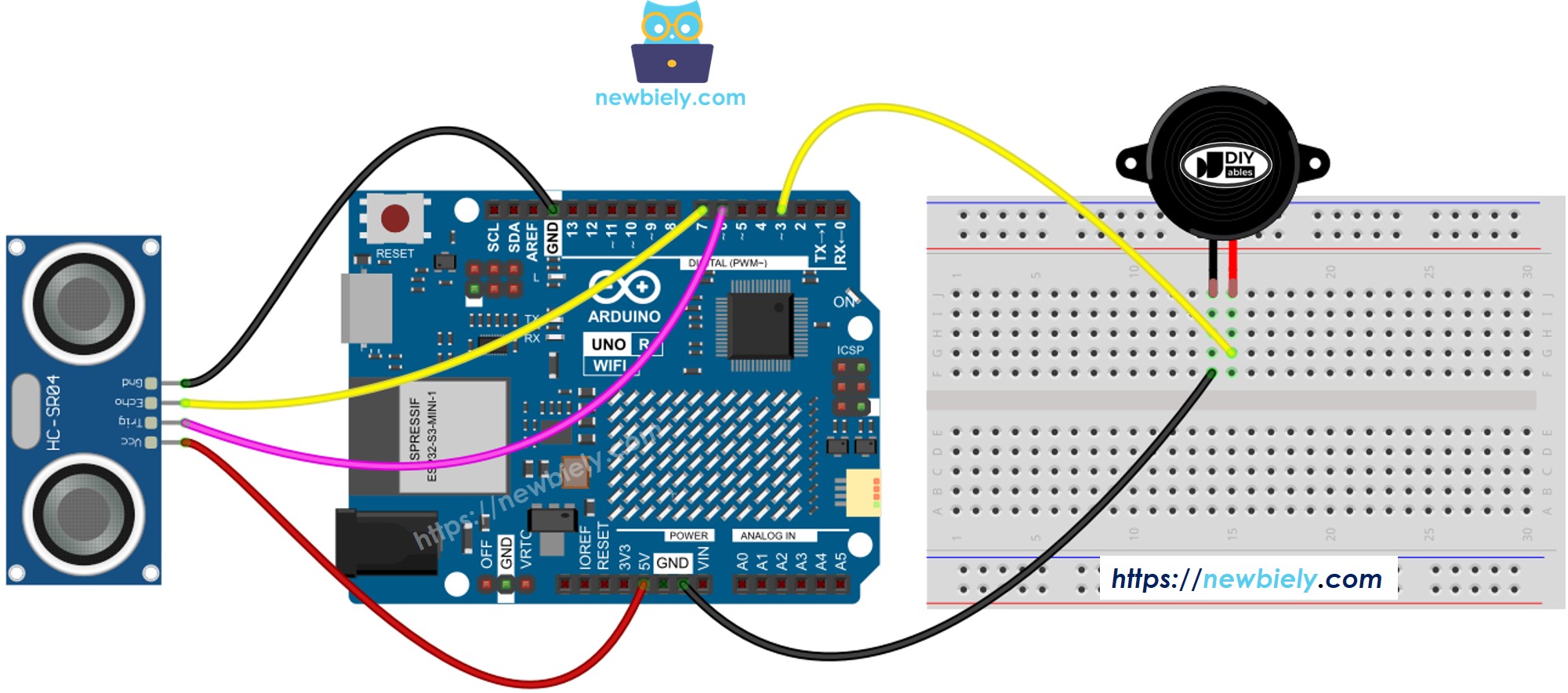
Diagrama de cableado del sensor ultrasónico y del zumbador piezoeléctrico para Arduino UNO R4

This image is created using Fritzing. Click to enlarge image

  • El diagrama de cableado entre Arduino UNO R4, sensor ultrasónico y módulo de zumbador piezoeléctrico
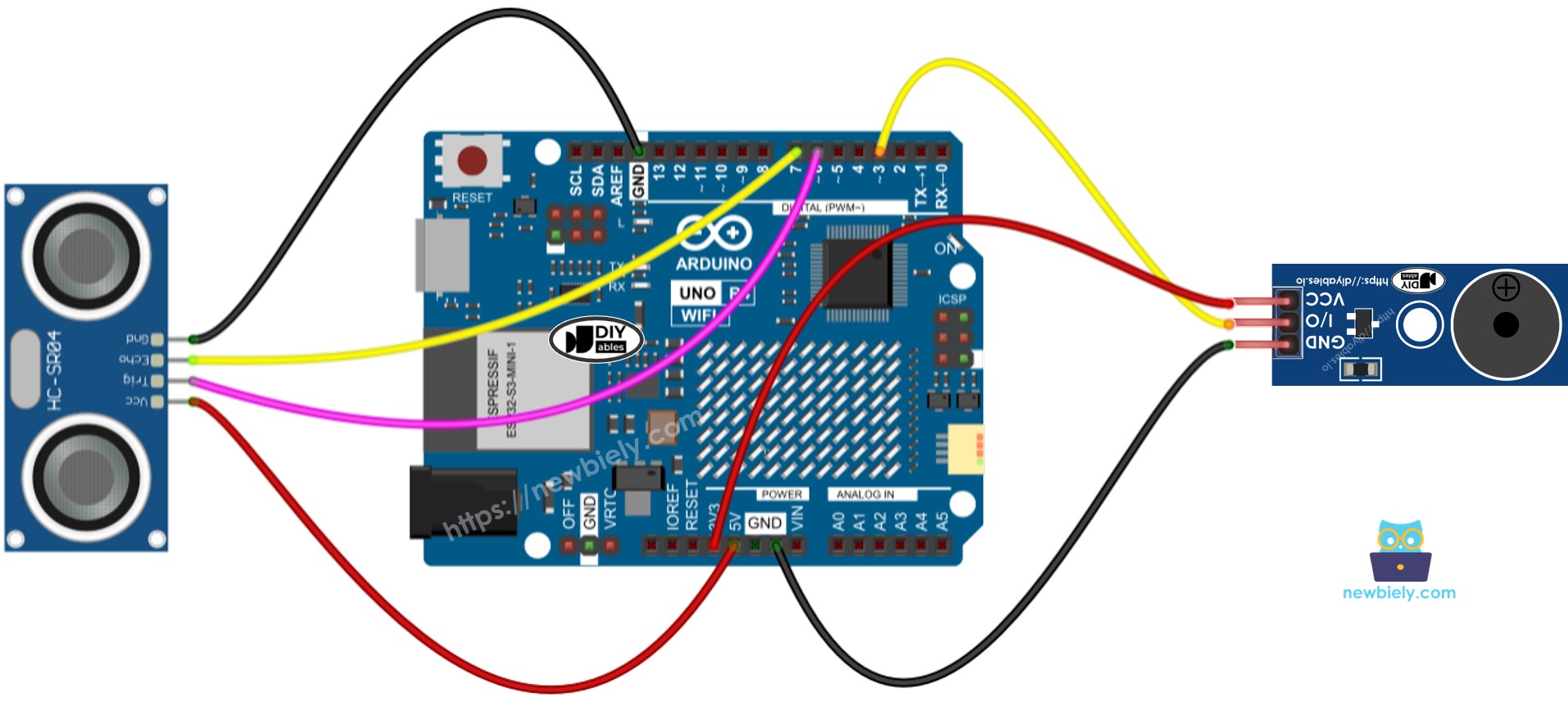
Diagrama de cableado del módulo de sensor ultrasónico y zumbador piezoeléctrico para Arduino UNO R4

This image is created using Fritzing. Click to enlarge image

Ver La mejor forma de alimentar Arduino Uno R4 y otros componentes.

Arduino UNO R4 Código - Sonido Simple

/* * Este código de Arduino UNO R4 fue desarrollado por es.newbiely.com * Este código de Arduino UNO R4 se proporciona al público sin ninguna restricción. * Para tutoriales completos y diagramas de cableado, visite: * https://es.newbiely.com/tutorials/arduino-uno-r4/arduino-uno-r4-ultrasonic-sensor-piezo-buzzer */ #define TRIG_PIN 6 // The Arduino UNO R4 pin connected to the ultrasonic sensor's TRIG pin #define ECHO_PIN 7 // The Arduino UNO R4 pin connected to the ultrasonic sensor's ECHO pin #define BUZZER_PIN 3 // The Arduino UNO R4 pin connected to Piezo Buzzer's pin #define DISTANCE_THRESHOLD 50 // centimeters float duration_us, distance_cm; void setup() { Serial.begin (9600); // initialize serial port pinMode(TRIG_PIN, OUTPUT); // set arduino pin to output mode pinMode(ECHO_PIN, INPUT); // set arduino pin to input mode pinMode(BUZZER_PIN, OUTPUT); // set arduino pin to output mode } void loop() { // generate 10-microsecond pulse to TRIG pin digitalWrite(TRIG_PIN, HIGH); delayMicroseconds(10); digitalWrite(TRIG_PIN, LOW); // measure duration of pulse from ECHO pin duration_us = pulseIn(ECHO_PIN, HIGH); // calculate the distance distance_cm = 0.017 * duration_us; if(distance_cm < DISTANCE_THRESHOLD) digitalWrite(BUZZER_PIN, HIGH); // turn on Piezo Buzzer else digitalWrite(BUZZER_PIN, LOW); // turn off Piezo Buzzer // print the value to Serial Monitor Serial.print("distance: "); Serial.print(distance_cm); Serial.println(" cm"); delay(500); }

Pasos R\u00e1pidos

Siga estas instrucciones paso a paso:

  • Si es la primera vez que usas el Arduino Uno R4 WiFi/Minima, consulta el tutorial sobre configurar el entorno para Arduino Uno R4 WiFi/Minima en el IDE de Arduino.
  • Conecta los componentes según el diagrama proporcionado.
  • Conecta la placa Arduino Uno R4 a tu computadora usando un cable USB.
  • Inicia el IDE de Arduino en tu computadora.
  • Selecciona la placa adecuada Arduino Uno R4 (por ejemplo, Arduino Uno R4 WiFi) y el puerto COM.
  • Copia y pega el código anterior en el IDE de Arduino.
  • Presiona el botón Subir en el IDE de Arduino para transferir el código a la placa Arduino Uno R4.
  • Mueve la mano cerca del sensor.
  • Escucha el sonido del zumbador piezoeléctrico.

Explicación del código

Consulta las líneas de comentario en el código fuente para obtener una explicación paso a paso.

Arduino UNO R4 Código - Melodía

/* * Este código de Arduino UNO R4 fue desarrollado por es.newbiely.com * Este código de Arduino UNO R4 se proporciona al público sin ninguna restricción. * Para tutoriales completos y diagramas de cableado, visite: * https://es.newbiely.com/tutorials/arduino-uno-r4/arduino-uno-r4-ultrasonic-sensor-piezo-buzzer */ #include "pitches.h" #define TRIG_PIN 6 // The Arduino UNO R4 pin connected to the ultrasonic sensor's TRIG pin #define ECHO_PIN 7 // The Arduino UNO R4 pin connected to the ultrasonic sensor's ECHO pin #define BUZZER_PIN 3 // The Arduino UNO R4 pin connected to Piezo Buzzer's pin #define DISTANCE_THRESHOLD 50 // centimeters float duration_us, distance_cm; // notes in the melody: int melody[] = { NOTE_E5, NOTE_E5, NOTE_E5, NOTE_E5, NOTE_E5, NOTE_E5, NOTE_E5, NOTE_G5, NOTE_C5, NOTE_D5, NOTE_E5, NOTE_F5, NOTE_F5, NOTE_F5, NOTE_F5, NOTE_F5, NOTE_E5, NOTE_E5, NOTE_E5, NOTE_E5, NOTE_E5, NOTE_D5, NOTE_D5, NOTE_E5, NOTE_D5, NOTE_G5 }; // note durations: 4 = quarter note, 8 = eighth note, etc, also called tempo: int noteDurations[] = { 8, 8, 4, 8, 8, 4, 8, 8, 8, 8, 2, 8, 8, 8, 8, 8, 8, 8, 16, 16, 8, 8, 8, 8, 4, 4 }; void setup() { pinMode(TRIG_PIN, OUTPUT); // set arduino pin to output mode pinMode(ECHO_PIN, INPUT); // set arduino pin to input mode } void loop() { // generate 10-microsecond pulse to TRIG pin digitalWrite(TRIG_PIN, HIGH); delayMicroseconds(10); digitalWrite(TRIG_PIN, LOW); // measure duration of pulse from ECHO pin duration_us = pulseIn(ECHO_PIN, HIGH); // calculate the distance distance_cm = 0.017 * duration_us; if(distance_cm < DISTANCE_THRESHOLD) buzzer(); // play a song delay(500); } void buzzer() { // iterate over the notes of the melody: int size = sizeof(noteDurations) / sizeof(int); for (int thisNote = 0; thisNote < size; thisNote++) { // to calculate the note duration, take one second divided by the note type. //e.g. quarter note = 1000 / 4, eighth note = 1000/8, etc. int noteDuration = 1000 / noteDurations[thisNote]; tone(BUZZER_PIN, melody[thisNote], noteDuration); // to distinguish the notes, set a minimum time between them. // the note's duration + 30% seems to work well: int pauseBetweenNotes = noteDuration * 1.30; delay(pauseBetweenNotes); // stop the tone playing: noTone(BUZZER_PIN); } }

Pasos R\u00e1pidos

  • Copia el código y ábrelo usando Arduino IDE.
  • Crea un archivo llamado pitches.h en Arduino IDE de la siguiente manera:
    • Haz clic en el botón debajo del icono del monitor serie y selecciona Nueva pestaña, o usa las teclas Ctrl+Shift+N.
    Arduino IDE 2 añade archivo
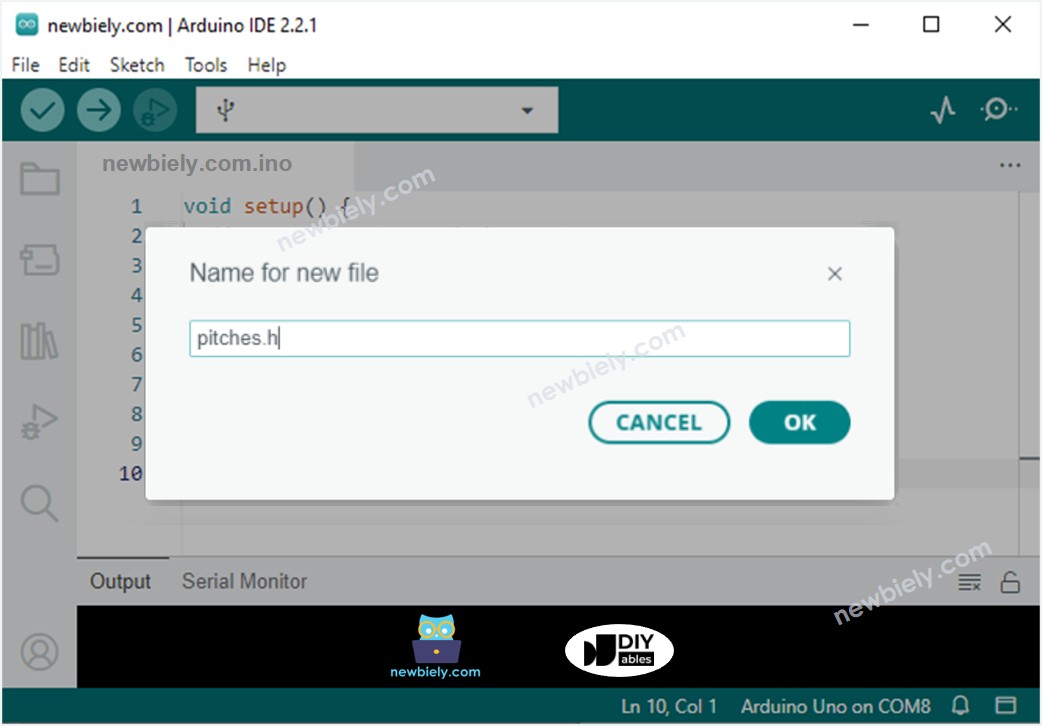
    • Proporcione el nombre de archivo pitches.h y presione el botón OK.
    Arduino IDE 2 añade el archivo pitches.h
    • Copia el código a continuación y pégalo en el archivo llamado pitches.h que creaste.
    /************************************************* * Public Constants *************************************************/ #define NOTE_B0 31 #define NOTE_C1 33 #define NOTE_CS1 35 #define NOTE_D1 37 #define NOTE_DS1 39 #define NOTE_E1 41 #define NOTE_F1 44 #define NOTE_FS1 46 #define NOTE_G1 49 #define NOTE_GS1 52 #define NOTE_A1 55 #define NOTE_AS1 58 #define NOTE_B1 62 #define NOTE_C2 65 #define NOTE_CS2 69 #define NOTE_D2 73 #define NOTE_DS2 78 #define NOTE_E2 82 #define NOTE_F2 87 #define NOTE_FS2 93 #define NOTE_G2 98 #define NOTE_GS2 104 #define NOTE_A2 110 #define NOTE_AS2 117 #define NOTE_B2 123 #define NOTE_C3 131 #define NOTE_CS3 139 #define NOTE_D3 147 #define NOTE_DS3 156 #define NOTE_E3 165 #define NOTE_F3 175 #define NOTE_FS3 185 #define NOTE_G3 196 #define NOTE_GS3 208 #define NOTE_A3 220 #define NOTE_AS3 233 #define NOTE_B3 247 #define NOTE_C4 262 #define NOTE_CS4 277 #define NOTE_D4 294 #define NOTE_DS4 311 #define NOTE_E4 330 #define NOTE_F4 349 #define NOTE_FS4 370 #define NOTE_G4 392 #define NOTE_GS4 415 #define NOTE_A4 440 #define NOTE_AS4 466 #define NOTE_B4 494 #define NOTE_C5 523 #define NOTE_CS5 554 #define NOTE_D5 587 #define NOTE_DS5 622 #define NOTE_E5 659 #define NOTE_F5 698 #define NOTE_FS5 740 #define NOTE_G5 784 #define NOTE_GS5 831 #define NOTE_A5 880 #define NOTE_AS5 932 #define NOTE_B5 988 #define NOTE_C6 1047 #define NOTE_CS6 1109 #define NOTE_D6 1175 #define NOTE_DS6 1245 #define NOTE_E6 1319 #define NOTE_F6 1397 #define NOTE_FS6 1480 #define NOTE_G6 1568 #define NOTE_GS6 1661 #define NOTE_A6 1760 #define NOTE_AS6 1865 #define NOTE_B6 1976 #define NOTE_C7 2093 #define NOTE_CS7 2217 #define NOTE_D7 2349 #define NOTE_DS7 2489 #define NOTE_E7 2637 #define NOTE_F7 2794 #define NOTE_FS7 2960 #define NOTE_G7 3136 #define NOTE_GS7 3322 #define NOTE_A7 3520 #define NOTE_AS7 3729 #define NOTE_B7 3951 #define NOTE_C8 4186 #define NOTE_CS8 4435 #define NOTE_D8 4699 #define NOTE_DS8 4978
    • Pulsa el botón Subir en el IDE de Arduino para enviar código al Arduino UNO R4.
    • Mueve tu mano cerca del sensor.
    • Escucha la melodía del zumbador piezoeléctrico.

    Explicación del código

    ¡Mira cada explicación escrita en los comentarios dentro del código fuente!

    ※ Nota:

    • El código mencionado utiliza la función delay() que detiene la ejecución de otro código mientras se reproduce una melodía. Para evitarlo, utiliza la biblioteca ezBuzzer. Esta biblioteca permite que el zumbador emita pitidos o reproduzca una melodía sin interrumpir otro código.
    • El código dado es para fines educativos. El sensor ultrasónico es muy sensible al ruido. Para usos prácticos del sensor ultrasónico, debes aplicar filtrado de ruido. Aprende sobre cómo filtrar el ruido para el sensor ultrasónico.

Video Tutorial

Estamos considerando crear tutoriales en video. Si considera que los tutoriales en video son importantes, suscríbase a nuestro canal de YouTube para motivarnos a crear los videos.

※ NUESTROS MENSAJES

  • No dude en compartir el enlace de este tutorial. Sin embargo, por favor no use nuestro contenido en otros sitios web. Hemos invertido mucho esfuerzo y tiempo en crear el contenido, ¡por favor respete nuestro trabajo!
