
Arduino UNO R4 - Interruptor DIP
Los interruptores DIP (Dual In-line Package) se utilizan a menudo en electrónica para configurar dispositivos, como establecer direcciones o activar/desactivar funciones. En esta guía, aprenderemos a utilizar un interruptor DIP con Arduino UNO R4. Abordaremos:
- Un interruptor DIP es un dispositivo pequeño utilizado para controlar circuitos electrónicos. Tiene varios interruptores que puedes encender o apagar para cambiar la configuración.
- Para conectar un interruptor DIP a un Arduino UNO R3, conecta un lado de los interruptores a los pines digitales del Arduino y el otro lado a la tierra.
- Para hacer que el Arduino lea si los interruptores DIP están encendidos o apagados, configura los pines digitales como entradas en tu programa. Usa la función digitalRead() para verificar el estado de cada interruptor.
- Para hacer que el Arduino lea un número establecido por los interruptores DIP, trata cada interruptor como un dígito binario. Combina sus estados de encendido y apagado para formar un número binario, luego conviértelo a un entero decimal para usarlo en tu programa.
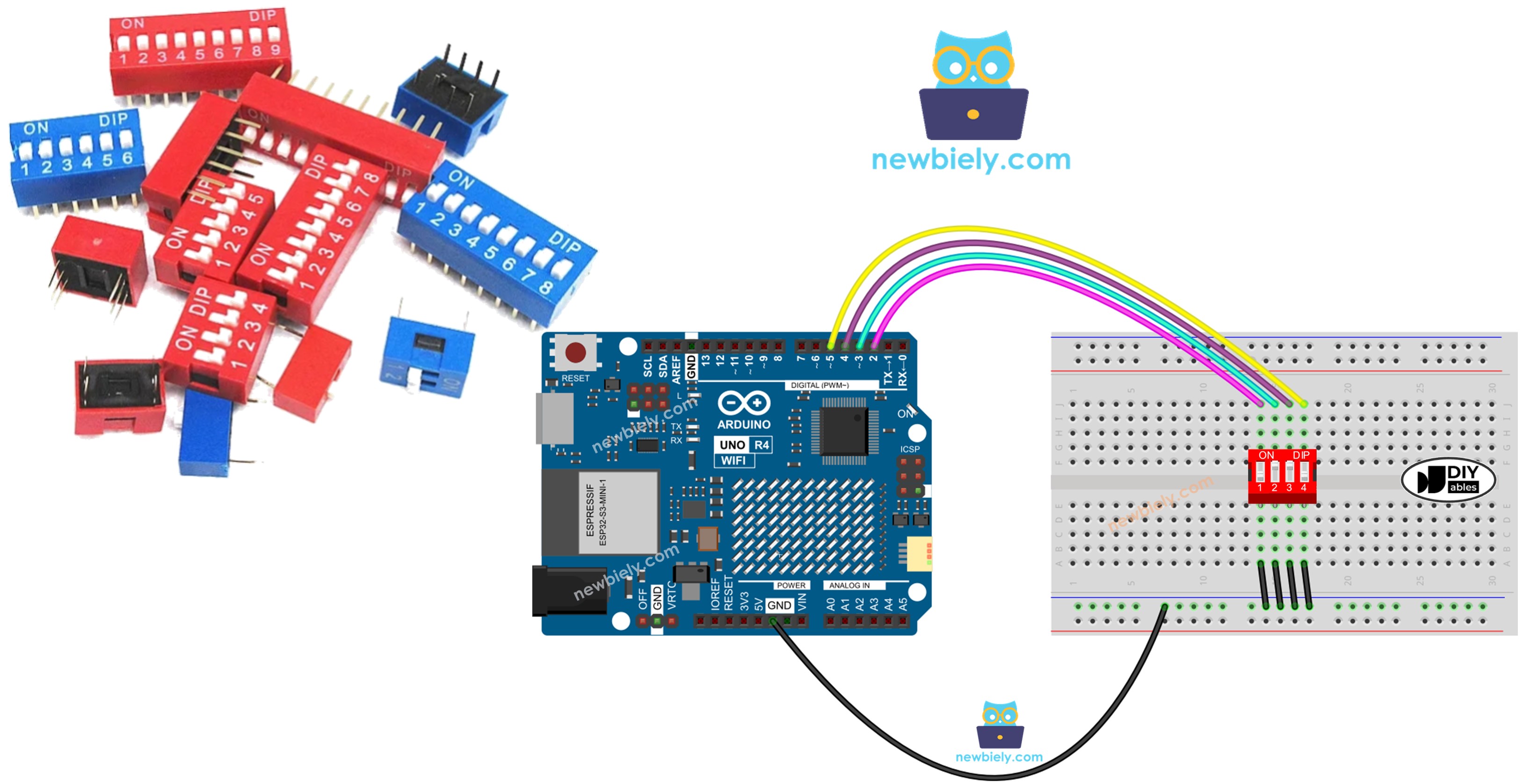
Hardware Requerido
Or you can buy the following kits:
| 1 | × | DIYables STEM V4 IoT Starter Kit (Arduino included) | |
| 1 | × | DIYables STEM V4B IoT Starter Kit (Arduino included) | |
| 1 | × | DIYables Sensor Kit (18 sensors/displays) |

Acerca del interruptor DIP
Los interruptores DIP se utilizan principalmente para configurar dispositivos, permitiendo a los usuarios ajustar configuraciones como la dirección del dispositivo, las opciones de comunicación, los códigos de seguridad, el modo de operación y las preferencias del sistema para diferentes usos e industrias.
Un interruptor DIP consta de varios interruptores deslizantes pequeños integrados en una sola unidad. Cada interruptor deslizante se llama 'posición'. Existen diferentes tipos de interruptores DIP, cada uno con un número específico de posiciones, como 2, 4, 5, 6, 8 o 10.
Un interruptor DIP puede configurarse para representar diferentes números. Cada posición del interruptor se conecta a un bit del número. Al encender o apagar estas posiciones, podemos elegir el número que necesitamos.
Diagrama de pines
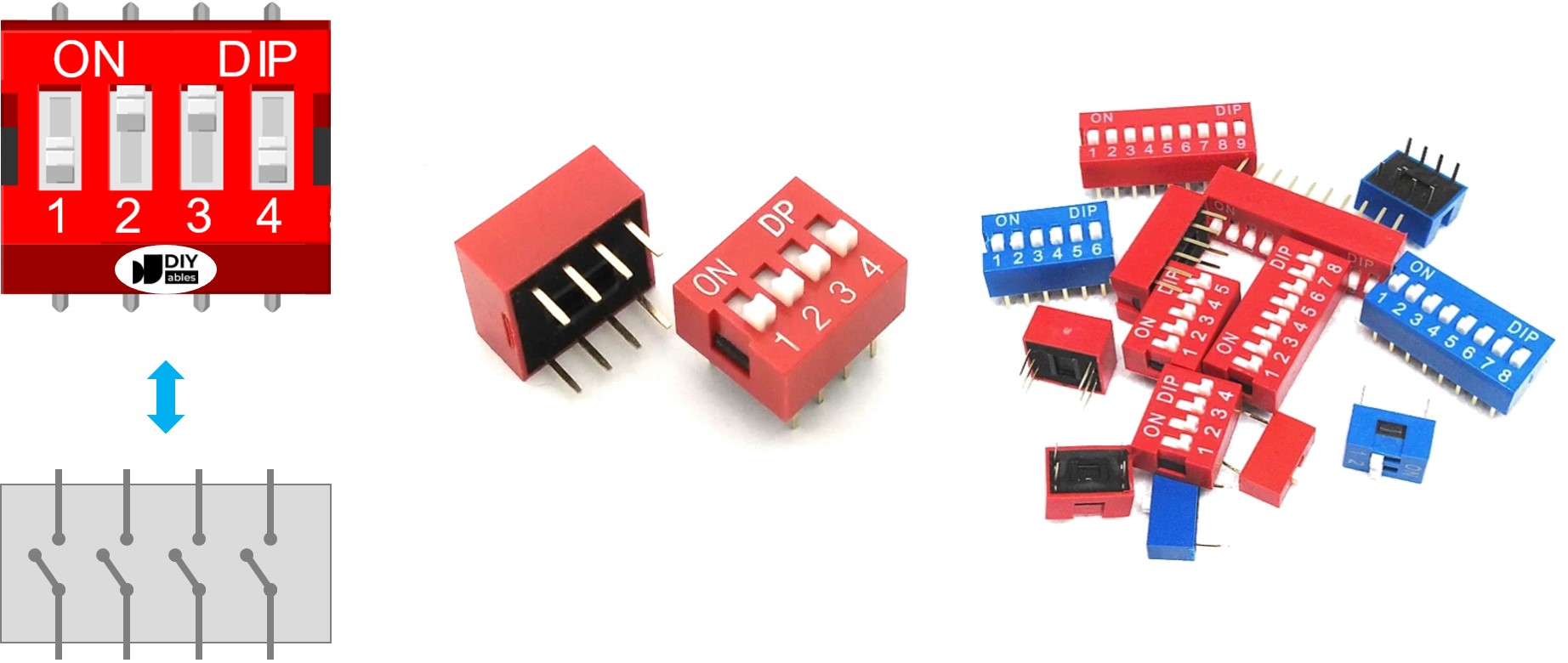
Un interruptor DIP tiene dos filas de pines. El número de pines en cada fila coincide con el número de posiciones del interruptor. Por ejemplo, en un interruptor DIP con 4 posiciones, hay 8 pines en total, con 4 pines en cada lado. Cada par de pines situados uno frente al otro forma un interruptor deslizante. Es importante señalar que no importa de qué lado esté un pin, ya que los pines son intercambiables.
Cómo funciona
Cuando un interruptor DIP está ENCENDIDO, está cerrado. Esto permite que la electricidad fluya a través del interruptor.
Cuando un interruptor está apagado, está abierto. Esto significa que la conexión eléctrica está interrumpida y ninguna corriente puede fluir a través del interruptor.
Para que quede claro:
- Posición ON: El circuito está cerrado, la corriente puede pasar.
- Posición OFF: El circuito está abierto, la corriente no puede pasar.
Cuando conectes un lado del interruptor a GND y el otro lado al pin del Arduino UNO R4, y configures el pin del Arduino UNO R4 como una entrada digital con pull-up, la tabla siguiente muestra la relación entre la posición del interruptor y los valores leídos por el Arduino UNO R4.
| DIP switch position | Binary representation | Circuit state | Arduino UNO R4 pin state |
|---|---|---|---|
| ON | 1 | CLOSED | LOW |
| OFF | 0 | OPEN | HIGH |
En las siguientes secciones, usaremos un interruptor DIP de 4 posiciones como ejemplo. También puedes ajustarlo para interruptores DIP de 2, 3, 5, 6, 8 y 10 posiciones.
Diagrama de Cableado
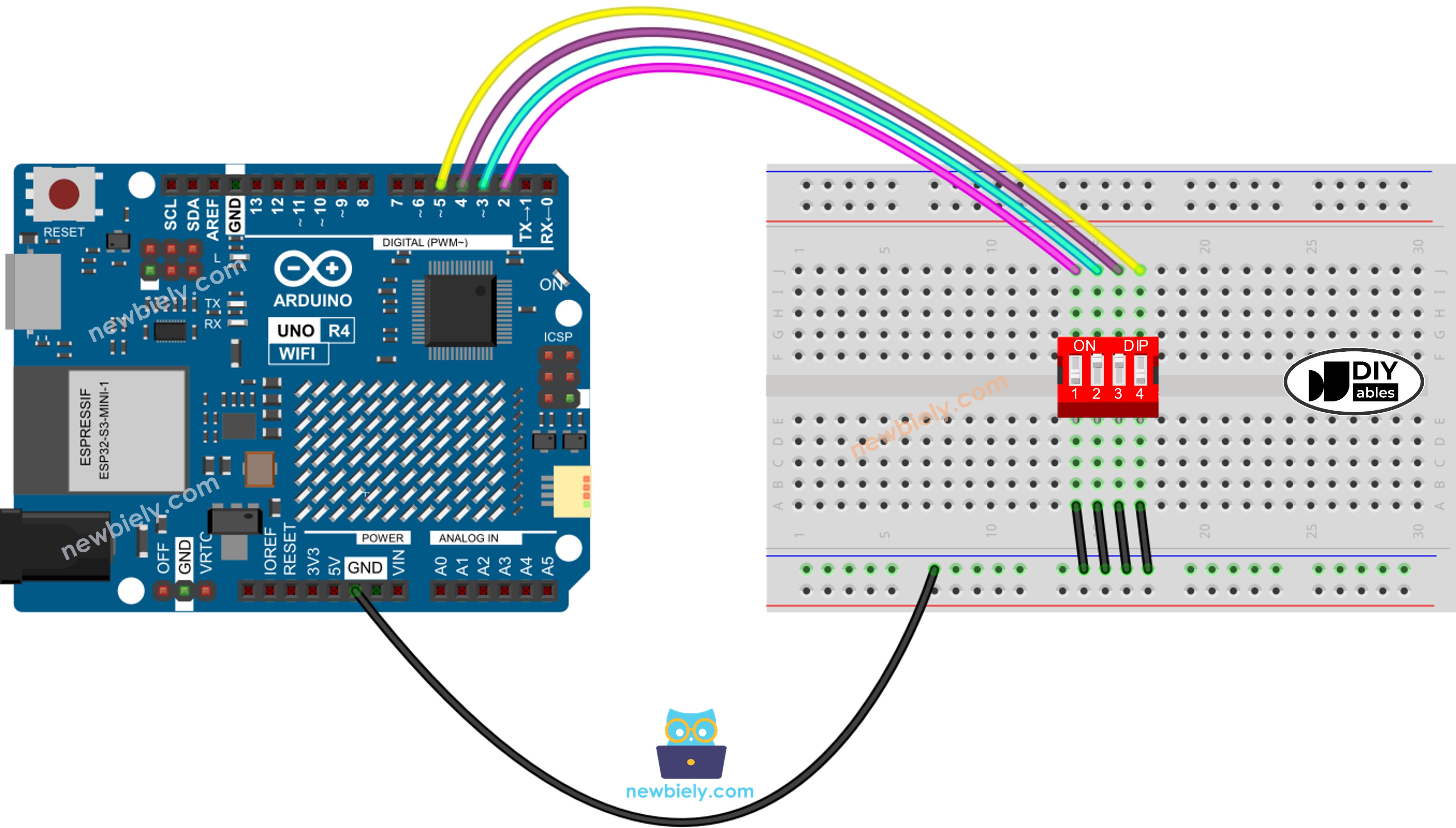
This image is created using Fritzing. Click to enlarge image
Ver La mejor forma de alimentar Arduino Uno R4 y otros componentes.
Código Arduino UNO R4 - Interruptor DIP
Exploraremos el uso de dos ejemplos de código:
- Comprobando si cada interruptor está ENCENDIDO o APAGADO.
- Convirtiendo las posiciones de los interruptores en un número.
Código para Arduino UNO R4 - Lectura del estado de encendido/apagado del interruptor DIP
Pasos R\u00e1pidos
Siga estas instrucciones paso a paso:
- Si es la primera vez que utilizas el Arduino Uno R4 WiFi/Minima, consulta el tutorial sobre configurar el entorno para Arduino Uno R4 WiFi/Minima en el IDE de Arduino.
- Conecta los componentes de acuerdo con el diagrama proporcionado.
- Conecta la placa Arduino Uno R4 a tu computadora usando un cable USB.
- Abre el IDE de Arduino en tu computadora.
- Selecciona la placa Arduino Uno R4 adecuada (p. ej., Arduino Uno R4 WiFi) y el puerto COM.
- Sigue el diagrama de cableado proporcionado.
- Conecta el Arduino UNO R4 a tu computadora usando un cable USB.
- Abre el software del IDE de Arduino.
- Selecciona la placa y el puerto correctos.
- Haz clic en el botón Cargar en el IDE de Arduino para enviar el código al Arduino UNO R4.
- Enciende cada interruptor del DIP Switch, uno por uno.
- Verifica los resultados en el Monitor serie.
Código Arduino UNO R4 - Codificación de los estados del interruptor DIP en un número
Pasos R\u00e1pidos
Siga estas instrucciones paso a paso:
- Si es la primera vez que usas el Arduino Uno R4 WiFi/Minima, consulta el tutorial sobre configurar el entorno para Arduino Uno R4 WiFi/Minima en el IDE de Arduino.
- Conecta los componentes de acuerdo con el diagrama proporcionado.
- Conecta la placa Arduino Uno R4 a tu computadora mediante un cable USB.
- Abre el IDE de Arduino en tu computadora.
- Selecciona la placa Arduino Uno R4 adecuada (p. ej., Arduino Uno R4 WiFi) y el puerto COM.
- Carga el código en Arduino UNO R4.
- Enciende cada interruptor del DIP switch uno a la vez.
- Verifica el Monitor Serial para ver los resultados, que aparecerán como se muestra a continuación.
Ten en cuenta que el valor cambia según las posiciones de cada interruptor deslizante. La tabla a continuación muestra cómo las posiciones ON/OFF corresponden a los valores enteros para un interruptor DIP de 4 posiciones:
| Position-1 | Position-2 | Position-3 | Position-4 | Binary Value | Decimal Value |
|---|---|---|---|---|---|
| OFF | OFF | OFF | OFF | 0000 | 0 |
| OFF | OFF | OFF | ON | 0001 | 1 |
| OFF | OFF | ON | OFF | 0010 | 2 |
| OFF | OFF | ON | ON | 0011 | 3 |
| OFF | ON | OFF | OFF | 0100 | 4 |
| OFF | ON | OFF | ON | 0101 | 5 |
| OFF | ON | ON | OFF | 0110 | 6 |
| OFF | ON | ON | ON | 0111 | 7 |
| ON | OFF | OFF | OFF | 1000 | 8 |
| ON | OFF | OFF | ON | 1001 | 9 |
| ON | OFF | ON | OFF | 1010 | 10 |
| ON | OFF | ON | ON | 1011 | 11 |
| ON | ON | OFF | OFF | 1100 | 12 |
| ON | ON | OFF | ON | 1101 | 13 |
| ON | ON | ON | OFF | 1110 | 14 |
| ON | ON | ON | ON | 1111 | 15 |
Video Tutorial
Estamos considerando crear tutoriales en video. Si considera que los tutoriales en video son importantes, suscríbase a nuestro canal de YouTube para motivarnos a crear los videos.