
Arduino UNO R4 - Sensor ultrasónico - OLED
En esta guía, aprenderemos a medir la distancia utilizando un sensor ultrasónico y a mostrarla en una pantalla OLED.
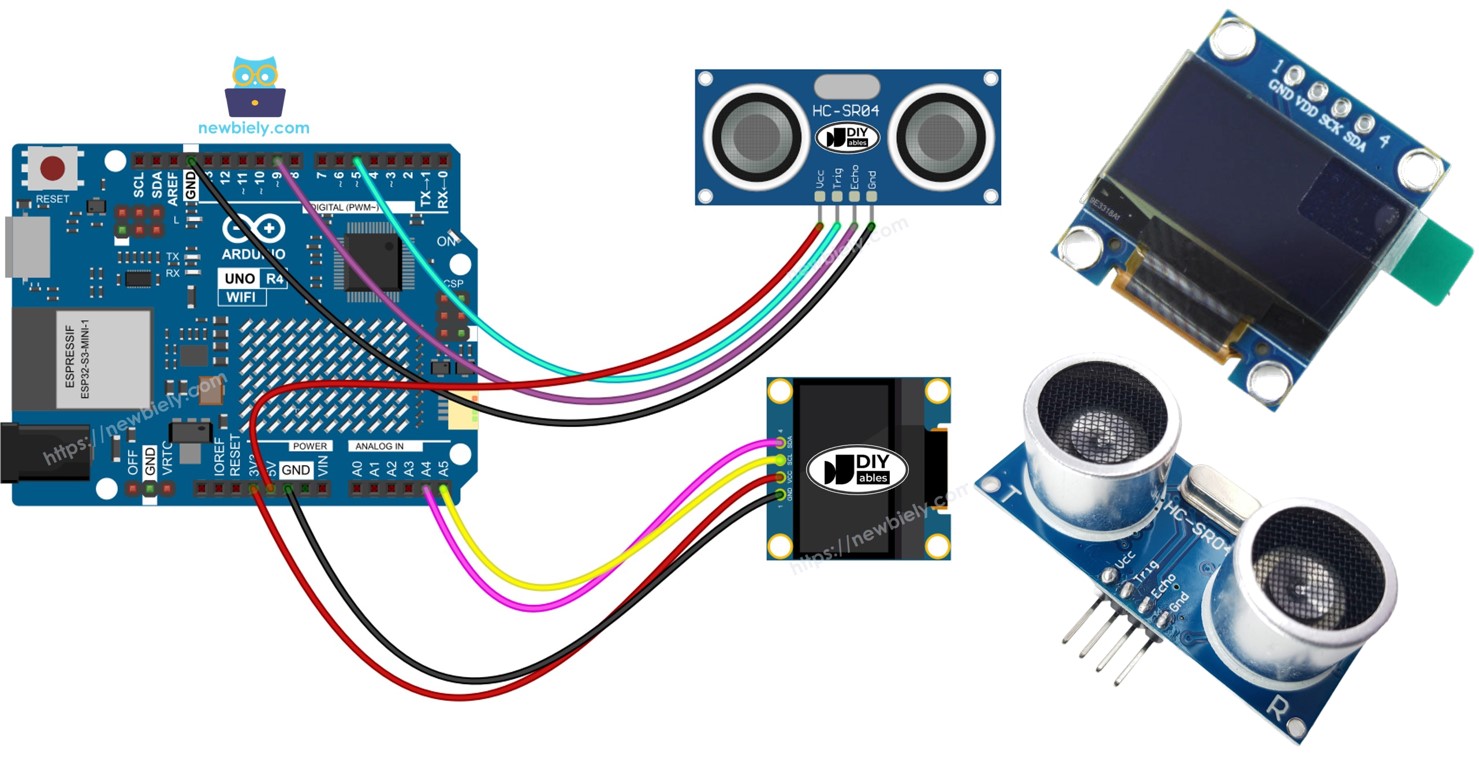
Hardware Requerido
Or you can buy the following kits:
| 1 | × | DIYables STEM V4 IoT Starter Kit (Arduino included) | |
| 1 | × | DIYables STEM V4B IoT Starter Kit (Arduino included) | |
| 1 | × | DIYables Sensor Kit (18 sensors/displays) |
Buy Note: If you want a bigger OLED display, use the 2.42 inch OLED Display 128x64 .

Acerca de OLED y sensor ultrasónico
Aprende sobre OLED y sensor ultrasónico (disposición de pines, funciones, programación) en estos tutoriales:
- Arduino UNO R4 - OLED tutorial
- Arduino UNO R4 - Ultrasonic Sensor tutorial
Diagrama de Cableado
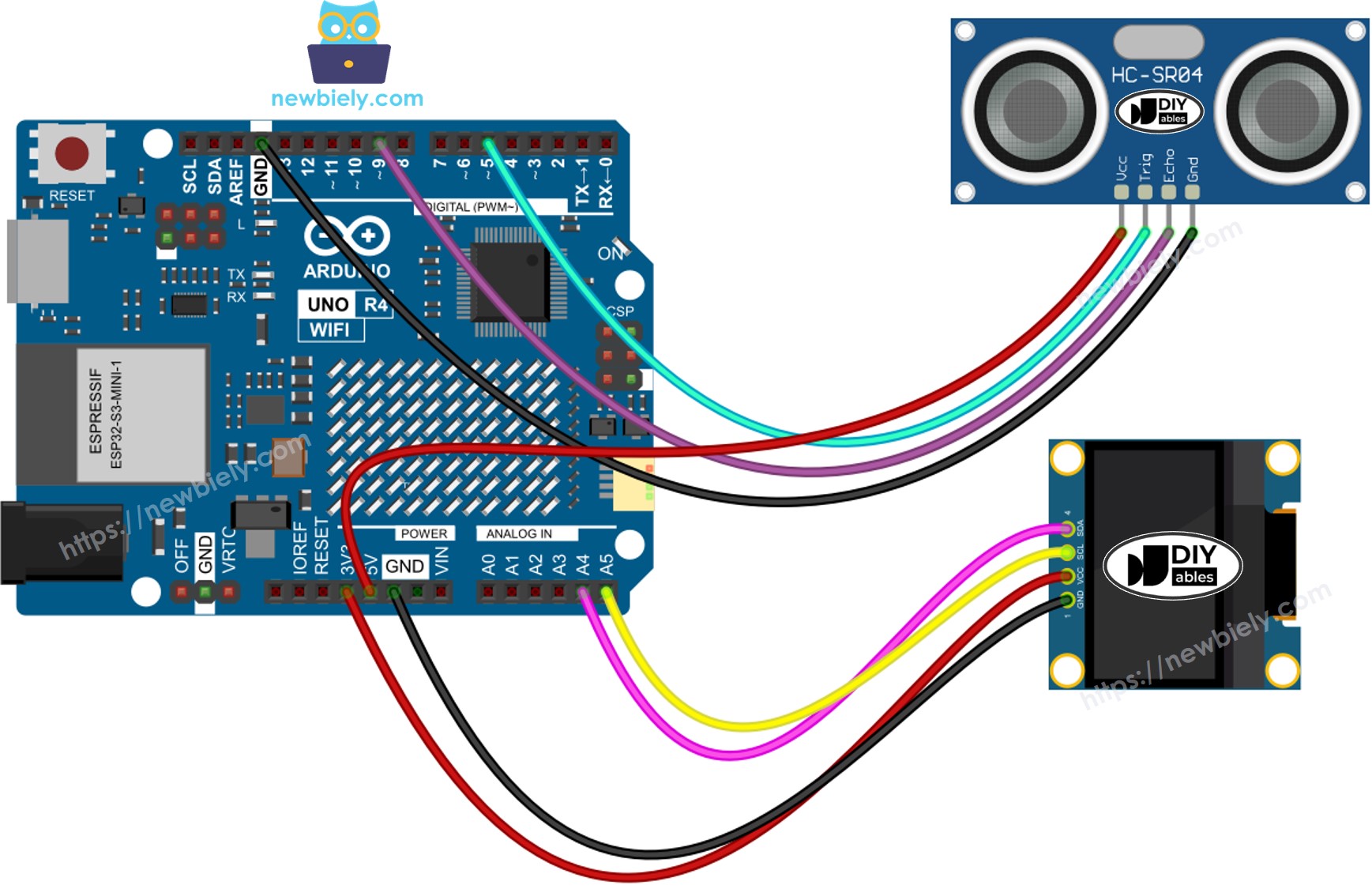
This image is created using Fritzing. Click to enlarge image
Ver La mejor forma de alimentar Arduino Uno R4 y otros componentes.
Código de Arduino UNO R4 - Sensor ultrasónico - OLED
Pasos R\u00e1pidos
Siga estas instrucciones paso a paso:
- Si es la primera vez que usas el Arduino Uno R4 WiFi/Minima, consulta el tutorial sobre configurar el entorno para Arduino Uno R4 WiFi/Minima en el IDE de Arduino.
- Conecta la placa Arduino Uno R4 al sensor ultrasónico y al display OLED según el diagrama proporcionado.
- Conecta la placa Arduino Uno R4 a tu ordenador utilizando un cable USB.
- Abre el IDE de Arduino en tu ordenador.
- Selecciona la placa Arduino Uno R4 adecuada (p. ej., Arduino Uno R4 WiFi) y el puerto COM.
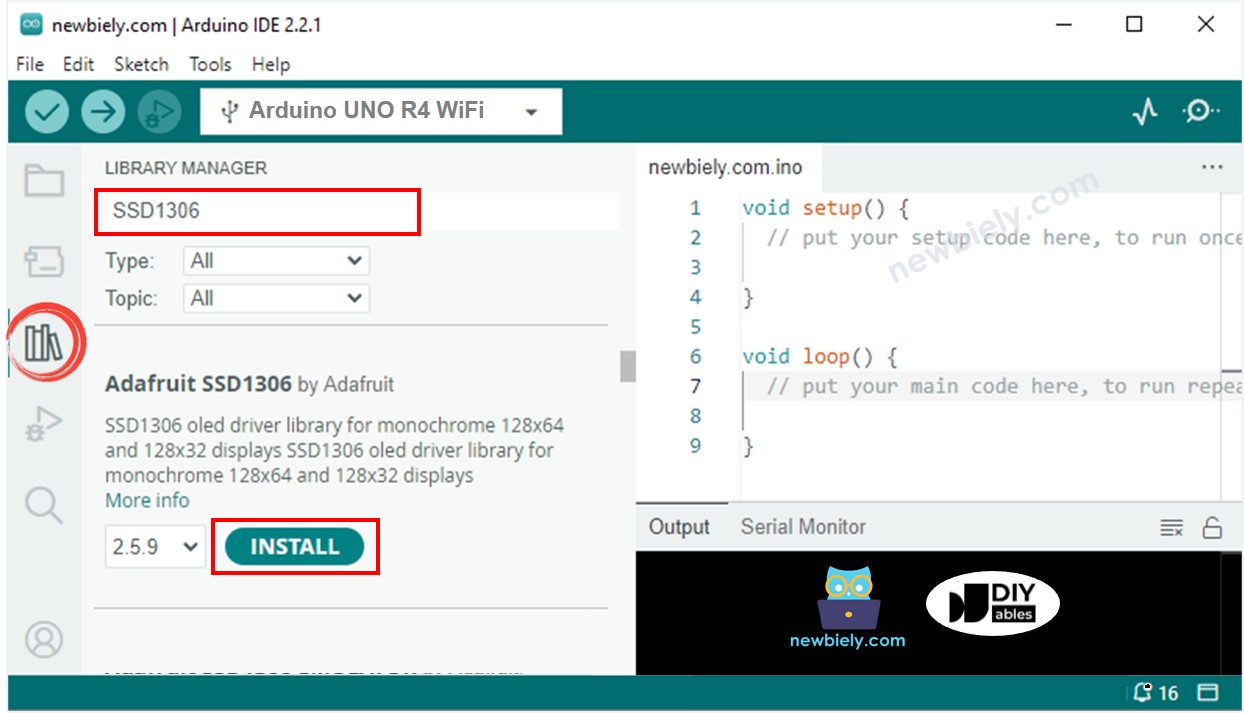
- Haz clic en el icono Libraries ubicado en el lado izquierdo del IDE de Arduino.
- Escribe “SSD1306” en la caja de búsqueda y busca la biblioteca SSD1306 creada por Adafruit.
- Presiona el botón Install para agregar la biblioteca.
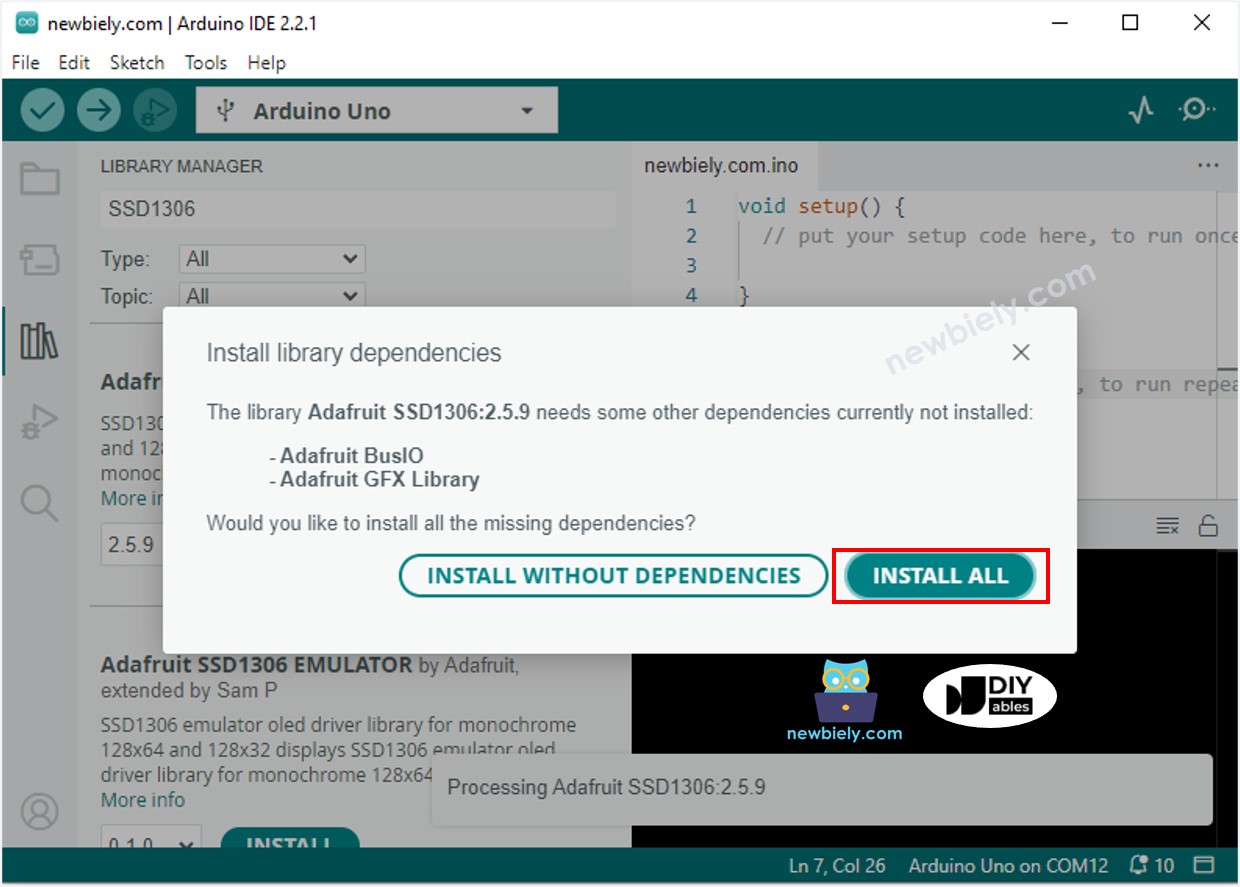
- Será necesario instalar dependencias de bibliotecas adicionales.
- Haga clic en el botón Instalar todo para instalar todas las bibliotecas requeridas.
- Copia el código y ábrelo en Arduino IDE
- Presiona el botón Subir en Arduino IDE para enviar el código al Arduino UNO R4
- Mueve tu mano frente al sensor
- Verifica el resultado en OLED y monitor serial
※ Nota:
El código centra el texto tanto horizontal como verticalmente en la pantalla OLED. Para más detalles, consulta la guía sobre cómo centrar el texto en OLED en Cómo centrar vertical y horizontalmente el texto en OLED.
Video Tutorial
Estamos considerando crear tutoriales en video. Si considera que los tutoriales en video son importantes, suscríbase a nuestro canal de YouTube para motivarnos a crear los videos.