
Arduino UNO R4 - 74HC595 Pantalla de 4 dígitos de 7 segmentos
Una pantalla de 4 dígitos con 7 segmentos se usa en proyectos como relojes, temporizadores y contadores, y normalmente necesita 12 conexiones. El módulo 74HC595 simplifica esto al usar solo 5 conexiones: 2 para la alimentación y 3 para controlar los segmentos.
Este tutorial no te proporcionará demasiada información compleja sobre el hardware. En su lugar, aprenderás cómo conectar una pantalla de 4 dígitos de 7 segmentos a un Arduino UNO R4 y cómo programarla para mostrar información.
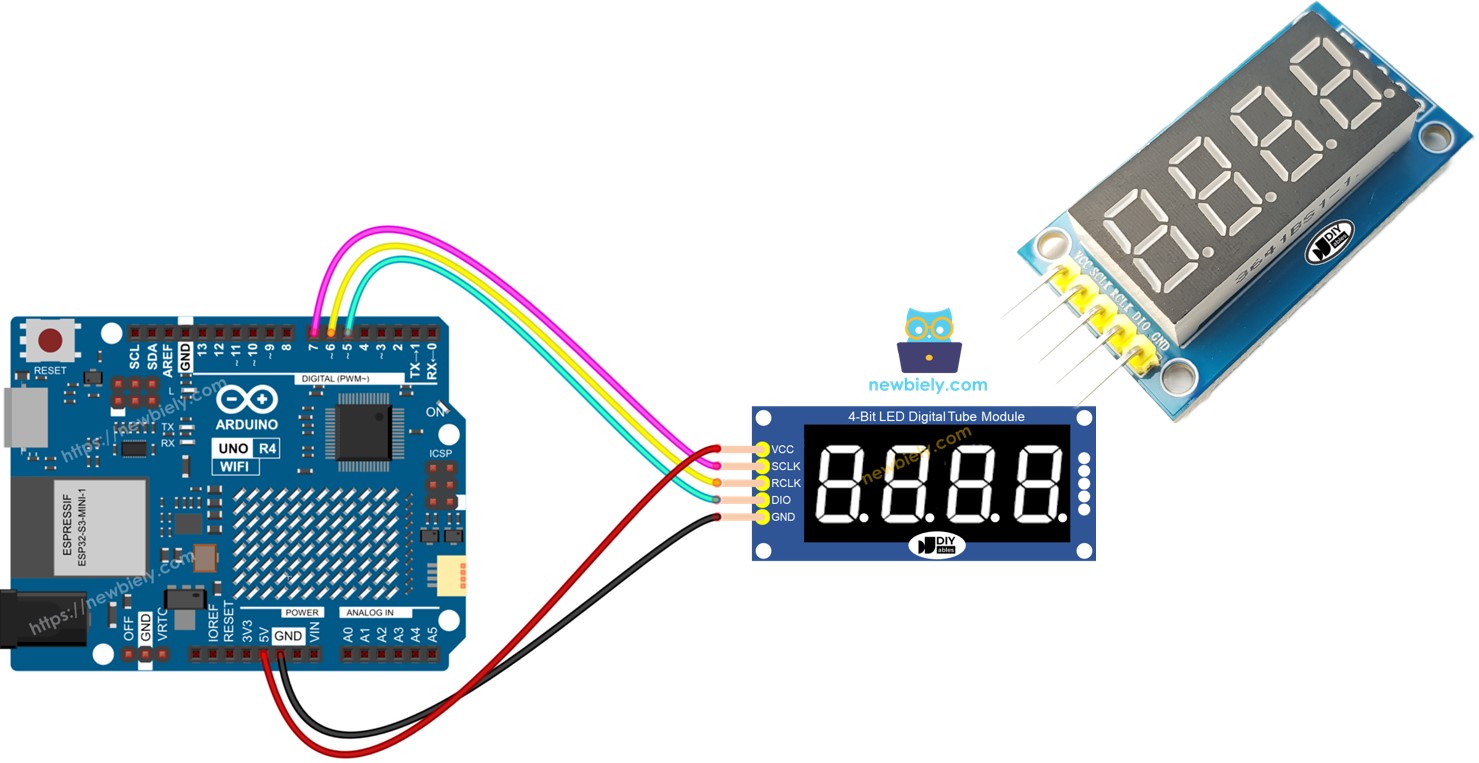
Esta guía mostrará cómo usar el módulo de pantalla de 4 puntos, 4 dígitos y 7 segmentos que puede mostrar valores flotantes. Si necesita mostrar un separador de dos puntos, por favor utilice el TM1637 4-digit 7-segment Display Module.
Hardware Requerido
Or you can buy the following kits:
| 1 | × | DIYables STEM V4 IoT Starter Kit (Arduino included) | |
| 1 | × | DIYables STEM V4B IoT Starter Kit (Arduino included) | |
| 1 | × | DIYables Sensor Kit (18 sensors/displays) |

Acerca de la pantalla de 4 dígitos de 7 segmentos 74HC595
Un módulo de 4 dígitos de 7 segmentos (74HC595) suele incluir 4 LEDs de 7 segmentos, 4 LEDs de punto y un controlador 74HC595 para cada dígito. Es perfecto para mostrar temperaturas o cualquier número con decimales.
Disposición de pines
El módulo 74HC595 para una pantalla de 4 dígitos de 7 segmentos tiene 5 pines:
- Pin SCLK: Este es un pin de entrada de reloj. Conéctalo a cualquier pin digital en la placa Arduino UNO R4.
- Pin RCLK: Este es otro pin de entrada de reloj. Conéctalo a cualquier pin digital en la placa Arduino UNO R4.
- Pin DIO: Este es un pin de entrada/salida de datos. Conéctalo a cualquier pin digital en la placa Arduino UNO R4.
- Pin VCC: Este pin proporciona energía al módulo. Conéctalo a una fuente de alimentación entre 3.3V y 5V.
- Pin GND: Este es un pin de tierra. Conéctalo a la tierra.
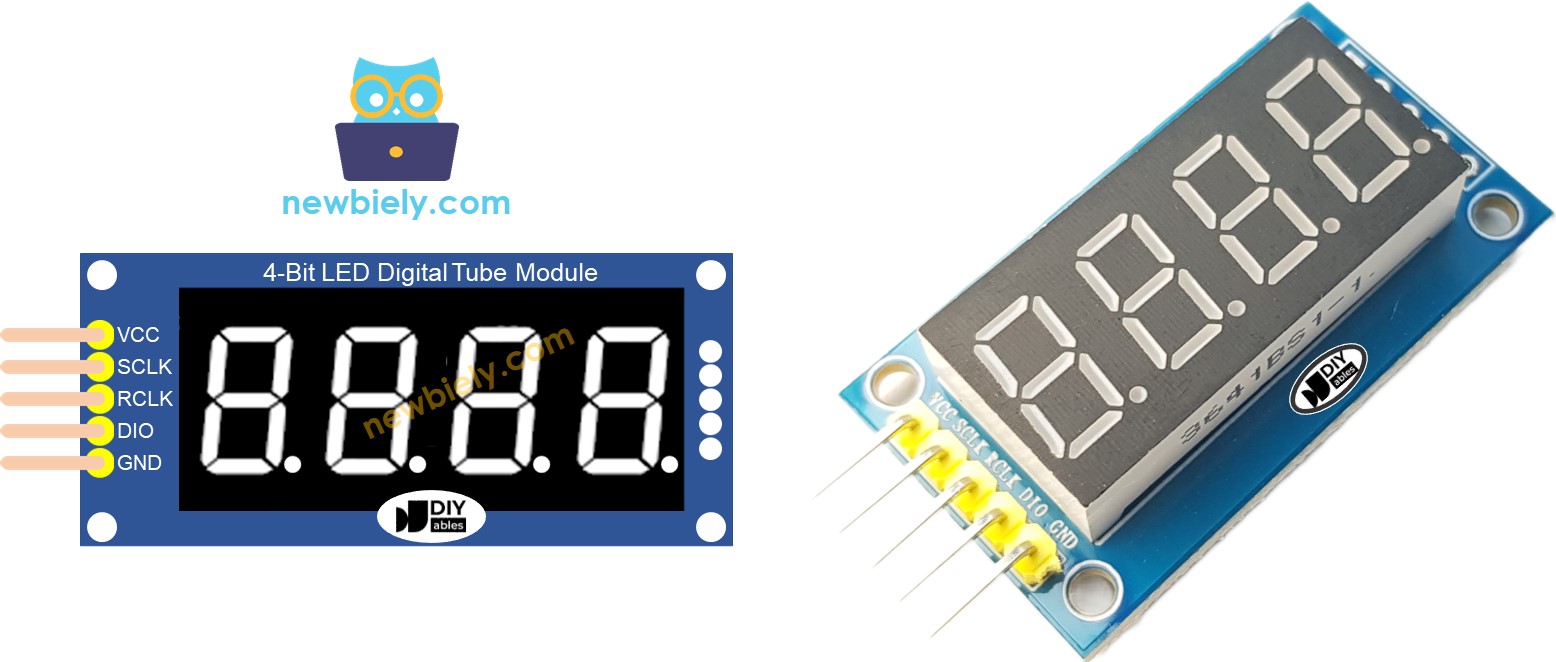
Diagrama de Cableado
Esta tabla muestra cómo conectar los pines del Arduino UNO R4 a un display de 7 segmentos de 4 dígitos con 74HC595:
| Arduino UNO R4 | 74HC595 7-segment display |
|---|---|
| 5V | 5V |
| 7 | SCLK |
| 6 | RCLK |
| 5 | DIO |
Si usas pines diferentes, cambia los números de pines en el código.
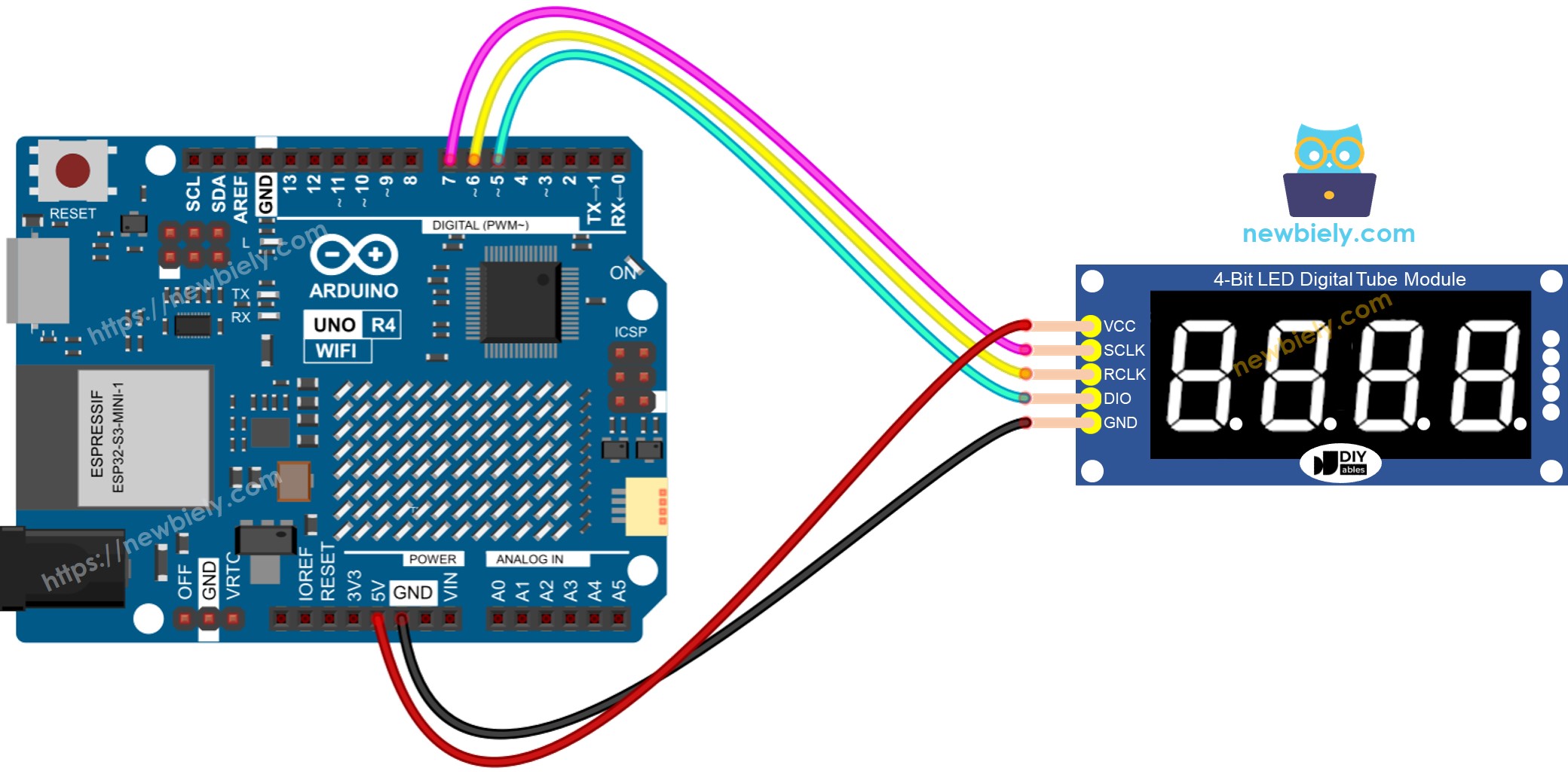
This image is created using Fritzing. Click to enlarge image
Ver La mejor forma de alimentar Arduino Uno R4 y otros componentes.
Instalación de la biblioteca
Para configurar fácilmente la programación para una pantalla de 4 dígitos de 7 segmentos basada en 74HC595, instale la biblioteca DIYables_4Digit7Segment_74HC595 desde DIYables.io. A continuación se muestran los pasos para instalar la biblioteca:
- Haz clic en el icono de Bibliotecas en el lado izquierdo del IDE de Arduino.
- Escribe “DIYables_4Digit7Segment_74HC595” en la caja de búsqueda y busca la biblioteca DIYables_4Digit7Segment_74HC595 de DIYables.io
- Presiona el botón Instalar.
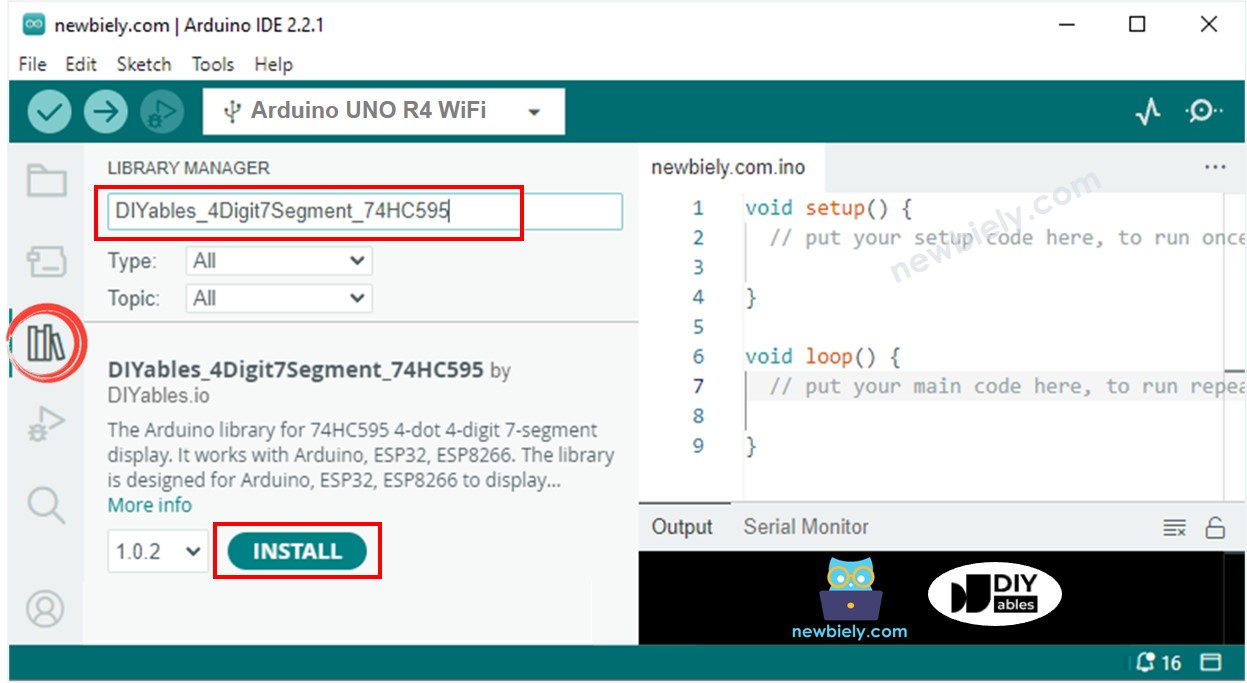
También puedes ver esta biblioteca en GitHub
Cómo programar para el 74HC595 con un display de 4 dígitos de 7 segmentos usando Arduino UNO R4
- Incluir la biblioteca
- Conecte el Arduino UNO R4 al módulo de la pantalla de esta manera: D7 a SCLK, D6 a RCLK y D5 a DIO.
- Crea un elemento de visualización llamado DIYables_4Digit7Segment_74HC595.
- Puedes mostrar números enteros con ceros a la izquierda, incluyendo números negativos.
- Puedes mostrar números con puntos decimales, agregar ceros al principio e incluir números negativos.
- También puedes mostrar cada número, punto decimal o carácter uno por uno usando funciones básicas.
- El módulo de 4 dígitos de 7 segmentos 74HC595 controla cada segmento y LED utilizando un método llamado multiplexación. Por lo tanto, el código de Arduino UNO R4 DEBE:
- Usar la función display.show() en el bucle principal.
- Evitar usar la función delay() en el bucle principal.
Para más detalles, visite la referencia de la biblioteca.
Código de Arduino UNO R4 - Mostrar Entero
Pasos R\u00e1pidos
Sigue estas instrucciones paso a paso:
- Si esta es la primera vez que usas el Arduino Uno R4 WiFi/Minima, consulta el tutorial sobre configuración del entorno para Arduino Uno R4 WiFi/Minima en el IDE de Arduino.
- Conecta la pantalla de 7 segmentos de 4 dígitos 74HC595 al Arduino Uno R4 de acuerdo con el diagrama proporcionado.
- Conecta la placa Arduino Uno R4 a tu computadora usando un cable USB.
- Abre el Arduino IDE en tu computadora.
- Selecciona la placa Arduino Uno R4 adecuada (p. ej., Arduino Uno R4 WiFi) y el puerto COM.
- Copia el código y ábrelo usando el Arduino IDE.
- Haz clic en el botón Subir en el Arduino IDE para enviar el código al Arduino UNO R4.
- Observa los cambios en la pantalla de 7 segmentos.
Código Arduino UNO R4 - Mostrar flotante
Código de Arduino UNO R4: Mostrar temperatura
Video Tutorial
Estamos considerando crear tutoriales en video. Si considera que los tutoriales en video son importantes, suscríbase a nuestro canal de YouTube para motivarnos a crear los videos.