
Arduino UNO R4 - Tarjeta microSD
En esta guía, aprenderemos a usar una tarjeta microSD con el Arduino UNO R4. Cubriremos los siguientes detalles:
- Abrir o Crear un archivo en una tarjeta microSD
- Escribir datos en un archivo en una tarjeta microSD
- Leer desde un archivo en una tarjeta microSD carácter por carácter
- Leer desde un archivo en una tarjeta microSD línea por línea
- Agregar contenido a un archivo existente en una tarjeta microSD
- Sobrescribir un archivo en una tarjeta microSD
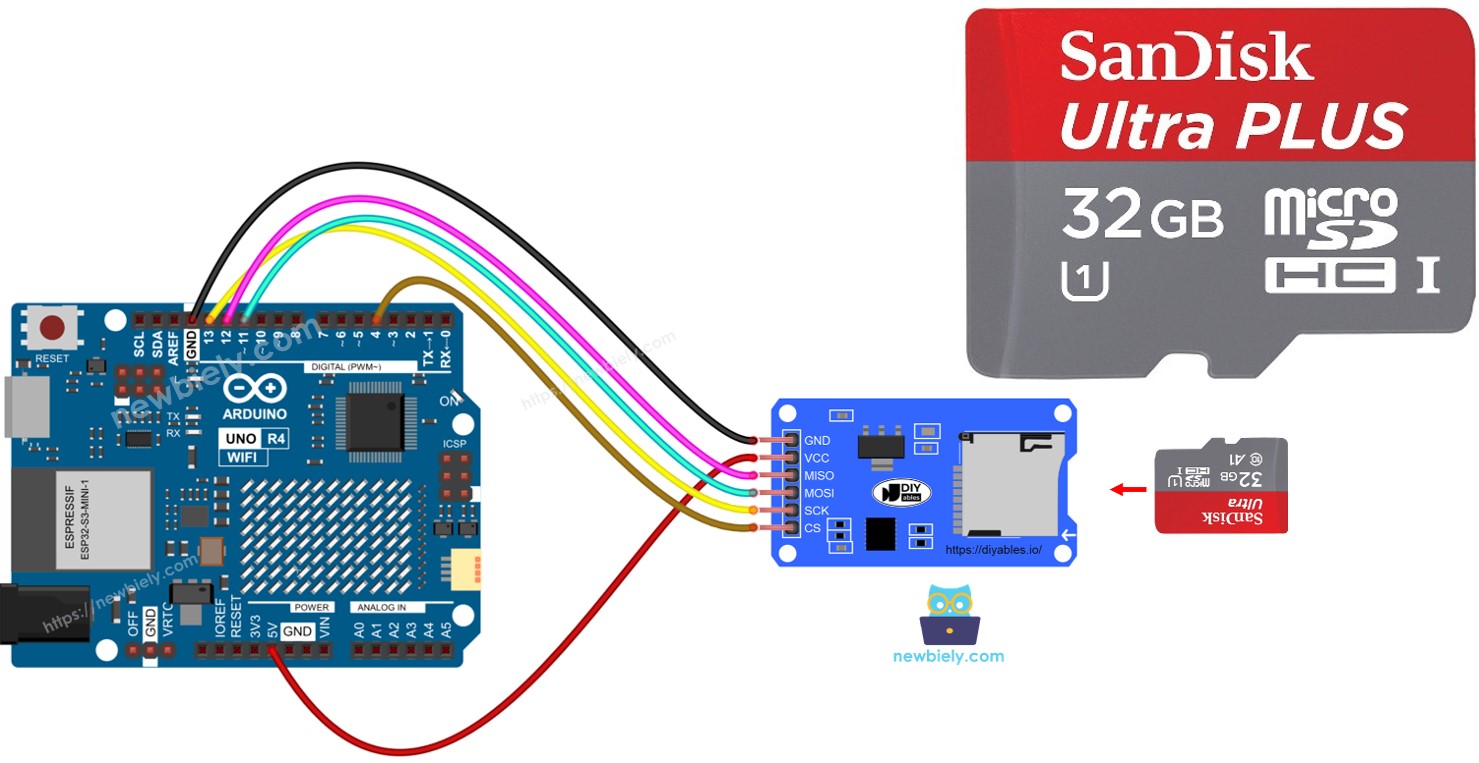
Hardware Requerido
Or you can buy the following kits:
| 1 | × | DIYables STEM V4 IoT Starter Kit (Arduino included) | |
| 1 | × | DIYables STEM V4B IoT Starter Kit (Arduino included) | |
| 1 | × | DIYables Sensor Kit (18 sensors/displays) |

Acerca del módulo de la tarjeta microSD
El módulo de tarjeta microSD se conecta con el Arduino UNO R4 y aloja una tarjeta microSD. Esto significa que el módulo de tarjeta microSD actúa como un enlace entre el Arduino UNO R4 y la tarjeta microSD.
Diagrama de pines
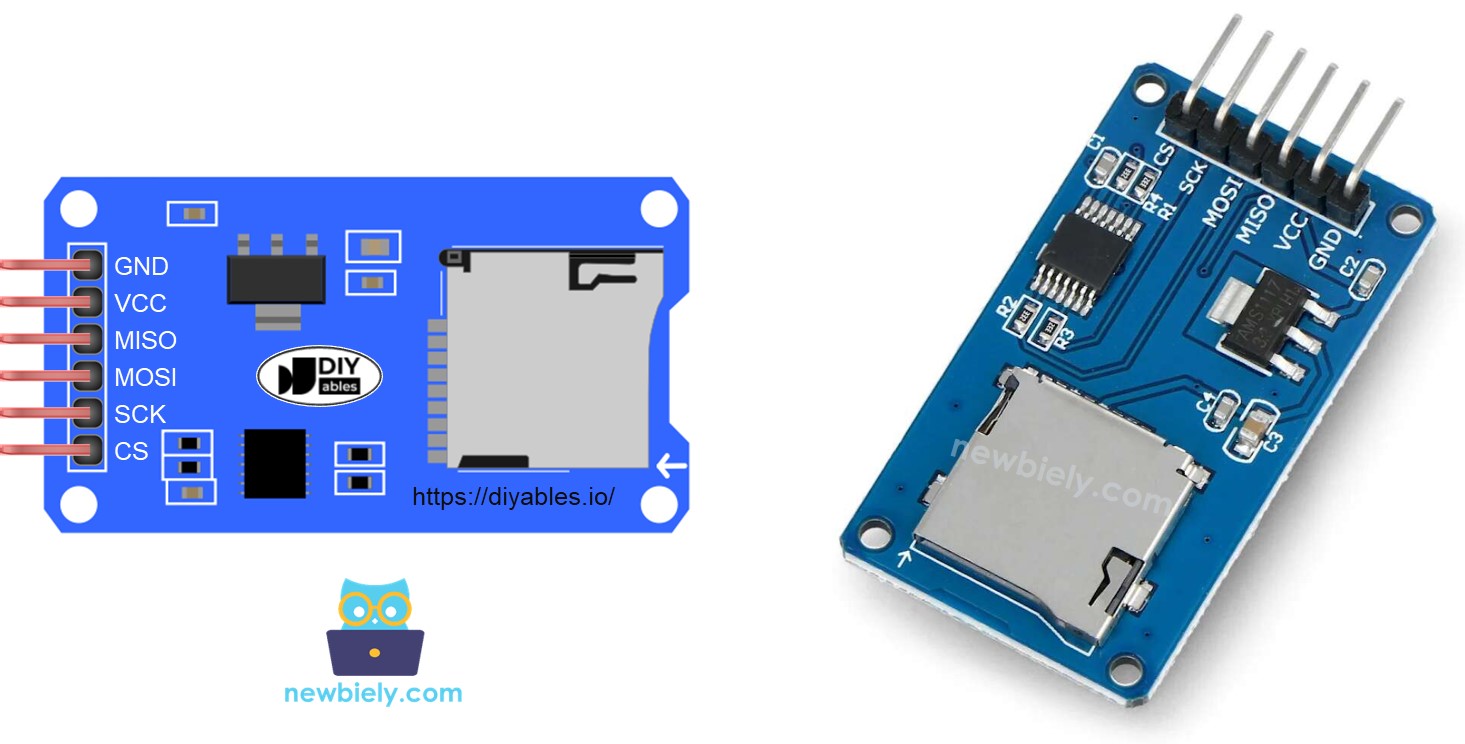
El módulo de la tarjeta microSD tiene 6 pines:
- Conecta el pin VCC al pin de 5V en el Arduino UNO R4.
- Conecta el pin GND al GND del Arduino UNO R4.
- Conecta el pin MISO al pin MISO del Arduino UNO R4.
- Conecta el pin MOSI al pin MOSI del Arduino UNO R4.
- Conecta el pin SCK al pin SCK del Arduino UNO R4.
- Conecta el pin SS al pin identificado como el pin SS en el código del Arduino UNO R4.
Preparación
- Conecte la tarjeta microSD a su computadora mediante un lector de tarjetas SD USB 3.0.
- Verifique que la tarjeta microSD esté formateada como FAT16 o FAT32. Puede buscar en línea para saber cómo hacerlo.
Diagrama de Cableado
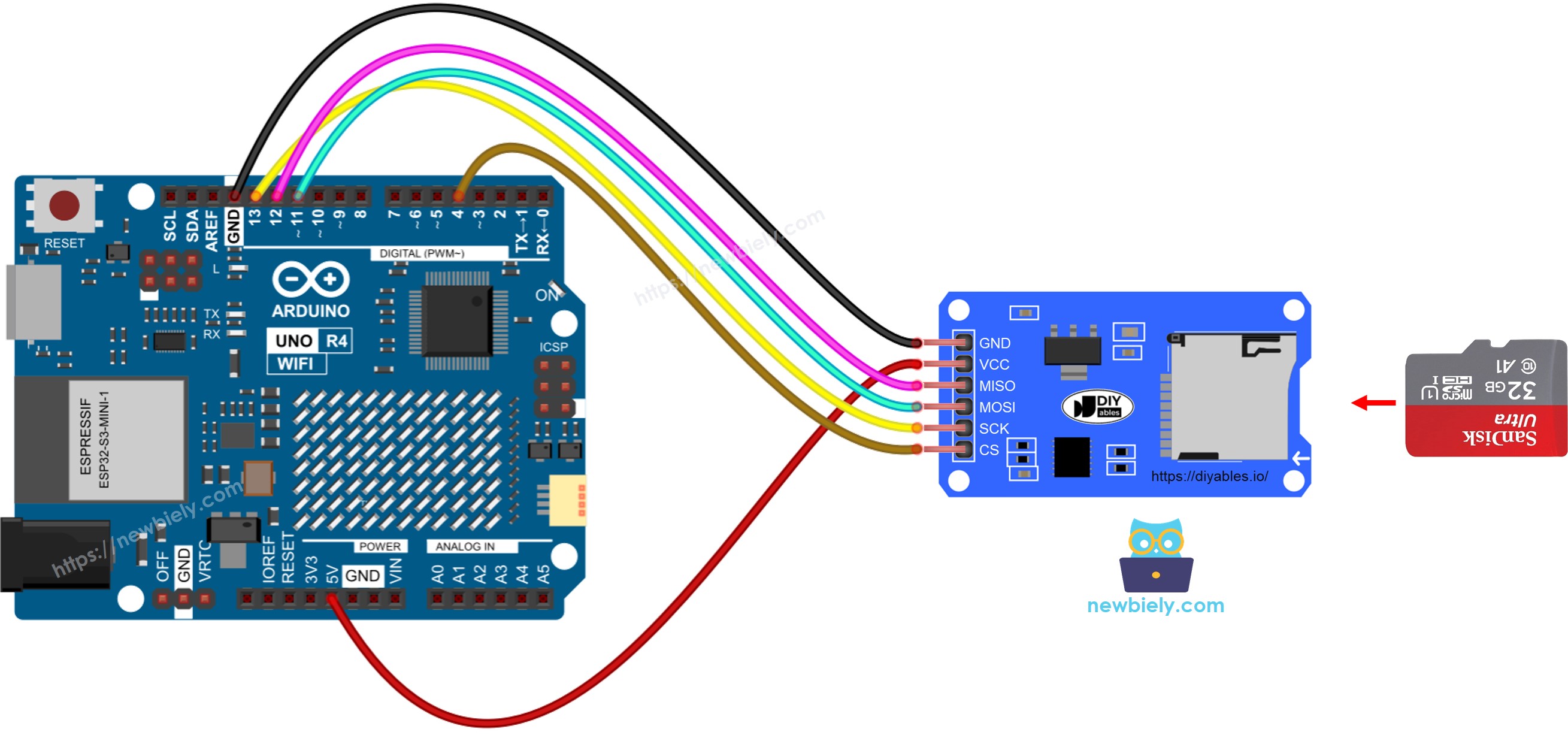
This image is created using Fritzing. Click to enlarge image
Ver La mejor forma de alimentar Arduino Uno R4 y otros componentes.
※ Nota:
Si tienes un escudo Ethernet o cualquier escudo con un puerto para tarjetas Micro SD, no necesitas usar el módulo de la tarjeta Micro SD. Simplemente coloca la tarjeta Micro SD en el puerto del escudo para Micro SD.
Arduino UNO R4 - Cómo abrir un archivo en la tarjeta microSD y crearlo si no existe
Código de Arduino UNO R4
Pasos R\u00e1pidos
Siga estas instrucciones paso a paso:
- Si es la primera vez que usas el Arduino Uno R4 WiFi/Minima, consulta el tutorial sobre configuración del entorno para Arduino Uno R4 WiFi/Minima en el IDE de Arduino.
- Inserta la tarjeta micro SD en el módulo de tarjeta micro SD.
- Sigue el diagrama de cableado para conectar el módulo de tarjeta micro SD al Arduino UNO R4.
- Conecta la placa Arduino Uno R4 a tu computadora usando un cable USB.
- Abre el IDE de Arduino en tu computadora.
- Selecciona la placa adecuada Arduino Uno R4 (p. ej., Arduino Uno R4 WiFi) y el puerto COM.
- Abre el Monitor serie en el IDE de Arduino.
- Copia el código proporcionado y pégalo en el IDE de Arduino.
- Presiona el botón Subir en el IDE de Arduino para transferir el código al Arduino UNO R4.
- Verifica el Monitor Serial para ver el resultado tras la primera subida.
- El resultado mostrado en el Monitor Serial para intentos posteriores
※ Nota:
Puede que no veas ninguna salida en el Monitor Serial si lo abres después de subirlo por primera vez.
- Retira la tarjeta microSD del módulo
- Coloca la tarjeta microSD en un lector de tarjetas SD USB
- Conecta el lector de tarjetas SD USB a tu computadora
- Verifica si el archivo está allí o no
Arduino UNO R4 - Cómo escribir y leer datos en un archivo en una tarjeta Micro SD
Este código realiza las siguientes acciones:
- Guardar información en un archivo
- Cargar y mostrar cada carácter de un archivo uno por uno en el Monitor Serial
- El Monitor Serial mostró el contenido del archivo.
※ Nota:
Por defecto, los datos se añaden al final del archivo. Si reinicias el Arduino UNO R4 con el código dado, el texto se añadirá de nuevo al archivo. Esto significa que verás líneas adicionales como estas en el Monitor Serial:
También puedes quitar la tarjeta microSD del módulo y usar un lector de tarjetas SD USB para ver los archivos en tu computadora.
Arduino UNO R4 - Cómo leer un archivo en una tarjeta Micro SD línea por línea
- El resultado mostrado en el Monitor Serial
※ Nota:
Si no eliminas el contenido del archivo antes, podrías ver líneas adicionales en el Monitor Serial.
Arduino UNO R4 - Cómo sobrescribir un archivo en una tarjeta microSD
Normalmente, el contenido se agrega al final del archivo. Para reemplazar un archivo, primero elimina el archivo antiguo y luego crea uno nuevo con el mismo nombre.
- La salida en el Monitor Serial
- Reiniciar Arduino UNO R4
- Verificar si el contenido del archivo en el Monitor Serial ha sido añadido.
También puedes quitar la tarjeta microSD de la unidad y usar un lector de tarjetas SD USB para ver su contenido en tu computadora.
Video Tutorial
Estamos considerando crear tutoriales en video. Si considera que los tutoriales en video son importantes, suscríbase a nuestro canal de YouTube para motivarnos a crear los videos.