
Arduino UNO R4 - Sensor de evitación de obstáculos
En esta guía, aprenderemos a usar el Arduino UNO R4 y el sensor de evitación de obstáculos por infrarrojos para detectar obstáculos.
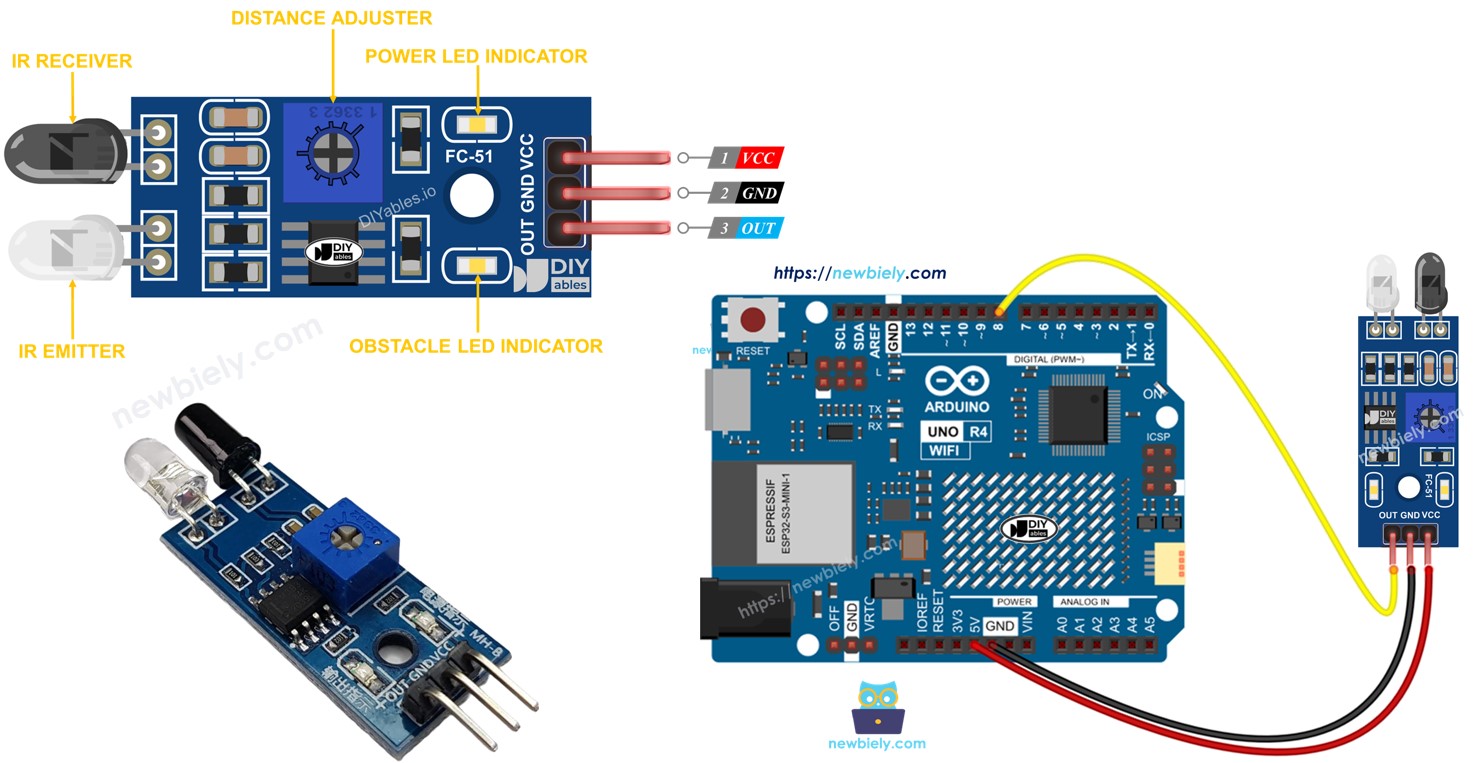
Hardware Requerido
Or you can buy the following kits:
| 1 | × | DIYables STEM V4 IoT Starter Kit (Arduino included) | |
| 1 | × | DIYables STEM V4B IoT Starter Kit (Arduino included) | |
| 1 | × | DIYables Sensor Kit (18 sensors/displays) |

Acerca del sensor de evitación de obstáculos IR
El sensor de obstáculos infrarrojo (IR) puede detectar obstáculos frente a él utilizando una señal infrarroja. Puede detectar objetos a una distancia de 2 cm a 30 cm. Puedes cambiar la distancia de detección con una herramienta integrada llamada potenciómetro.
Distribución de pines
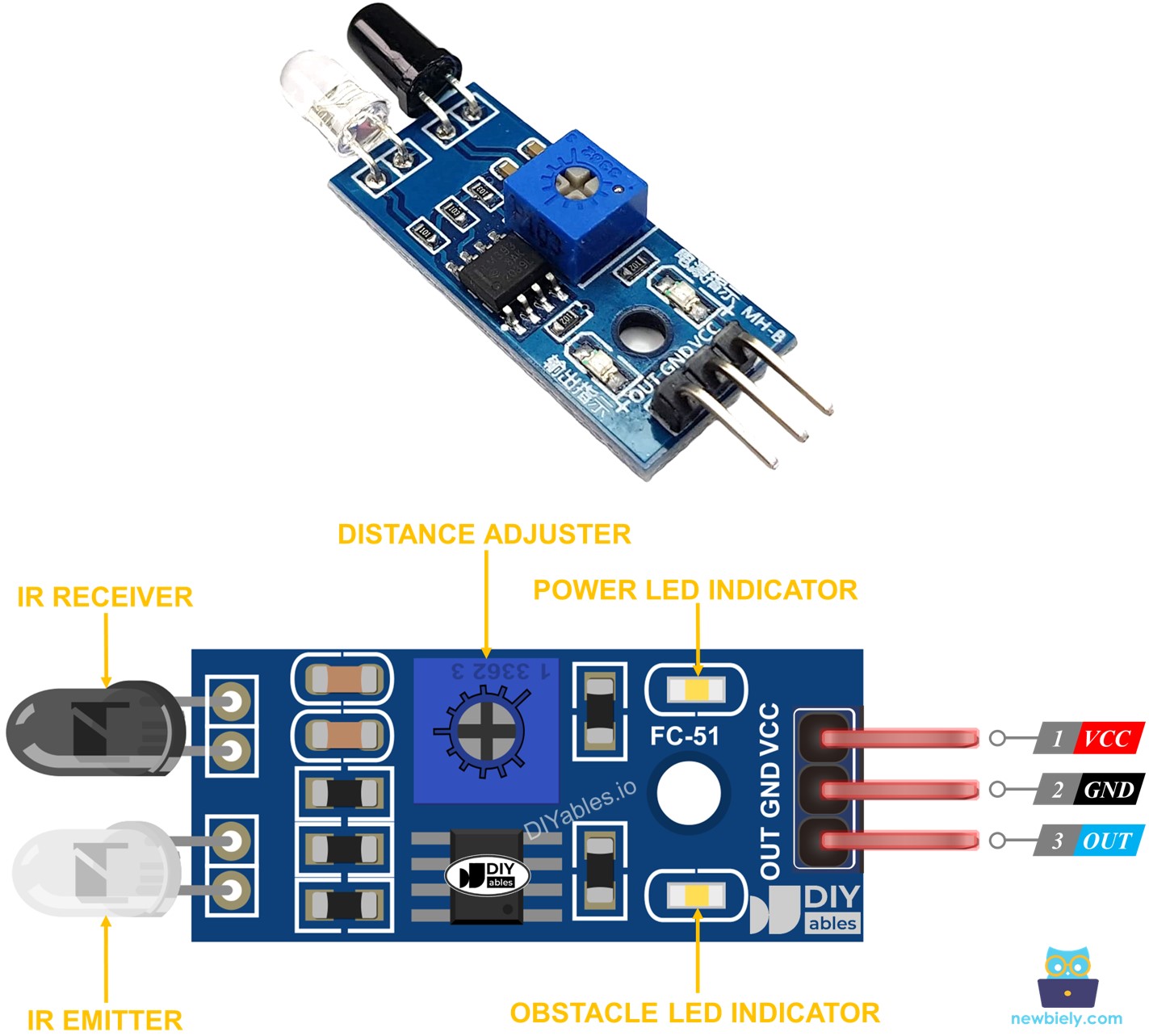
El sensor de evitación de obstáculos IR tiene tres pines:
- Pin GND: Conecte este pin a GND (0V).
- Pin VCC: Conecte este pin a VCC (5V o 3.3V).
- Pin OUT: Este es un pin de salida. Está en bajo si hay un obstáculo y está en alto si no hay obstáculo. Conecte este pin al pin de entrada del Arduino UNO R4.
Cómo funciona
Un módulo de sensor de obstáculos por infrarrojos incluye un transmisor infrarrojo y un receptor infrarrojo. El transmisor infrarrojo emite una señal infrarroja, mientras que el receptor infrarrojo detecta esta señal cuando se refleja en un objeto para comprobar si hay un obstáculo. La detección de un obstáculo se indica mediante el pin OUT.
- Cuando hay un obstáculo delante del sensor, el pin OUT del sensor está en LOW.
- Cuando no hay obstáculo delante del sensor, el pin OUT del sensor está en HIGH.
※ Nota:
Durante el envío, el sensor podría doblarse o dañarse, lo que podría hacer que no funcione correctamente. Si el sensor no funciona correctamente, ajuste el transmisor infrarrojo y el receptor infrarrojo para que estén alineados de forma paralela entre sí.
Diagrama de Cableado
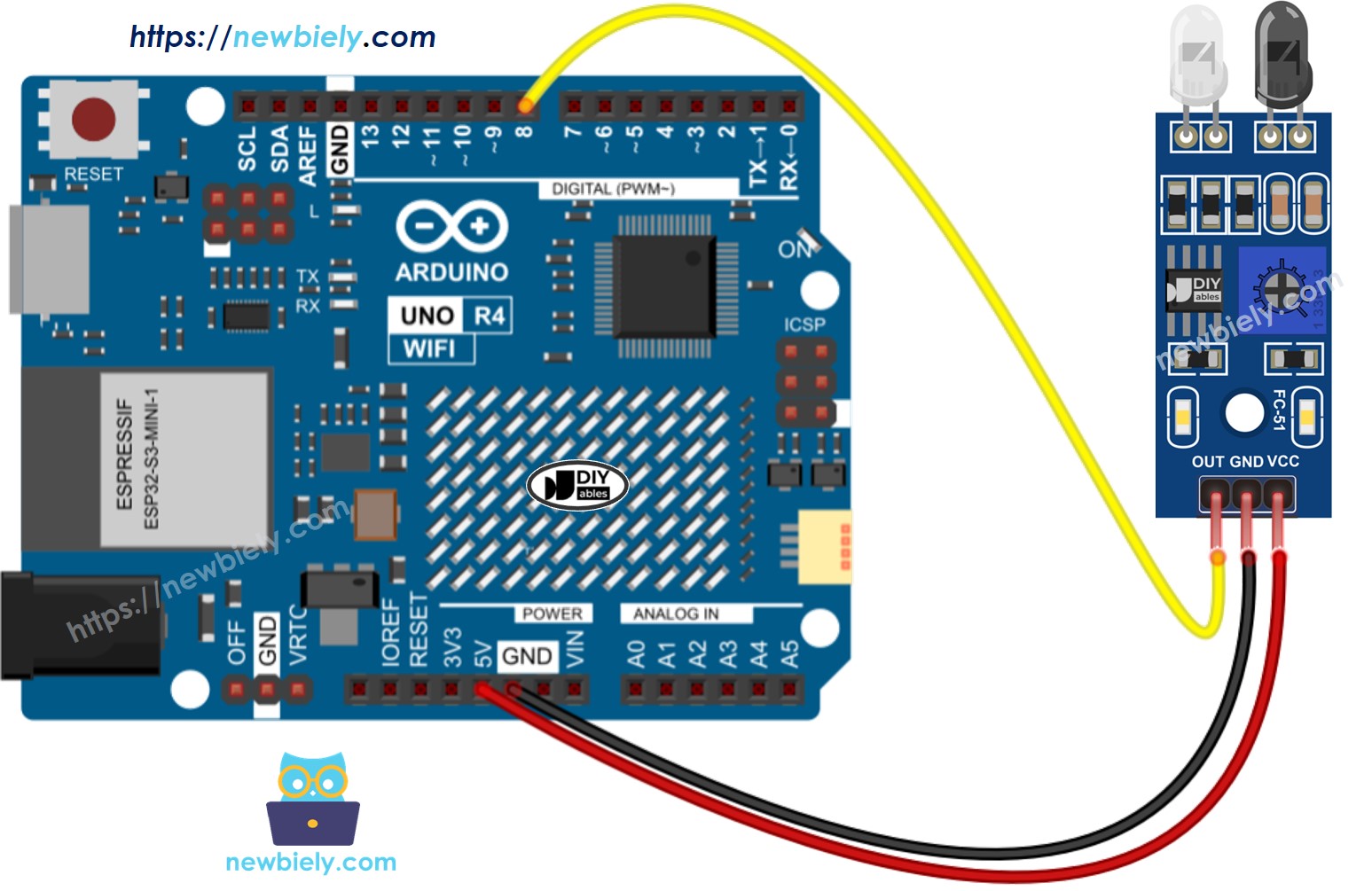
This image is created using Fritzing. Click to enlarge image
Ver La mejor forma de alimentar Arduino Uno R4 y otros componentes.
Cómo programar para el sensor de evitación de obstáculos por infrarrojos
- Configura el pin del Arduino UNO R4 como entrada digital usando la función pinMode(). Por ejemplo, configura el pin 8.
- Lee el estado del pin del Arduino UNO R4 utilizando la función digitalRead().
Código Arduino UNO R4
Hay casos de uso para usar el sensor de obstáculos:
- Haz algo o no hagas nada, dependiendo de si hay un obstáculo o no.
- Haz algo o no hagas nada, cuando detectes un obstáculo o cuando ya no esté.
Código de Arduino UNO R4 para comprobar si hay un obstáculo
Pasos R\u00e1pidos
Siga estas instrucciones paso a paso:
- Si es la primera vez que utiliza el Arduino Uno R4 WiFi/Minima, consulte el tutorial sobre configurar el entorno para Arduino Uno R4 WiFi/Minima en el IDE de Arduino.
- Conecte el sensor de evitación de obstáculos al Arduino Uno R4 según el diagrama proporcionado.
- Conecte la placa Arduino Uno R4 a su computadora utilizando un cable USB.
- Inicie el IDE de Arduino en su computadora.
- Seleccione la placa Arduino Uno R4 adecuada (p. ej., Arduino Uno R4 WiFi) y el puerto COM.
- Copie el código y abra el código proporcionado con el IDE de Arduino.
- Haga clic en el botón Subir en el IDE de Arduino para cargar el código en el Arduino UNO R4.
- Coloque un obstáculo frente al sensor durante un tiempo, luego retírelo.
- Verifique los resultados en el Monitor serie.
Código de Arduino UNO R4 para detectar obstáculos
Pasos R\u00e1pidos
- Copia el código y ábrelo en el IDE de Arduino.
- Haz clic en el botón Subir en el IDE de Arduino para subir el código al Arduino UNO R4.
- Coloca un obstáculo frente al sensor por un momento, luego retíralo.
- Verifica los resultados en el Monitor Serial.
Video Tutorial
Estamos considerando crear tutoriales en video. Si considera que los tutoriales en video son importantes, suscríbase a nuestro canal de YouTube para motivarnos a crear los videos.