
Arduino UNO R4 - Sensor de luz
Este tutorial explica cómo usar el sensor de luz LDR con Arduino UNO R4. En detalle, aprenderemos:
- Cómo funciona un sensor de luz LDR.
- Cómo conectar un sensor de luz con Arduino UNO R4.
- Cómo escribir un programa para Arduino UNO R4 para leer el valor del sensor de luz.
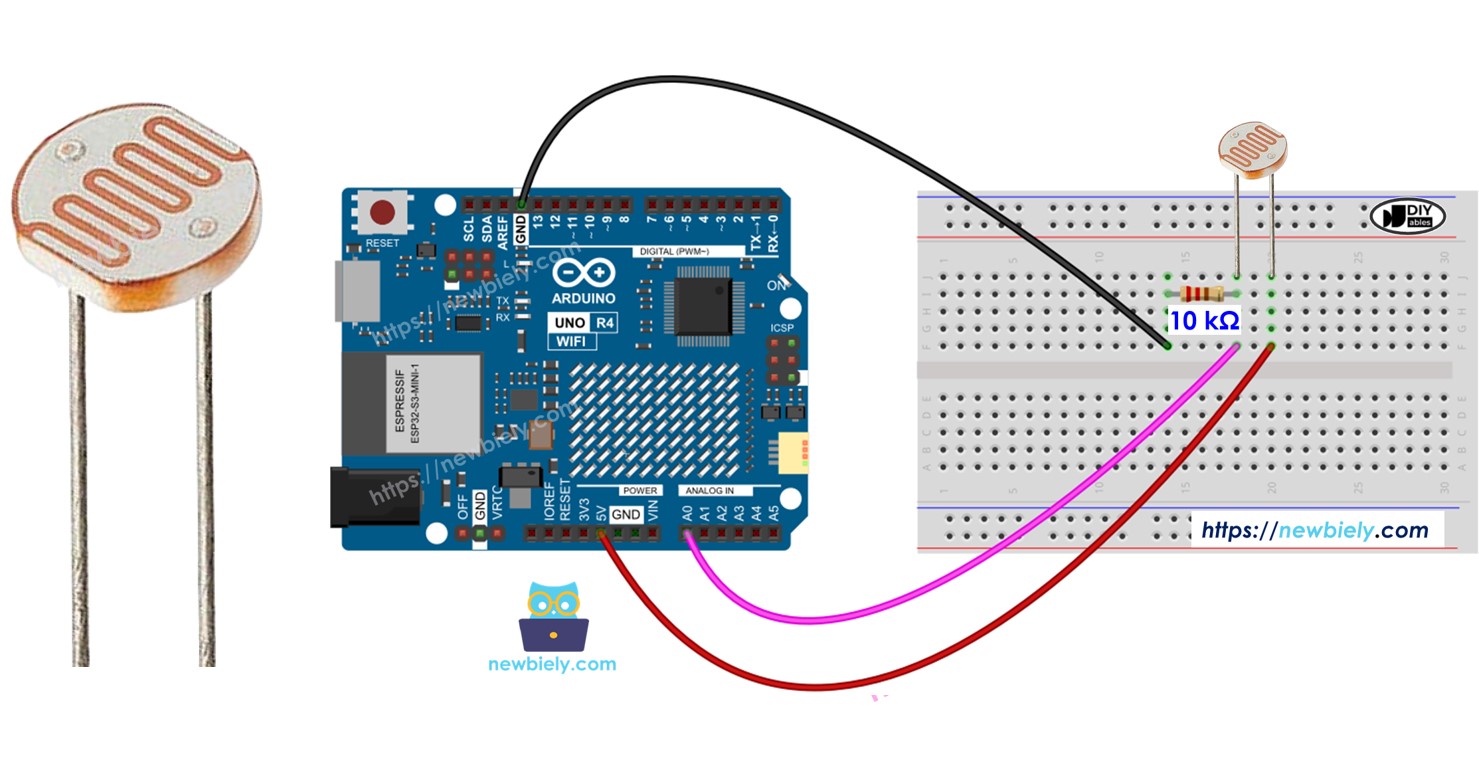
Hardware Requerido
Or you can buy the following kits:
| 1 | × | DIYables STEM V4 IoT Starter Kit (Arduino included) | |
| 1 | × | DIYables STEM V4B IoT Starter Kit (Arduino included) | |
| 1 | × | DIYables Sensor Kit (18 sensors/displays) |

El sensor de luz LDR es muy asequible, pero requiere una resistencia para el cableado, lo que puede hacer que la configuración sea más compleja. Para simplificar el cableado, puedes usar un módulo de sensor de luz LDR como alternativa.
Acerca del sensor de luz
Este tutorial utiliza un sensor de luz conocido como fotocélula, también denominado resistencia dependiente de la luz (LDR) o fotorresistencia. Se utiliza para detectar y medir cuán brillante es la luz circundante.
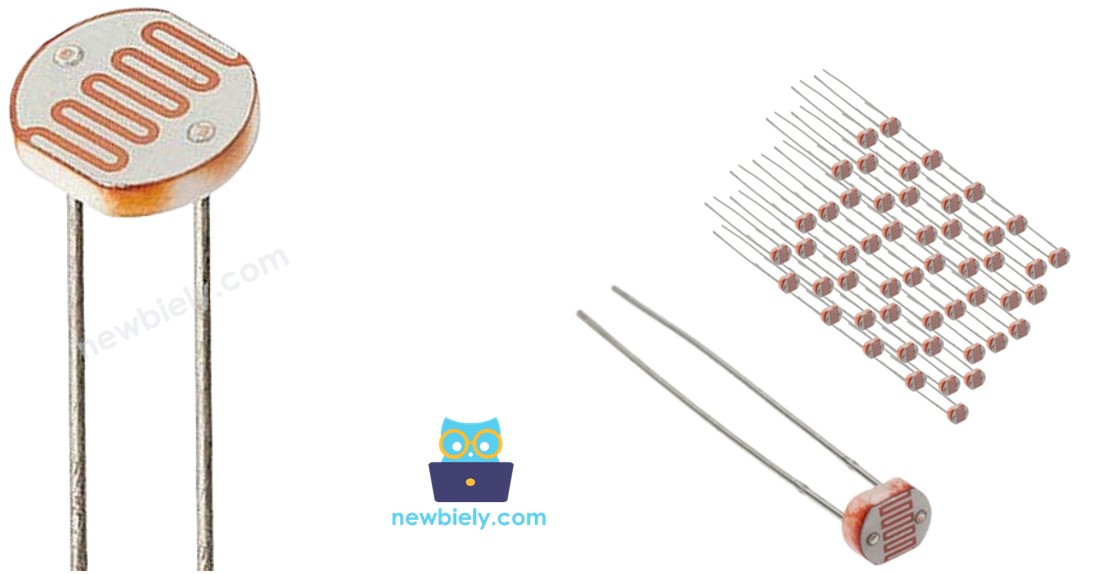
Esquema de pines
Una fotorresistencia tiene dos terminales. Como es un tipo de resistencia, no necesitamos identificar estos terminales por separado. Son iguales.
Cómo funciona
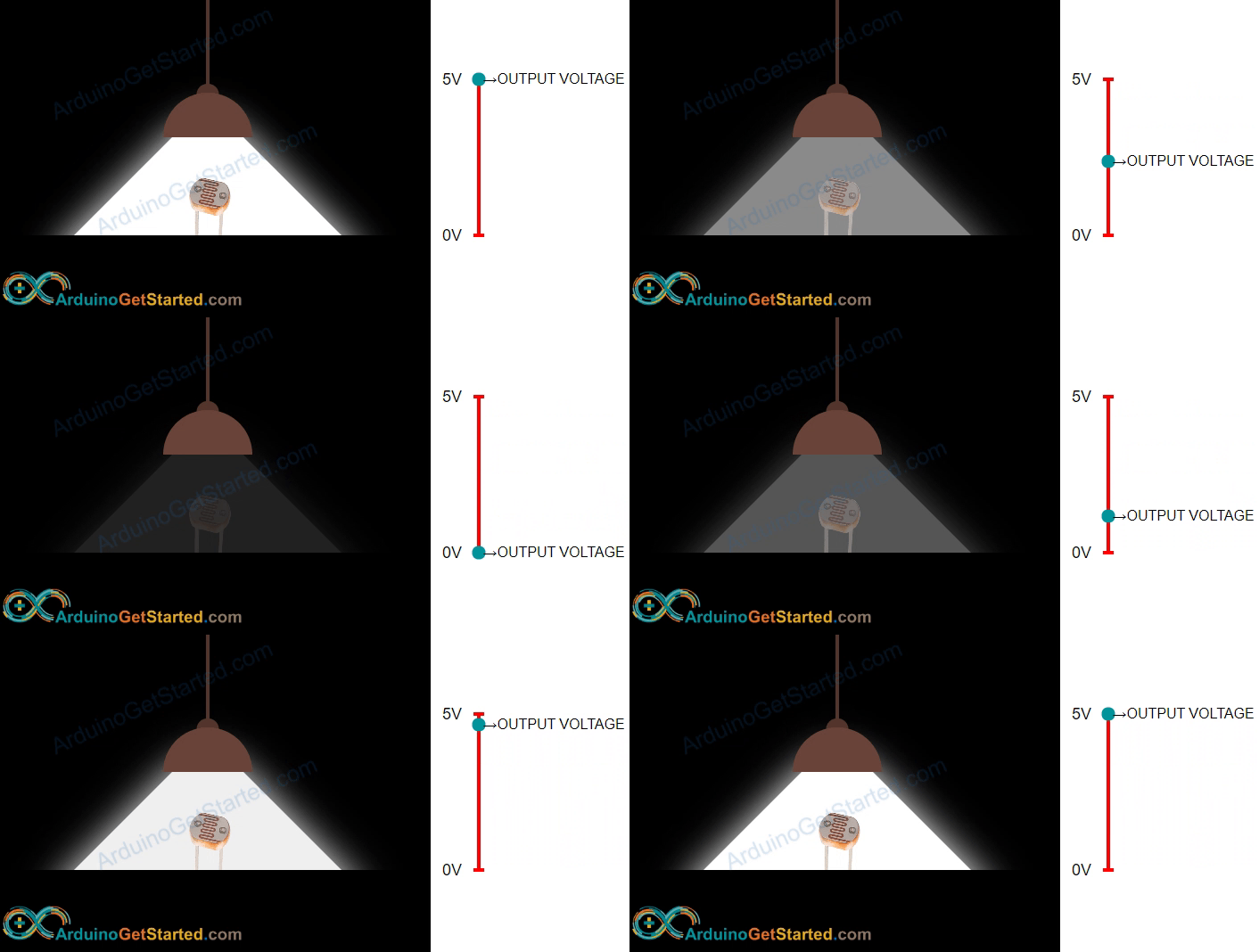
Una fotorresistencia es un tipo especial de resistor que cambia su resistencia en función de la cantidad de luz que detecta. Cuando hay mucha luz, la resistencia de la fotorresistencia se vuelve muy baja. Cuando hay poca o ninguna luz, la resistencia se vuelve muy alta. Midiendo la resistencia de la fotorresistencia, podemos determinar cuán brillante o oscura es la luz circundante. De esta manera, podemos usarla para detectar y medir los niveles de luz en diferentes entornos.
WARNING
El valor del sensor de luz ofrece una idea aproximada de lo brillante que es la luz, pero no indica la cantidad exacta de luz. Por lo tanto, debes usarlo solo en situaciones en las que no se necesiten mediciones muy precisas.
Arduino UNO R4 - Sensor de Luz
El Arduino UNO R4 tiene pines A0 a A5 que se pueden usar para entrada analógica. Estos pines convierten un voltaje, que va desde 0 voltios hasta VCC, en números entre 0 y 1023. Estos números se conocen como ADC o valores analógicos.
Al conectar un pin de la fotocélula a un pin de entrada analógica del Arduino UNO R4, podemos programar el Arduino UNO R4 para leer el valor analógico desde ese pin utilizando la función analogRead(). Esto nos ayuda a determinar los niveles de luz relativos.
Diagrama de Cableado
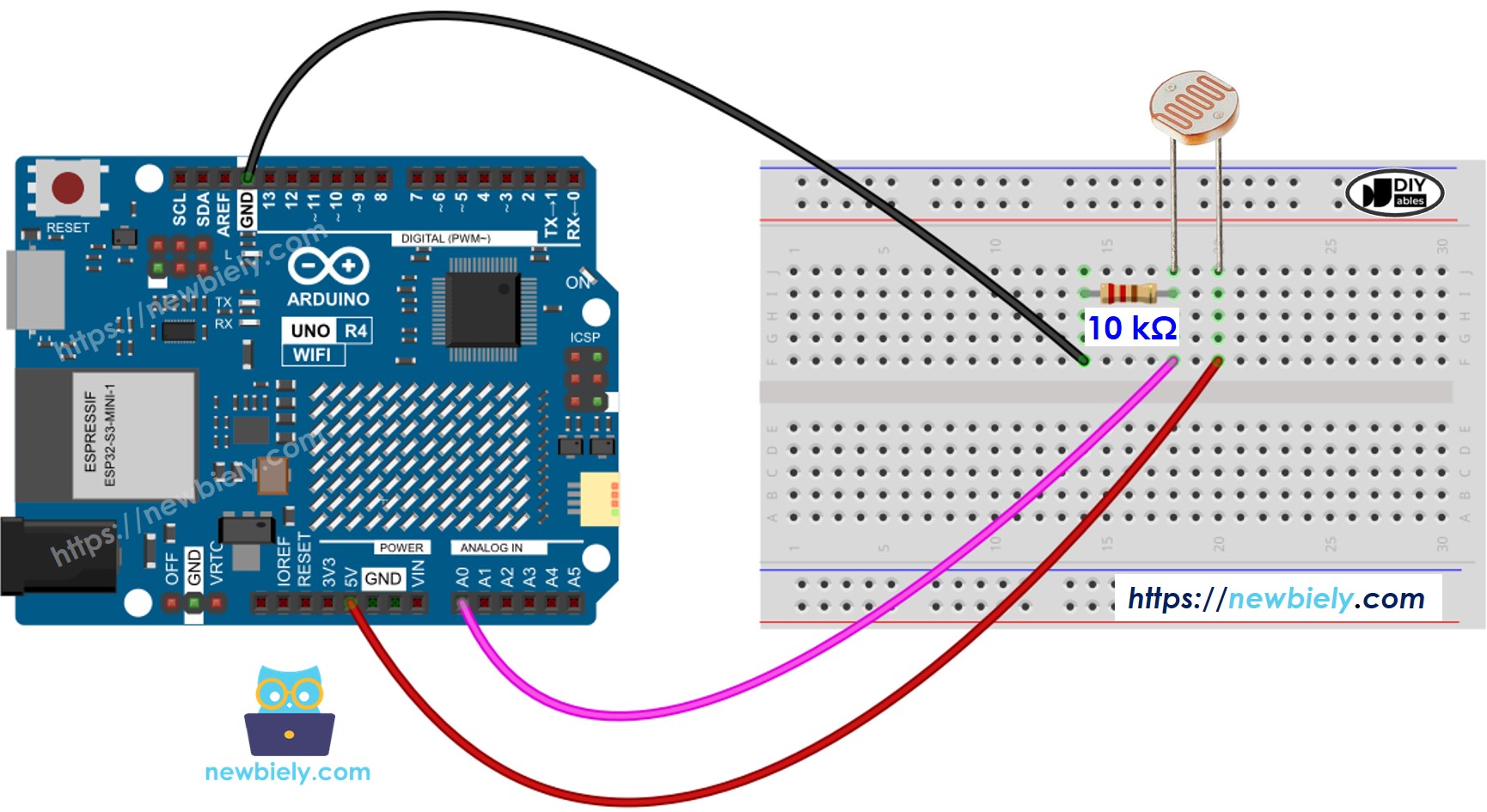
This image is created using Fritzing. Click to enlarge image
Ver La mejor forma de alimentar Arduino Uno R4 y otros componentes.
Código Arduino UNO R4
El código siguiente lee el valor de una fotocélula y determina cualitativamente el nivel de luz.
Pasos R\u00e1pidos
Siga estas instrucciones paso a paso:
- Si es la primera vez que usas el Arduino Uno R4 WiFi/Minima, consulta el tutorial sobre configurar el entorno para Arduino Uno R4 WiFi/Minima en el IDE de Arduino.
- Conecta el sensor de luz LDR al Arduino UNO R4 según el diagrama proporcionado.
- Conecta la placa Arduino Uno R4 a tu computadora usando un cable USB.
- Inicia el IDE de Arduino en tu computadora.
- Selecciona la placa Arduino Uno R4 adecuada (p. ej., Arduino Uno R4 WiFi) y el puerto COM.
- Copia el código y ábrelo en el IDE de Arduino.
- Haz clic en el botón Subir en el IDE de Arduino para transferir el código a Arduino UNO R4.
- Abre el Monitor serie.
- Comprueba el Monitor serie para ver los resultados.