
Ejemplo de Arduino WebPlotter - Tutorial de Visualización de Datos en Tiempo Real

Visión general

El ejemplo WebPlotter crea una interfaz de visualización de datos en tiempo real accesible a través de cualquier navegador web. Diseñado para la plataforma educativa Arduino Uno R4 WiFi y STEM V4 IoT de DIYables con capacidades mejoradas de procesamiento de datos, funciones de trazado en tiempo real y una integración perfecta con sistemas de monitoreo de sensores. Perfecto para visualizar datos de sensores, depurar algoritmos o monitorear el rendimiento del sistema en tiempo real.
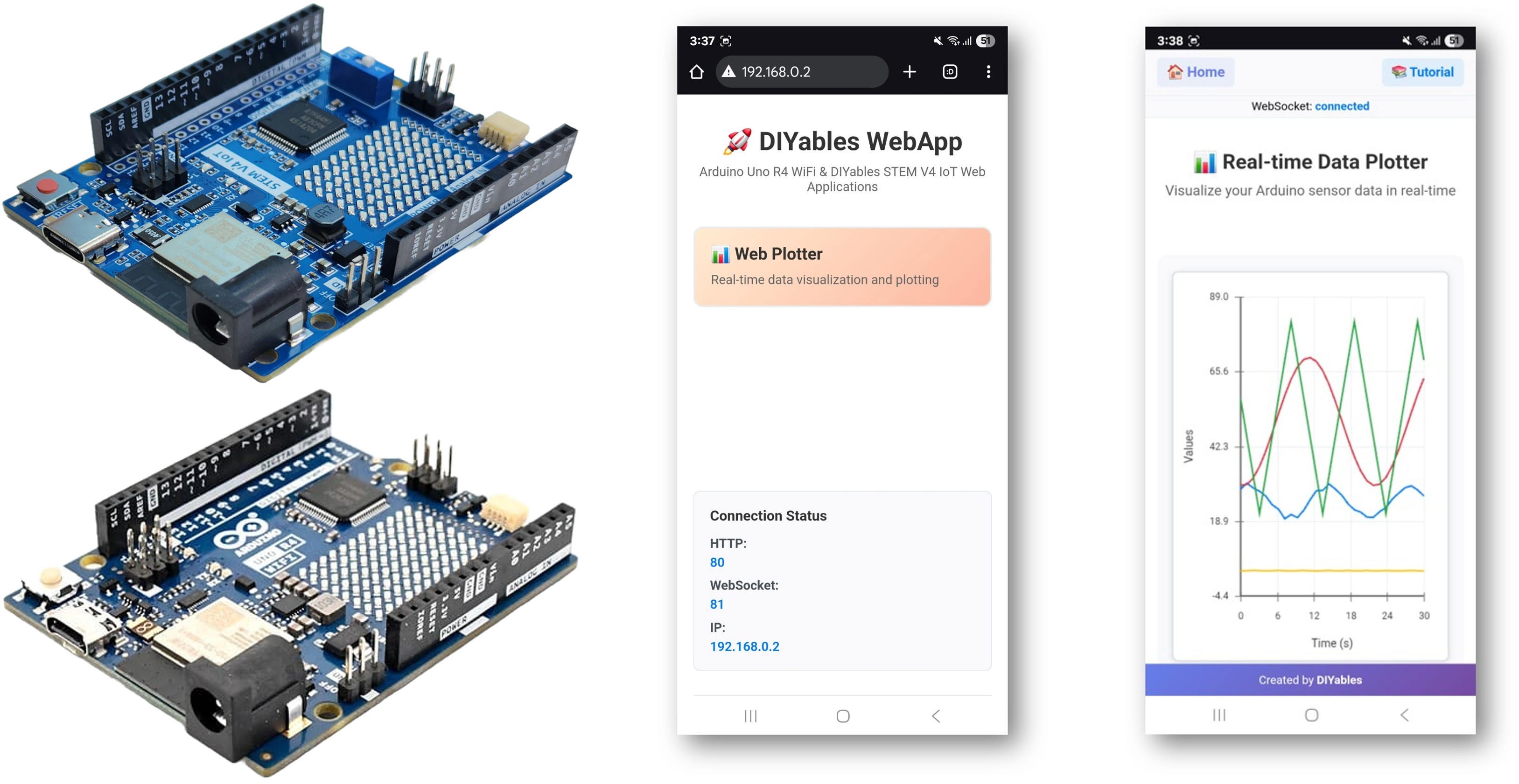
Ejemplo de Arduino WebPlotter - Tutorial de visualización de datos en tiempo real

Características

  • Gráficas de datos en tiempo real: Visualiza los datos del sensor a medida que se transmiten desde Arduino
  • Múltiples series de datos: Graficar hasta 8 flujos de datos diferentes de forma simultánea
  • Escalado automático: Ajuste automático del eje Y según el rango de datos
  • Interfaz interactiva: Haz zoom, desplázate y analiza las tendencias de los datos
  • Comunicación WebSocket: Actualizaciones instantáneas con latencia mínima
  • Diseño adaptable: Funciona en escritorio, tabletas y dispositivos móviles
  • Configuración personalizable: Títulos de gráfico ajustables, etiquetas de ejes y rangos
  • Plataforma extensible: Actualmente implementado para Arduino Uno R4 WiFi, pero se puede ampliar para otras plataformas de hardware. Ver DIYables_WebApps_ESP32

Instrucciones de configuración

Pasos rápidos

Siga estas instrucciones paso a paso:

  • Si es la primera vez que utiliza el Arduino Uno R4 WiFi/DIYables STEM V4 IoT, consulte el tutorial sobre configurar el entorno para Arduino Uno R4 WiFi/DIYables STEM V4 IoT en el IDE de Arduino.
  • Conecte la placa Arduino Uno R4/DIYables STEM V4 IoT a su computadora usando un cable USB.
  • Inicie el IDE de Arduino en su computadora.
  • Seleccione la placa Arduino Uno R4 adecuada (por ejemplo, Arduino Uno R4 WiFi) y el puerto COM.
  • Vaya al icono Bibliotecas en la barra izquierda del IDE de Arduino.
  • Busque "DIYables WebApps", luego localice la biblioteca DIYables WebApps de DIYables.
  • Haga clic en el botón Instalar para instalar la biblioteca.
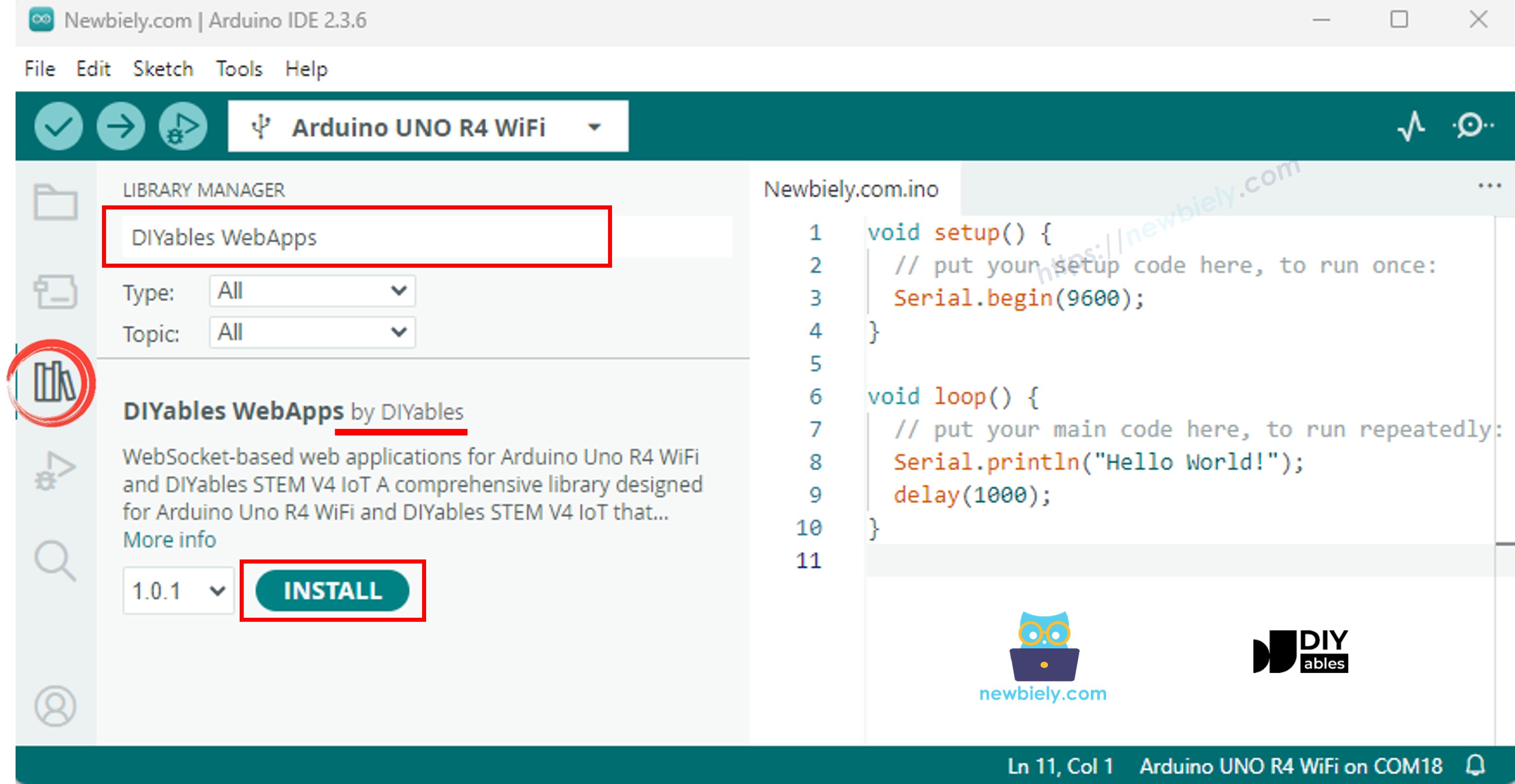
Biblioteca WebApps para Arduino UNO R4 DIYables
  • Se le pedirá instalar algunas dependencias de otras bibliotecas.
  • Haga clic en el botón Instalar todo para instalar todas las dependencias de la biblioteca.
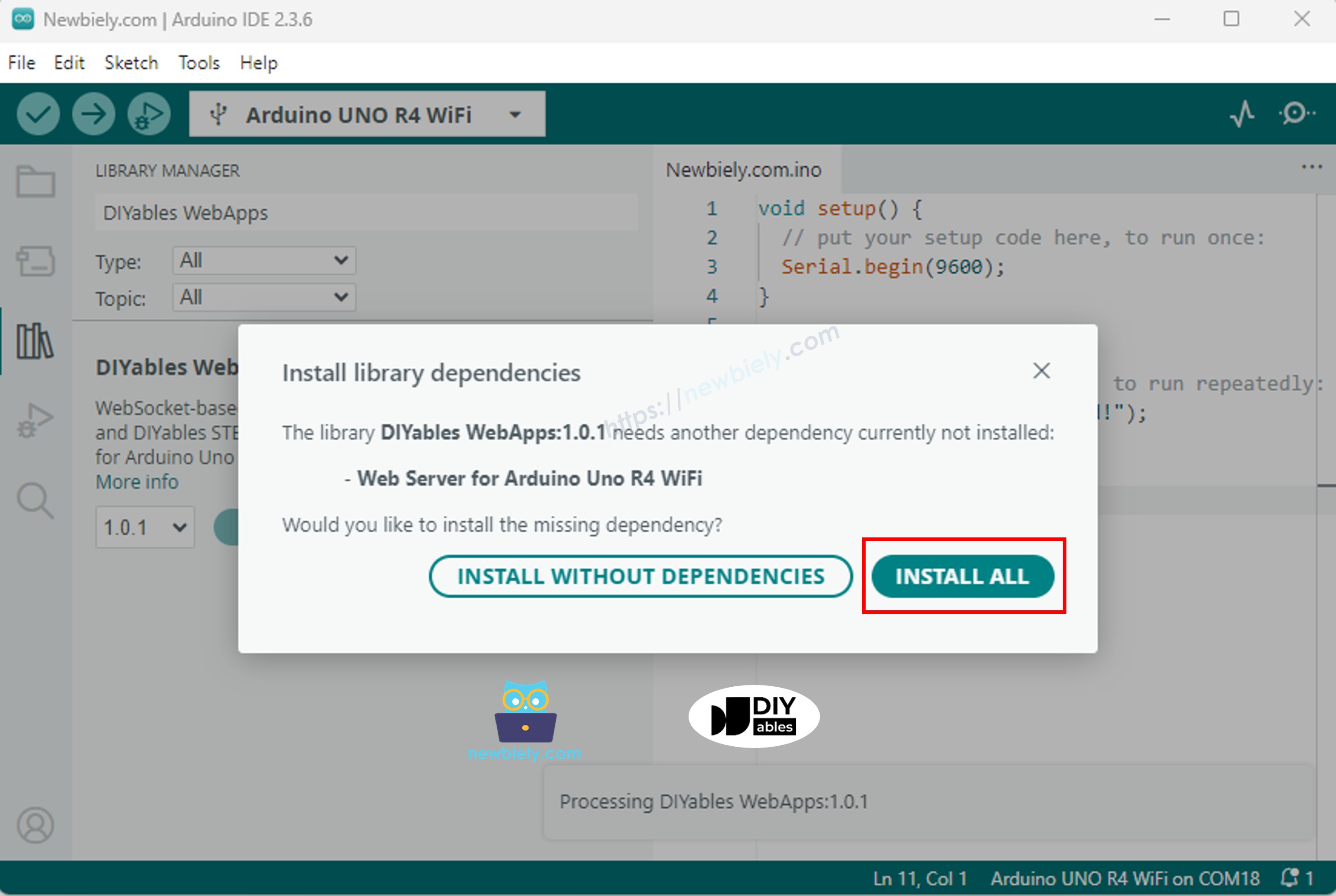
Dependencia de WebApps de DIYables para Arduino UNO R4
  • En el IDE de Arduino, vaya a Archivo Ejemplos DIYables WebApps WebPlotter ejemplo, o copie el código anterior y péguelo en el editor del IDE de Arduino
/* * DIYables WebApp Library - Web Plotter Example * * This example demonstrates the Web Plotter feature: * - Real-time data visualization * - Multiple data series support * - Auto-scaling Y-axis * - Responsive web interface * - WebSocket communication for instant updates * * Hardware: Arduino Uno R4 WiFi or DIYables STEM V4 IoT * * Setup: * 1. Update WiFi credentials below * 2. Upload the sketch to your Arduino * 3. Open Serial Monitor to see the IP address * 4. Navigate to http://[IP_ADDRESS]/webplotter */ #include <DIYablesWebApps.h> // WiFi credentials - UPDATE THESE WITH YOUR NETWORK const char WIFI_SSID[] = "YOUR_WIFI_SSID"; const char WIFI_PASSWORD[] = "YOUR_WIFI_PASSWORD"; // Create WebApp server and page instances UnoR4ServerFactory serverFactory; DIYablesWebAppServer webAppsServer(serverFactory, 80, 81); DIYablesHomePage homePage; DIYablesWebPlotterPage webPlotterPage; // Simulation variables unsigned long lastDataTime = 0; const unsigned long DATA_INTERVAL = 1000; // Send data every 1000ms float timeCounter = 0; void setup() { Serial.begin(9600); delay(1000); // TODO: Initialize your hardware pins and sensors here Serial.println("DIYables WebApp - Web Plotter Example"); // Add home and web plotter pages webAppsServer.addApp(&homePage); webAppsServer.addApp(&webPlotterPage); // Optional: Add 404 page for better user experience webAppsServer.setNotFoundPage(DIYablesNotFoundPage()); // Configure the plotter webPlotterPage.setPlotTitle("Real-time Data Plotter"); webPlotterPage.setAxisLabels("Time (s)", "Values"); webPlotterPage.enableAutoScale(true); webPlotterPage.setMaxSamples(50); // Start the WebApp server if (!webAppsServer.begin(WIFI_SSID, WIFI_PASSWORD)) { while (1) { Serial.println("Failed to start WebApp server!"); delay(1000); } } // Set up callbacks webPlotterPage.onPlotterDataRequest([]() { Serial.println("Web client requested data"); sendSensorData(); }); Serial.println("\nWebPlotter is ready!"); Serial.println("Usage Instructions:"); Serial.println("1. Connect to the WiFi network"); Serial.println("2. Open your web browser"); Serial.println("3. Navigate to the Arduino's IP address"); Serial.println("4. Click on 'Web Plotter' to view real-time data"); Serial.println("\nGenerating simulated sensor data..."); } void loop() { // Handle web server and WebSocket connections webAppsServer.loop(); // Send sensor data at regular intervals if (millis() - lastDataTime >= DATA_INTERVAL) { lastDataTime = millis(); sendSensorData(); timeCounter += DATA_INTERVAL / 1000.0; // Convert to seconds } } void sendSensorData() { // Generate simulated sensor data // In a real application, replace these with actual sensor readings // Simulated temperature sensor (sine wave with noise) float temperature = 25.0 + 5.0 * sin(timeCounter * 0.5) + random(-100, 100) / 100.0; // Simulated humidity sensor (cosine wave) float humidity = 50.0 + 20.0 * cos(timeCounter * 0.3); // Simulated light sensor (triangle wave) float light = 512.0 + 300.0 * (2.0 * abs(fmod(timeCounter * 0.2, 2.0) - 1.0) - 1.0); // Simulated analog pin reading float analogValue = analogRead(A0); // Send data using different methods: // Method 1: Send individual values (uncomment to use) // webPlotterPage.sendPlotData(temperature); // Method 2: Send multiple values at once webPlotterPage.sendPlotData(temperature, humidity, light / 10.0, analogValue / 100.0); // Method 3: Send array of values (alternative approach) // float values[] = {temperature, humidity, light / 10.0, analogValue / 100.0}; // webPlotterPage.sendPlotData(values, 4); // Method 4: Send raw data string (for custom formatting) // String dataLine = String(temperature, 2) + " " + String(humidity, 1) + " " + String(light / 10.0, 1); // webPlotterPage.sendPlotData(dataLine); // Print to Serial Monitor in Serial Plotter compatible format // Format: Temperature Humidity Light Analog (tab-separated for Serial Plotter) Serial.print(temperature, 1); Serial.print("\t"); Serial.print(humidity, 1); Serial.print("\t"); Serial.print(light / 10.0, 1); Serial.print("\t"); Serial.println(analogValue / 100.0, 2); }
  • Configura las credenciales de WiFi en el código actualizando estas líneas:
const char WIFI_SSID[] = "YOUR_WIFI_NETWORK"; const char WIFI_PASSWORD[] = "YOUR_WIFI_PASSWORD";
  • Haz clic en el botón Subir en el IDE de Arduino para subir el código a Arduino UNO R4/DIYables STEM V4 IoT
  • Abre el Monitor serie
  • Consulta el resultado en el Monitor serie. Se ve como lo siguiente
COM6
Send
DIYables WebApp - Web Plotter Example INFO: Added app / INFO: Added app /web-plotter DIYables WebApp Library Platform: Arduino Uno R4 WiFi Network connected! IP address: 192.168.0.2 HTTP server started on port 80 Configuring WebSocket server callbacks... WebSocket server started on port 81 WebSocket URL: ws://192.168.0.2:81 WebSocket server started on port 81 ========================================== DIYables WebApp Ready! ========================================== 📱 Web Interface: http://192.168.0.2 🔗 WebSocket: ws://192.168.0.2:81 📋 Available Applications: 🏠 Home Page: http://192.168.0.2/ 📊 Web Plotter: http://192.168.0.2/web-plotter ==========================================
Autoscroll Show timestamp
Clear output
9600 baud  
Newline  
  • Si no ves nada, reinicia la placa Arduino.
  • Toma nota de la dirección IP que se muestra y escribe esta dirección en la barra de direcciones de un navegador web en tu teléfono inteligente o PC.
  • Ejemplo: http://192.168.0.2
  • Verás la página de inicio como se muestra en la imagen a continuación:
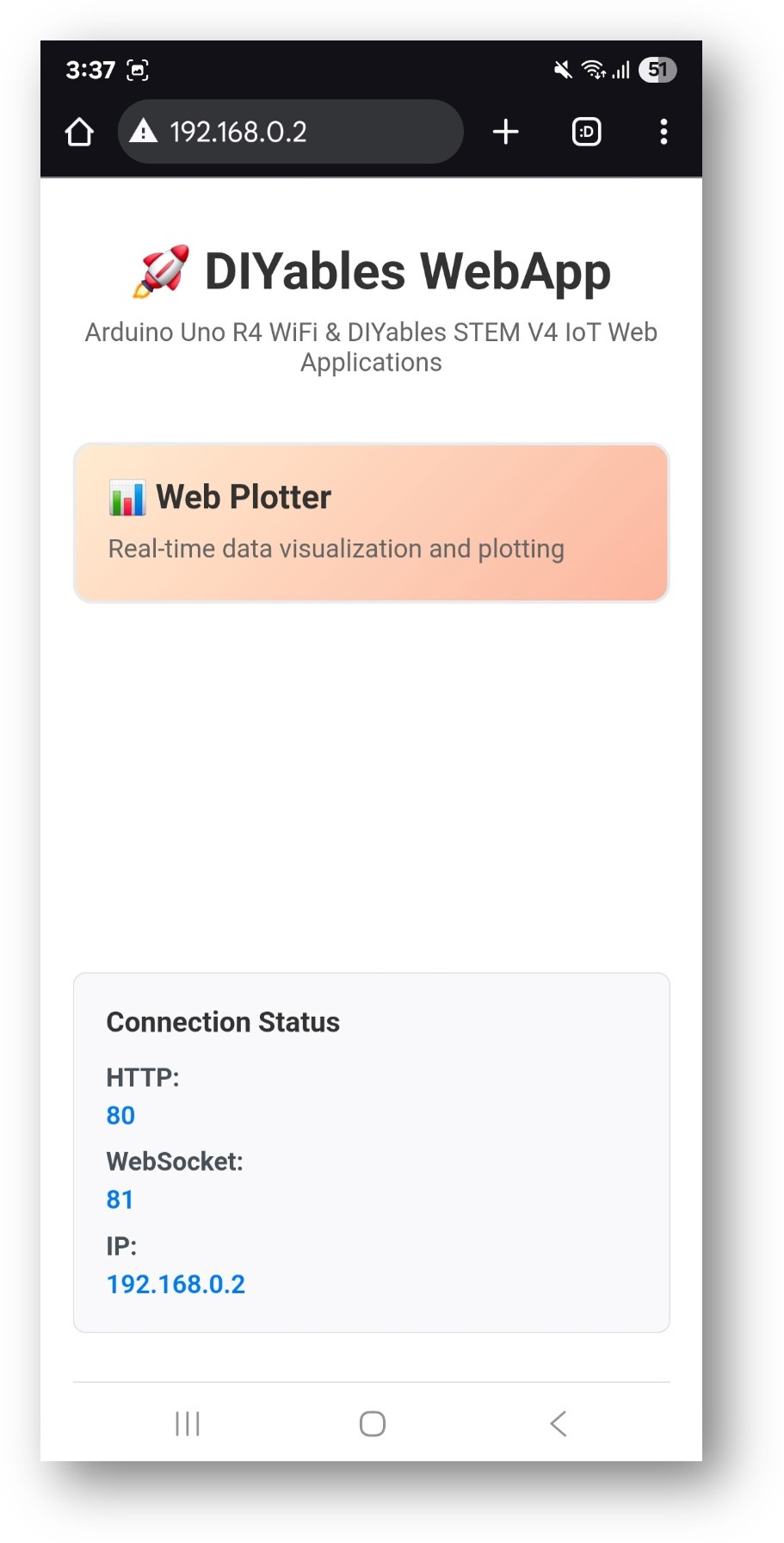
Página de inicio de la WebApp DIYables para Arduino UNO R4 con la aplicación Web Plotter
  • Haz clic en el enlace de Web Plotter; verás la interfaz de usuario de la aplicación Web Plotter como la que se muestra a continuación:
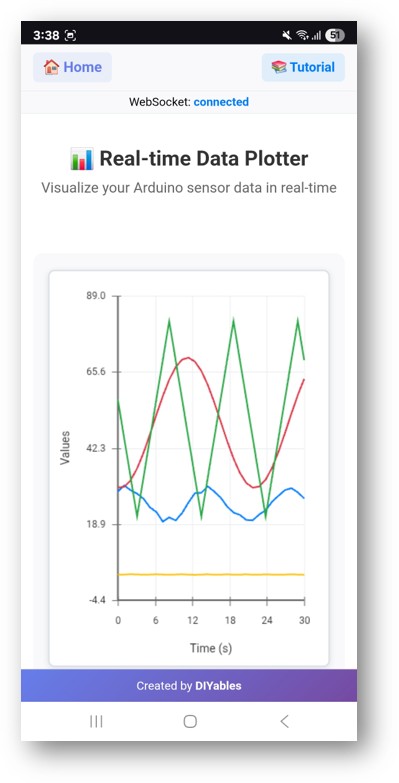
Arduino UNO R4 DIYables WebApp, aplicación Web Plotter
  • O también puedes acceder a la página directamente mediante la dirección IP seguida de /web-plotter. Por ejemplo: http://192.168.0.2/web-plotter
  • Observa cómo el Arduino genera datos simulados de sensores y los representa en tiempo real. Verás varias líneas de colores que representan diferentes flujos de datos.

Personalización creativa - Visualiza tus datos de forma creativa

Transforma la interfaz de trazado para que se ajuste a los requisitos únicos de tu proyecto y crea visualizaciones de datos impresionantes:

Configuración de la fuente de datos

Reemplazar los datos simulados por lecturas reales de sensores:

Método 1: Lectura de un solo sensor

void sendTemperatureData() { float temperature = analogRead(A0) * (5.0 / 1023.0) * 100; // LM35 temperature sensor webPlotterPage.sendPlotData(temperature); }

Método 2: Múltiples Sensores

void sendMultipleSensors() { float temperature = readTemperature(); float humidity = readHumidity(); float light = analogRead(A1) / 10.0; float pressure = readPressure(); webPlotterPage.sendPlotData(temperature, humidity, light, pressure); }

Método 3: Arreglo de Valores

void sendSensorArray() { float sensors[6] = { analogRead(A0) / 10.0, // Sensor 1 analogRead(A1) / 10.0, // Sensor 2 analogRead(A2) / 10.0, // Sensor 3 digitalRead(2) * 50, // Digital state millis() / 1000.0, // Time counter random(0, 100) // Random data }; webPlotterPage.sendPlotData(sensors, 6); }

Personalización de gráficos

Apariencia personalizada del gráfico

void setupCustomPlot() { webPlotterPage.setPlotTitle("Environmental Monitoring Station"); webPlotterPage.setAxisLabels("Time (minutes)", "Sensor Readings"); webPlotterPage.setYAxisRange(0, 100); // Fixed Y-axis range webPlotterPage.setMaxSamples(100); // Show more data points }

Configuración dinámica

void setupDynamicPlot() { webPlotterPage.setPlotTitle("Smart Garden Monitor"); webPlotterPage.setAxisLabels("Sample #", "Values"); webPlotterPage.enableAutoScale(true); // Auto-adjust Y-axis // Configure callbacks for interactive features webPlotterPage.onPlotterDataRequest([]() { Serial.println("Client connected - sending initial data"); sendInitialDataBurst(); }); }

Procesamiento de Datos Avanzado

Filtro de media móvil

float movingAverage(float newValue) { static float readings[10]; static int index = 0; static float total = 0; total -= readings[index]; readings[index] = newValue; total += readings[index]; index = (index + 1) % 10; return total / 10.0; } void sendFilteredData() { float rawValue = analogRead(A0); float filteredValue = movingAverage(rawValue); webPlotterPage.sendPlotData(rawValue / 10.0, filteredValue / 10.0); }

Registro de datos con marcas de tiempo

void sendTimestampedData() { unsigned long currentTime = millis() / 1000; float sensorValue = analogRead(A0) / 10.0; // Send time and value as separate data series webPlotterPage.sendPlotData(currentTime, sensorValue); // Also log to Serial for debugging Serial.print("Time: "); Serial.print(currentTime); Serial.print("s, Value: "); Serial.println(sensorValue); }

Ejemplos de Integración

Monitoreo ambiental

#include <DHT.h> #define DHT_PIN 2 #define DHT_TYPE DHT22 DHT dht(DHT_PIN, DHT_TYPE); void sendEnvironmentalData() { float temperature = dht.readTemperature(); float humidity = dht.readHumidity(); float lightLevel = analogRead(A0) / 10.0; if (!isnan(temperature) && !isnan(humidity)) { webPlotterPage.sendPlotData(temperature, humidity, lightLevel); Serial.print("T: "); Serial.print(temperature); Serial.print("°C, H: "); Serial.print(humidity); Serial.print("%, Light: "); Serial.println(lightLevel); } }

Retroalimentación del control motor

void sendMotorData() { int motorSpeed = analogRead(A0); // Speed potentiometer int currentDraw = analogRead(A1); // Current sensor int motorPosition = digitalRead(2); // Position sensor float speedPercent = (motorSpeed / 1023.0) * 100; float currentAmps = (currentDraw / 1023.0) * 5.0; float positionDegrees = motorPosition * 90; webPlotterPage.sendPlotData(speedPercent, currentAmps, positionDegrees); }

Visualización del Controlador PID

float setpoint = 50.0; float kp = 1.0, ki = 0.1, kd = 0.01; float integral = 0, previousError = 0; void sendPIDData() { float input = analogRead(A0) / 10.0; float error = setpoint - input; integral += error; float derivative = error - previousError; float output = (kp * error) + (ki * integral) + (kd * derivative); previousError = error; // Plot setpoint, input, error, and output webPlotterPage.sendPlotData(setpoint, input, error, output); }

Optimización del rendimiento

Transmisión de Datos Eficiente

unsigned long lastPlotUpdate = 0; const unsigned long PLOT_INTERVAL = 100; // Update every 100ms void efficientDataSending() { if (millis() - lastPlotUpdate >= PLOT_INTERVAL) { lastPlotUpdate = millis(); // Only send data at defined intervals float value1 = analogRead(A0) / 10.0; float value2 = analogRead(A1) / 10.0; webPlotterPage.sendPlotData(value1, value2); } }

Envío condicional de datos

float lastSentValue = 0; const float CHANGE_THRESHOLD = 5.0; void sendOnChange() { float currentValue = analogRead(A0) / 10.0; // Only send if value changed significantly if (abs(currentValue - lastSentValue) > CHANGE_THRESHOLD) { webPlotterPage.sendPlotData(currentValue); lastSentValue = currentValue; } }

Ideas de Proyectos

Aplicaciones científicas

  • Registrador de datos: Registro de temperatura, humedad y presión a lo largo del tiempo
  • Análisis de vibraciones: Monitorear datos del acelerómetro para sistemas mecánicos
  • Monitoreo de pH: Monitorear la calidad del agua en sistemas de acuaponía
  • Eficiencia de paneles solares: Monitorear la salida de voltaje y corriente en función de la luz solar

Proyectos Educativos

  • Experimentos de Física: Visualizar el movimiento del péndulo y las oscilaciones del resorte
  • Laboratorio de Química: Monitorear las velocidades de reacción y los cambios de temperatura
  • Estudios de Biología: Monitorear sensores de crecimiento de plantas y factores ambientales
  • Matemáticas: Representar gráficas de funciones matemáticas y salidas algorítmicas

Automatización del hogar

  • Monitoreo de energía: Seguimiento de los patrones de consumo de energía
  • Automatización del jardín: Monitorear la humedad del suelo y los niveles de luz
  • Control de climatización: Visualizar las tendencias de temperatura y humedad
  • Sistema de seguridad: Registrar las actividades del sensor de movimiento

Robótica y Control

  • Navegación del robot: Trazar datos de posición y orientación
  • Control de motores: Monitorear velocidad, par y eficiencia
  • Fusión de sensores: Combinar lecturas de múltiples sensores
  • Planificación de trayectorias: Visualizar algoritmos de movimiento del robot

Solución de problemas

Problemas comunes

1. No aparecen datos en el gráfico

  • Verifica el estado de la conexión WiFi
  • Verifica la conexión WebSocket en la consola del navegador
  • Asegúrate de que sendPlotData() se llame regularmente
  • Verifica el Monitor Serial para mensajes de error
  1. El gráfico parece inestable o errático
  • Implementar filtrado de datos (media móvil)
  • Reducir la frecuencia de envío de datos
  • Verificar ruido del sensor o problemas de conexión
  • Verificar la estabilidad de la fuente de alimentación

3. Problemas de rendimiento del navegador

  • Reducir el número máximo de muestras (setMaxSamples())
  • Disminuir la tasa de transmisión de datos
  • Cerrar otras pestañas del navegador
  • Usar la aceleración de hardware en el navegador

4. Caídas de la conexión WebSocket

  • Verificar la intensidad de la señal WiFi
  • Verificar la configuración del router (cortafuegos, bloqueo de puertos)
  • Implementar la lógica de reconexión en código personalizado
  • Monitorear el uso de memoria del Arduino

Consejos de depuración

Activar registro detallado

void debugPlotterData() { Serial.println("=== Plotter Debug Info ==="); Serial.print("Free RAM: "); Serial.println(freeMemory()); Serial.print("Connected clients: "); Serial.println(server.getConnectedClients()); Serial.print("Data rate: "); Serial.println("Every " + String(DATA_INTERVAL) + "ms"); Serial.println("========================"); }

Generación de datos de prueba

void generateTestPattern() { static float phase = 0; float sine = sin(phase) * 50 + 50; float cosine = cos(phase) * 30 + 70; float triangle = (phase / PI) * 25 + 25; webPlotterPage.sendPlotData(sine, cosine, triangle); phase += 0.1; if (phase > 2 * PI) phase = 0; }

Características avanzadas

Formato de Datos Personalizado

void sendFormattedData() { float temp = 25.5; float humidity = 60.3; // Create custom formatted data string String dataLine = String(temp, 1) + "\t" + String(humidity, 1); webPlotterPage.sendPlotData(dataLine); }

Integración con otras aplicaciones web

void setupMultipleApps() { // Add multiple web applications server.addApp(new DIYablesHomePage()); server.addApp(new DIYablesWebDigitalPinsPage()); server.addApp(new DIYablesWebSliderPage()); server.addApp(&webPlotterPage); server.addApp(new DIYablesNotFoundPage()); // Configure interactions between apps webSliderPage.onSliderValueFromWeb([](int slider1, int slider2) { // Use slider values to control what gets plotted float scaleFactor = slider1 / 255.0; // ... plotting logic }); }

Control en tiempo real con gráficos

void controlAndPlot() { // Read control inputs int targetSpeed = analogRead(A0); // Control hardware analogWrite(9, targetSpeed / 4); // PWM output // Read feedback int actualSpeed = analogRead(A1); int motorCurrent = analogRead(A2); // Plot target vs actual webPlotterPage.sendPlotData( targetSpeed / 4.0, // Target speed actualSpeed / 4.0, // Actual speed motorCurrent / 10.0 // Current draw ); }

Próximos pasos

Después de dominar el ejemplo de WebPlotter, explore:

  1. MultipleWebApps - Combinar gráficos con interfaces de control
  2. WebMonitor - Añadir capacidades de depuración junto a la visualización
  3. Custom Applications - Construye tus propias herramientas de visualización especializadas
  4. Data Analysis - Implementar análisis estadístico de los datos trazados

Soporte

Para ayuda adicional:

  • Consulta la documentación de la API
  • Visita los tutoriales de DIYables: https://newbiely.com/tutorials/arduino-uno-r4/arduino-uno-r4-diyables-webapps
  • Foros de la comunidad de Arduino
  • Herramientas de depuración de WebSocket en la consola de desarrollo del navegador

※ NUESTROS MENSAJES

  • No dude en compartir el enlace de este tutorial. Sin embargo, por favor no use nuestro contenido en otros sitios web. Hemos invertido mucho esfuerzo y tiempo en crear el contenido, ¡por favor respete nuestro trabajo!
