
Arduino UNO R4 - zumbador piezoeléctrico
En esta guía, aprenderemos a controlar un zumbador con un Arduino UNO R4. Abordaremos los detalles de cómo hacerlo.
- Diferencia entre zumbador activo y zumbador pasivo
- Cómo funciona un zumbador piezoeléctrico
- Cómo conectar un zumbador piezoeléctrico a Arduino UNO R4
- Cómo programar Arduino UNO R4 para hacer que el zumbador piezoeléctrico emita sonidos y melodías
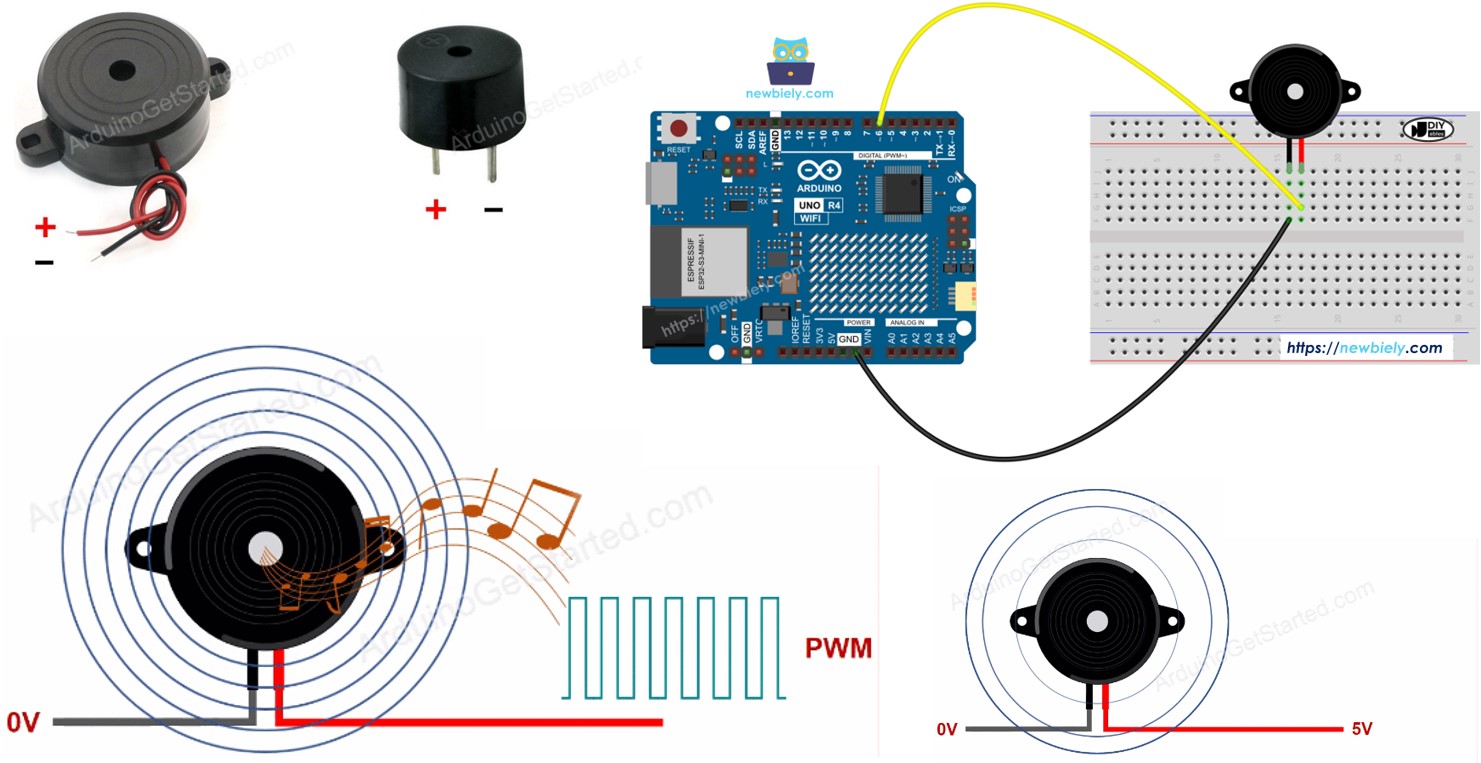
Hardware Requerido
Or you can buy the following kits:
| 1 | × | DIYables STEM V4 IoT Starter Kit (Arduino included) | |
| 1 | × | DIYables STEM V4B IoT Starter Kit (Arduino included) | |
| 1 | × | DIYables Sensor Kit (18 sensors/displays) |

Acerca de Buzzer
Los zumbadores emiten sonidos como pitidos o melodías. Están disponibles en diferentes tipos, cada uno con características únicas. Analicemos estos tipos según características específicas:
- Método de Control:
- Zumbadores activos
- Zumbadores pasivos
- Mecanismo para generar sonido:
- Zumbadores piezoeléctricos
- Zumbadores estándar
- Requisitos de voltaje:
- Bajo voltaje (3-5 V)
- Alto voltaje (12 V)
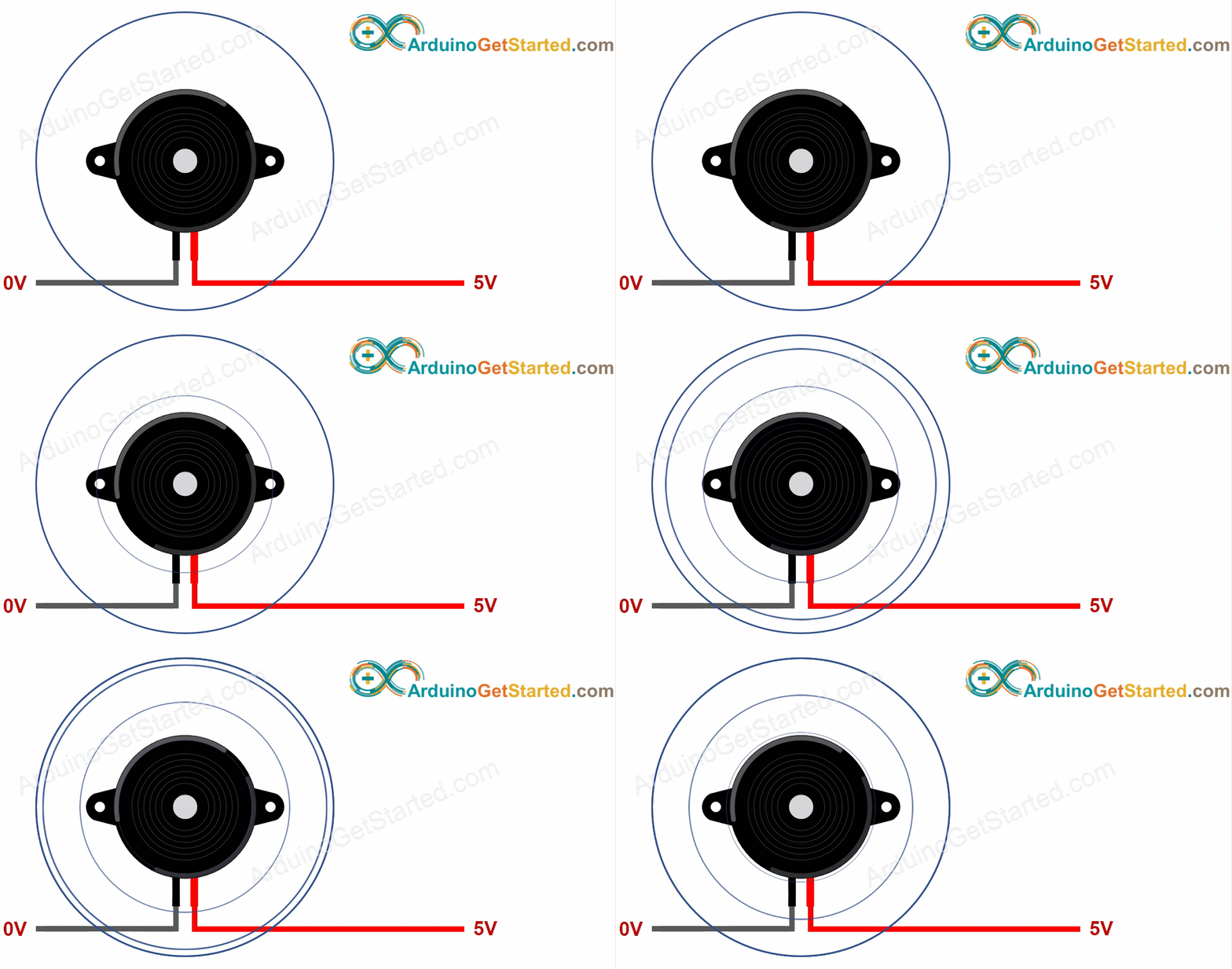
- Zumbador activo:
- Hace ruido cuando se le aplica electricidad.
- Debe recibir electricidad constante para seguir haciendo ruido.
- Es fácil de usar con una fuente de alimentación.
- Generalmente se encuentra en sistemas de alarma simples.
- Zumbador pasivo:
- Necesita una señal separada que cambie para producir ruido.
- Puede producir varios sonidos ajustando la señal.
- Necesita una configuración más compleja para funcionar.
- Con frecuencia se utiliza para crear música o diferentes sonidos.
- Zumbador piezoeléctrico:
- Funciona con cristales piezoeléctricos.
- Emite sonidos agudos y claros.
- Flexible para producir diferentes tonos y frecuencias.
- Eficiente y a menudo se utiliza en alarmas y dispositivos musicales.
- Zumbador regular:
- Funciona con bobinas electromagnéticas.
- Genera sonidos simples y con zumbido.
- Tiene pocas variaciones en el tono.
- Comúnmente se encuentra en dispositivos simples como timbres y alarmas básicas.
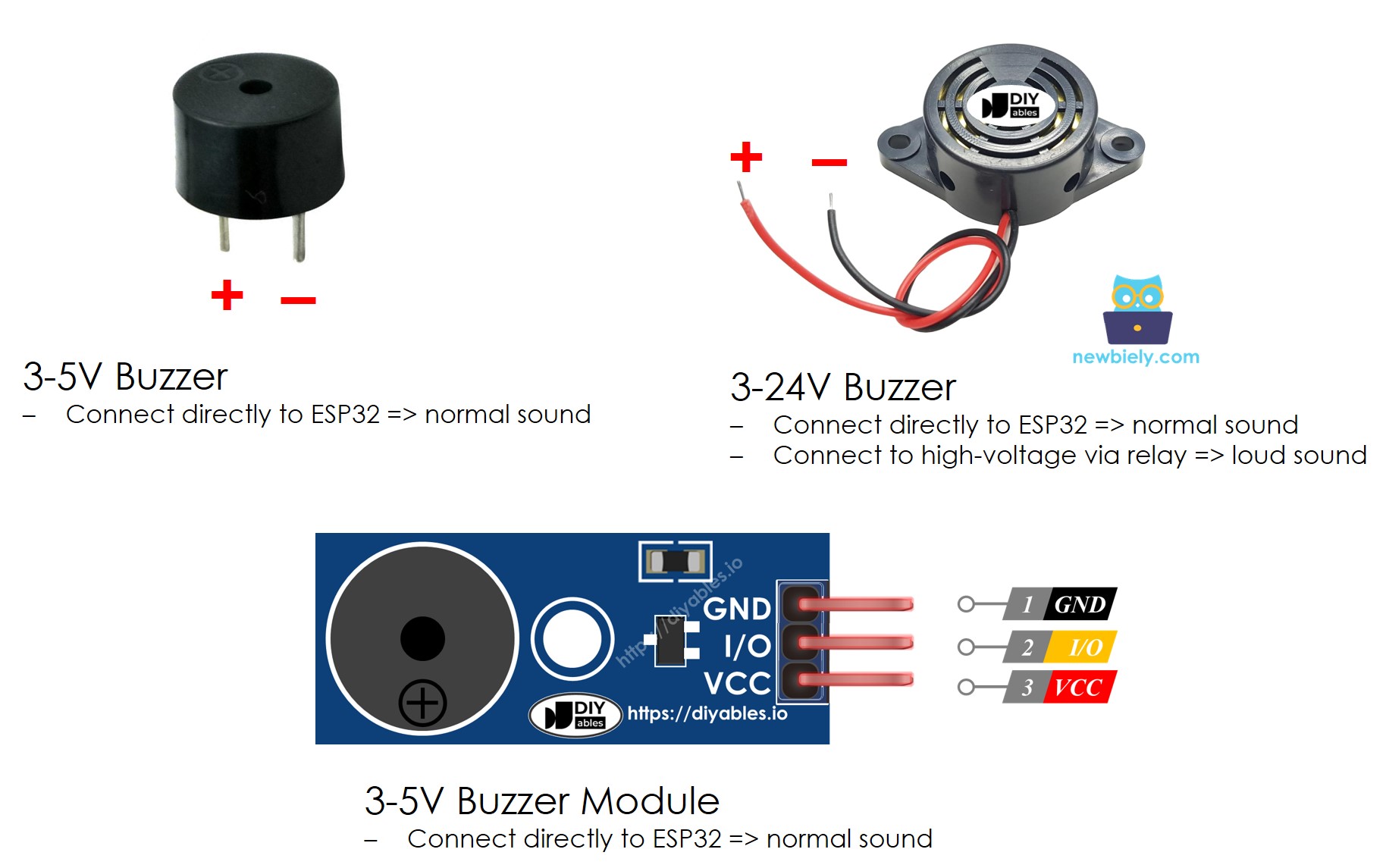
- Si conectas este zumbador al pin del Arduino UNO R4, emite un sonido estándar, adecuado para cosas como ruidos de teclado numérico.
- Si conectas este zumbador a través de un relé a alta tensión, emite un sonido fuerte, adecuado para alarmas.
- Pin negativo (-): conectar a GND (0V)
- Pin positivo (+): conectar directamente o a través de un relé para recibir la señal de control del Arduino UNO R4
- Cuando conectas VCC al pin positivo, el zumbador piezoeléctrico emite un sonido continuo.
- Para crear diferentes tonos con un zumbador piezoeléctrico, envía una onda cuadrada de una frecuencia específica al pin positivo. Diferentes frecuencias producen tonos diferentes. Para reproducir una melodía, cambia la frecuencia de la onda cuadrada.
- El zumbador pasivo no emite un sonido continuo simplemente conectando VCC al pin positivo, a diferencia del zumbador activo.
- Al igual que el zumbador activo, cuando aplicas una onda cuadrada de una determinada frecuencia (y un ciclo de trabajo del 50%) al pin positivo, el zumbador piezoeléctrico producirá sonidos. Diferentes frecuencias producen diferentes tonos. Puedes formar una melodía cambiando la frecuencia de la señal en el pin positivo.
Vamos a verlo con más detalle.
Zumbador activo vs Zumbador pasivo
Zumbador Piezoeléctrico vs Zumbador Convencional
En el mercado, puedes encontrar un zumbador activo de 3-24V. Puedes usarlo como un zumbador activo de 3 a 5 V o como un zumbador de alto voltaje (12 V...).
En esta guía, cubriremos cómo usar zumbadores que requieren 3-5V, tanto tipos activos como pasivos. Para zumbadores que requieren 12V, consulte nuestra guía sobre el Arduino UNO R4 - zumbador de 12V haciendo clic aquí: Tutorial de zumbador de 12V para Arduino UNO R4
Esquema de pines
Un zumbador normalmente tiene dos conectores.
Cómo funciona un zumbador activo
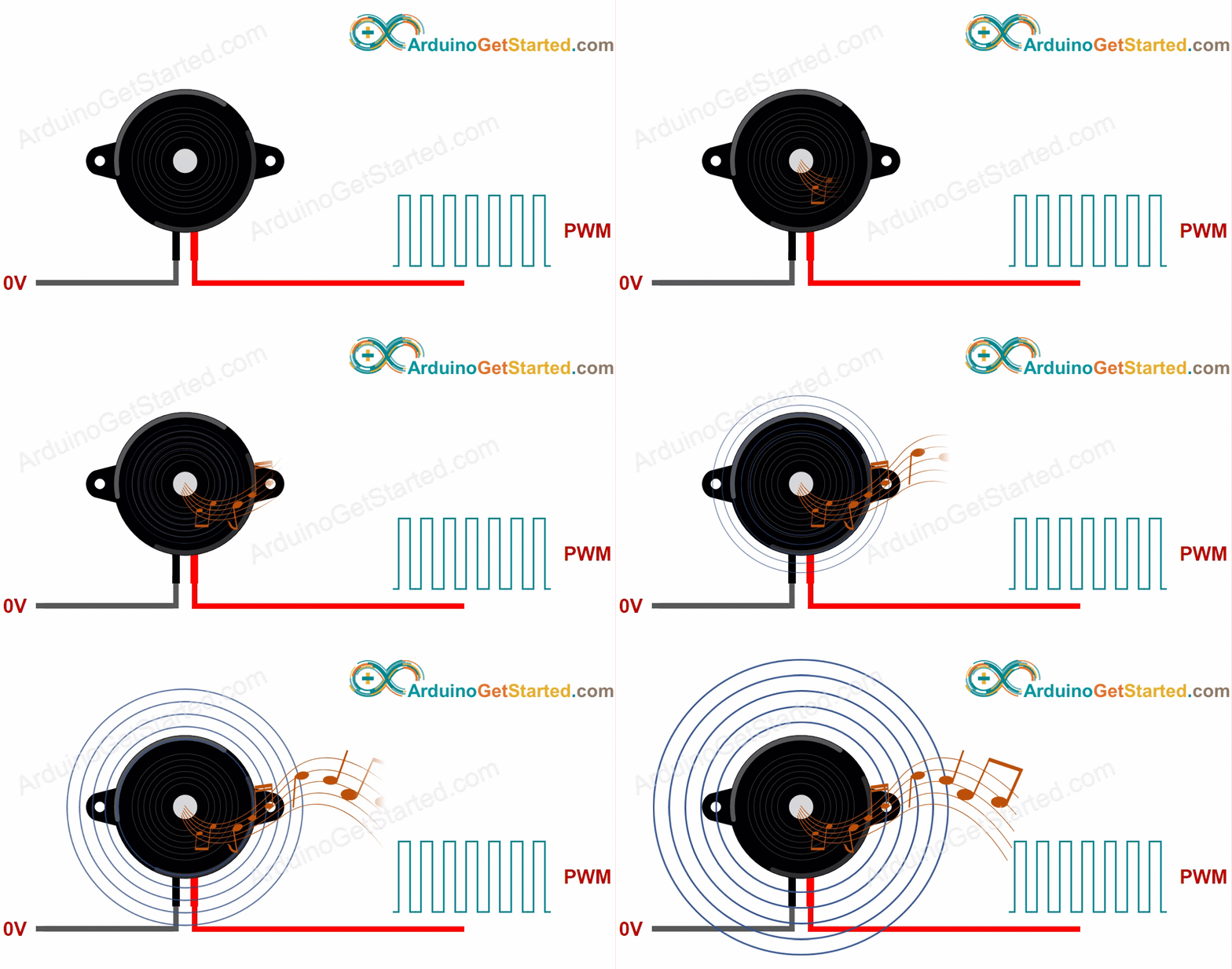
Cómo funciona un zumbador pasivo
Diagrama de Cableado
- El diagrama de cableado entre Arduino Uno R4 y el zumbador piezoeléctrico
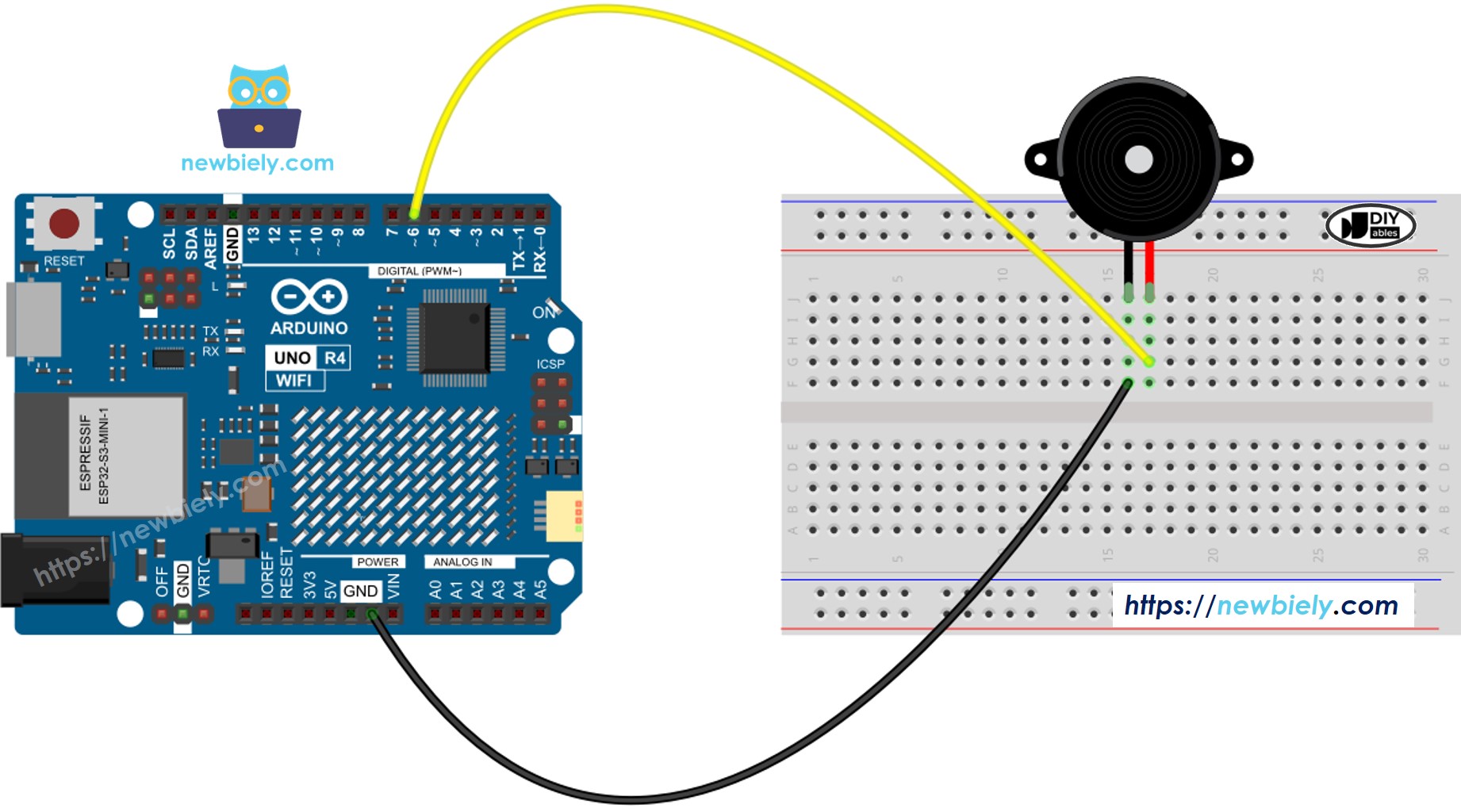
This image is created using Fritzing. Click to enlarge image
- El diagrama de cableado entre Arduino Uno R4 y el módulo de zumbador piezoeléctrico
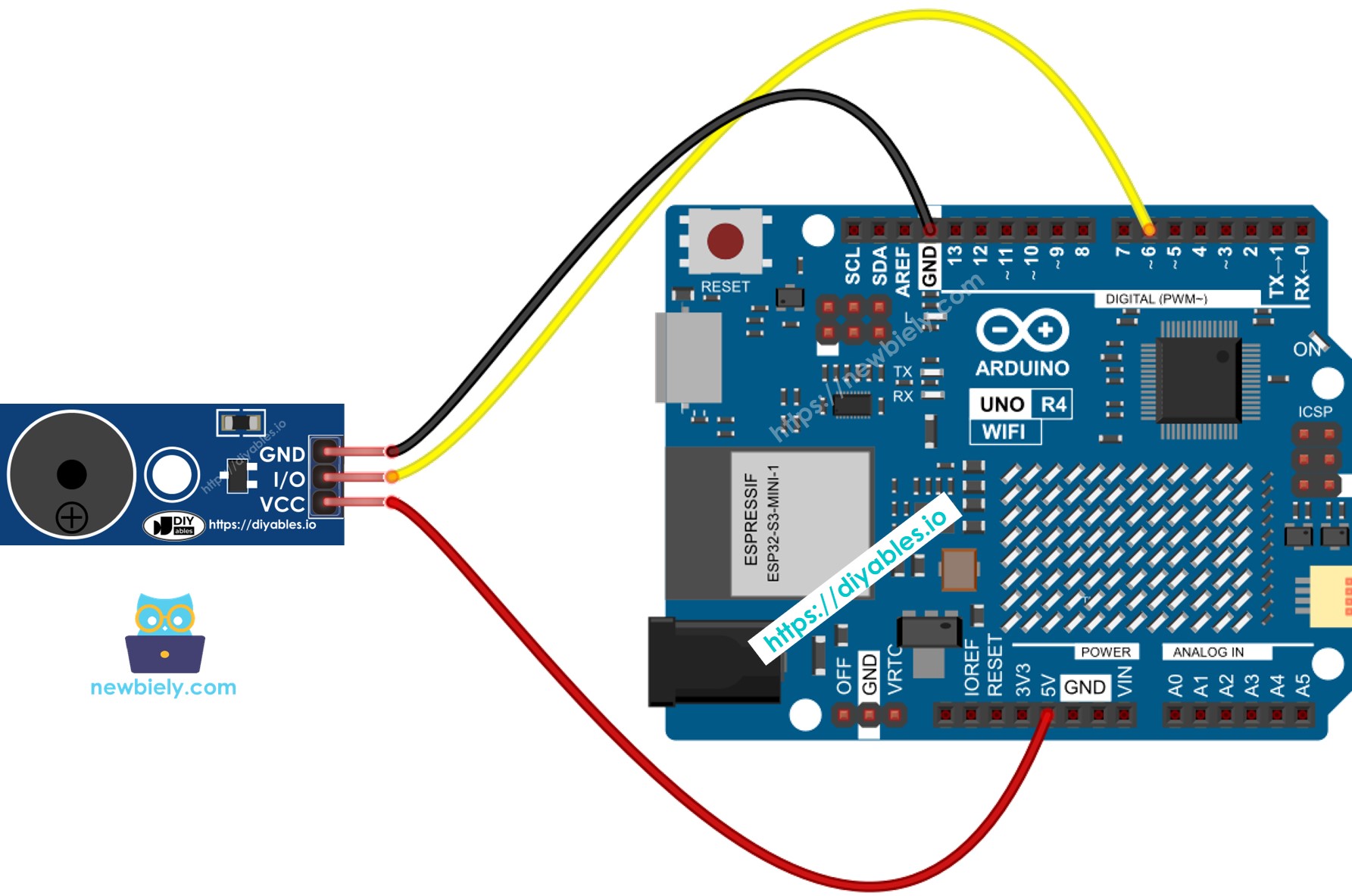
This image is created using Fritzing. Click to enlarge image
Ver La mejor forma de alimentar Arduino Uno R4 y otros componentes.
Cómo Programar para un Zumbador
Usar la biblioteca Arduino UNO R4 facilita reproducir una melodía. No necesitas entender cómo crear una onda cuadrada. Solo necesitas usar dos funciones de la biblioteca: tone() y noTone().
Código del Arduino UNO R4
Pasos R\u00e1pidos
Siga estas instrucciones paso a paso:
- Si es la primera vez que usas el Arduino Uno R4 WiFi/Minima, consulta el tutorial sobre configurar el entorno para Arduino Uno R4 WiFi/Minima en el IDE de Arduino.
- Conecta el zumbador piezoeléctrico al Arduino Uno R4 según el diagrama proporcionado.
- Conecta la placa Arduino Uno R4 a tu ordenador usando un cable USB.
- Abre el IDE de Arduino en tu ordenador.
- Selecciona la placa adecuada Arduino Uno R4 (p. ej., Arduino Uno R4 WiFi) y el puerto COM.
- Copia y pega el código proporcionado en el IDE de Arduino.
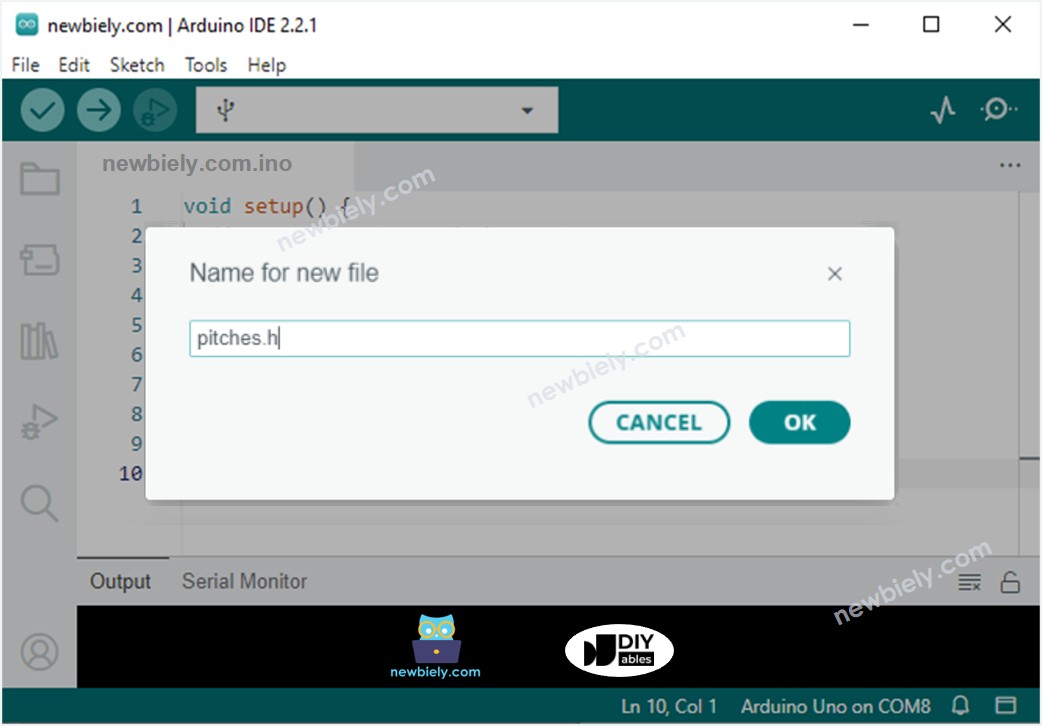
- Para crear un archivo llamado pitches.h en el IDE de Arduino, realiza una de las siguientes acciones:
- Haz clic en el botón debajo del icono del monitor serie y selecciona New Tab.
- Alternativamente, puedes pulsar Ctrl+Shift+N en tu teclado.
- Nombra el archivo como pitches.h y haz clic en el botón Aceptar.
- Copie el código a continuación y péguelo en el archivo llamado pitches.h.
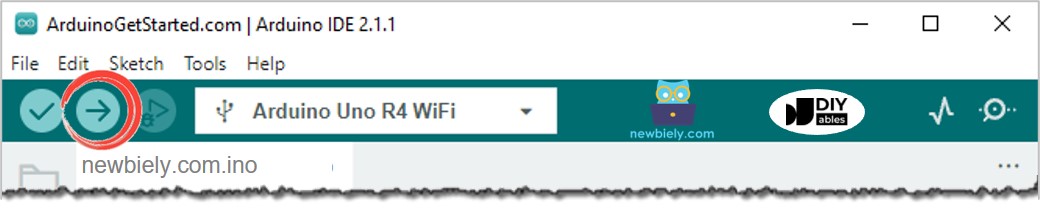
- Haz clic en el botón Subir en el IDE de Arduino para cargar el código en Arduino UNO R4.
- Escucha la música.

Modificando el código de Arduino UNO R4
Ahora, cambiaremos el código para reproducir la canción «Jingle Bells».
Solo necesitamos modificar dos arreglos: int melody[] y int noteDurations[].
※ Nota:
El código mencionado utiliza la función delay(), que detiene la ejecución de otros fragmentos de código mientras suena una melodía. Para evitar esto, puedes usar la biblioteca ezBuzzer. Esta biblioteca permite que el zumbador emita pitidos o reproduzca una melodía sin detener el resto del código.
Video Tutorial
Estamos considerando crear tutoriales en video. Si considera que los tutoriales en video son importantes, suscríbase a nuestro canal de YouTube para motivarnos a crear los videos.
Rétate a ti mismo
- Reproduce tu canción favorita con un zumbador piezoeléctrico.
- Configura una alarma que se active si alguien se acerca a tus pertenencias. Consejo: Ver Arduino UNO R4 - Sensor de Movimiento.