
Arduino UNO R4 - tira de LEDs
Descubre cómo programar el Arduino Uno R4 para controlar tiras de LED de 12 V en este tutorial apto para principiantes. Desde tiras de LED monocromas hasta tiras RGB, aprende a usar relés para proyectos de iluminación dinámicos. Esto es lo que aprenderás:
- Guía paso a paso para configurar Arduino Uno R4 con tiras LED de 12 V
- Instrucciones claras para cablear módulos de relé para controlar tiras LED de un solo color y RGB
- Ejemplos prácticos de código de Arduino para el control de tiras LED
- Perspectivas sobre electrónica de bricolaje y aplicaciones de domótica
¡Comienza hoy tu viaje en la programación de Arduino y en proyectos con tiras LED!
Hardware Requerido
Or you can buy the following kits:
| 1 | × | DIYables STEM V4 IoT Starter Kit (Arduino included) | |
| 1 | × | DIYables STEM V4B IoT Starter Kit (Arduino included) | |
| 1 | × | DIYables Sensor Kit (18 sensors/displays) |

Acerca de la tira LED
Una tira de LED, también conocida como cinta LED, es una tira flexible con LEDs que emiten luz. Estas tiras son flexibles y se usan a menudo para luces decorativas en muchos lugares. Las tiras de LED están disponibles en diferentes colores y se utilizan principalmente para crear un brillo suave, resaltar áreas específicas o añadir efectos de luz decorativos.
Las tiras LED están disponibles en dos variedades principales:
- Tiras de LEDs direccionables: En este tipo, puedes controlar el color y el brillo de cada LED por separado. Cada LED tiene su propia dirección única que permite este control individual.
- Tiras de LEDs no direccionables: Con estas tiras, también puedes cambiar el color y el brillo, pero el cambio afecta a todos los LEDs de la tira al mismo tiempo.
Esta guía trata sobre tiras de LED no direccionables. Para tiras de LED direccionables, consulte las otras guías proporcionadas.
- Arduino UNO R4 - NeoPixel LED Strip tutorial
- Arduino UNO R4 - WS2812B LED Strip tutorial
- Arduino UNO R4 - DotStar LED Strip tutorial
Esquema de pines de tira de LEDs no direccionables
Existen dos tipos principales de tiras de LEDs no direccionables.
- Tira de LEDs no direccionables de 1 color: Viene en solo un color establecido por el fabricante.
- Tira de LEDs RGB no direccionables: Puede mostrar muchos colores.
Una tira LED de un color no direccionable típicamente tiene dos pines:
- Pin 12V/24V: Conecte este pin al pin positivo de una fuente de alimentación DC de 12V o 24V.
- Pin GND: Conecte este pin al pin negativo de una fuente de alimentación DC de 12V o 24H.
Una tira de LED RGB no direccionable suele tener cuatro pines:
- Pin 12V/24V: Conecta este al pin positivo de una fuente de alimentación DC de 12V o 24V.
- Pin R: Utiliza este pin para el control del color rojo. Conéctalo al pin negativo de la fuente de alimentación para activar el color rojo.
- Pin G: Utiliza este pin para el control del color verde. Conéctalo al pin negativo de la fuente de alimentación para activar el color verde.
- Pin B: Utiliza este pin para el control del color azul. Conéctalo al pin negativo de la fuente de alimentación para activar el color azul.
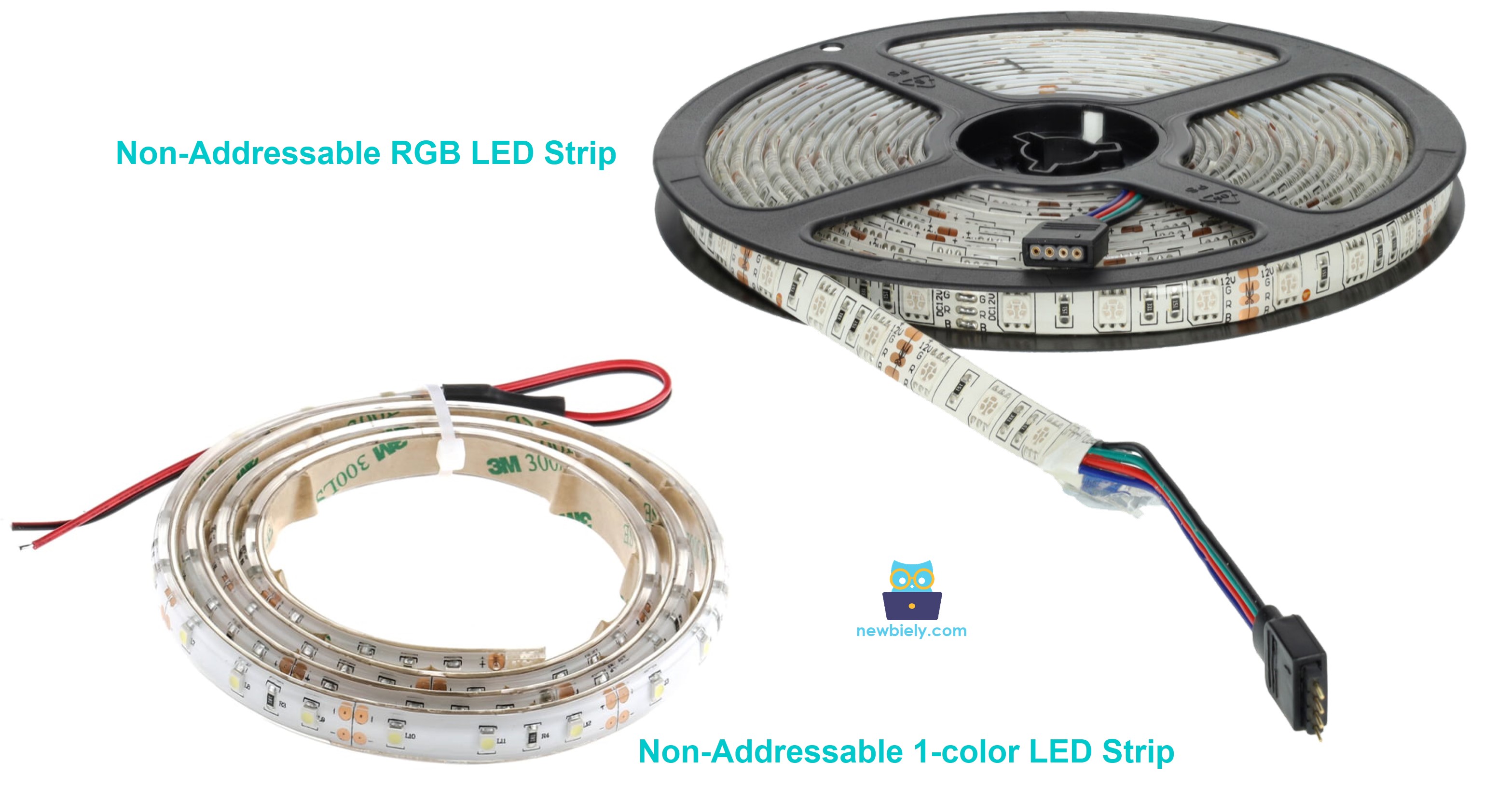
Aprenderemos a controlar ambos tipos usando el Arduino UNO R4, uno a la vez.
Cómo controlar una tira de LED de un solo color no direccionable.
Cuando conectes una tira de LED de 12 V a una fuente de alimentación de 12 V, se encenderá. Para controlar esta tira de LED de 12 V usando un Arduino UNO R4, debes usar un relé. El Arduino UNO R4 controla la tira de LED de 12 V a través del relé. Si no estás familiarizado con los relés, como sus pines, funciones o programación, puedes aprender más visitando el Tutorial de Arduino UNO R4 - Relé en Tutorial de Arduino UNO R4 - Relé.
Diagrama de cableado.
Diagrama de cableado entre Arduino UNO R4 y una tira de LEDs no direccionable de un solo color.
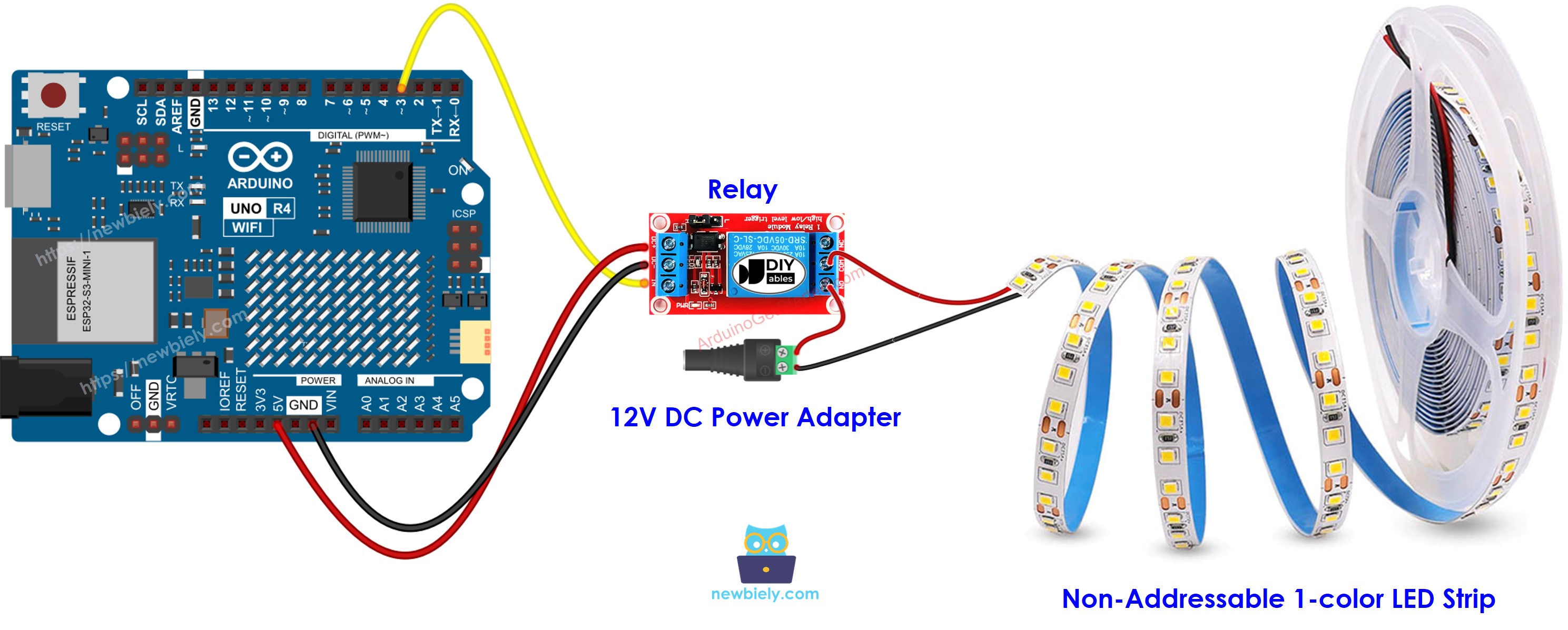
This image is created using Fritzing. Click to enlarge image
Diagrama de cableado entre Arduino UNO R4 y una tira de LEDs RGB no direccionable.
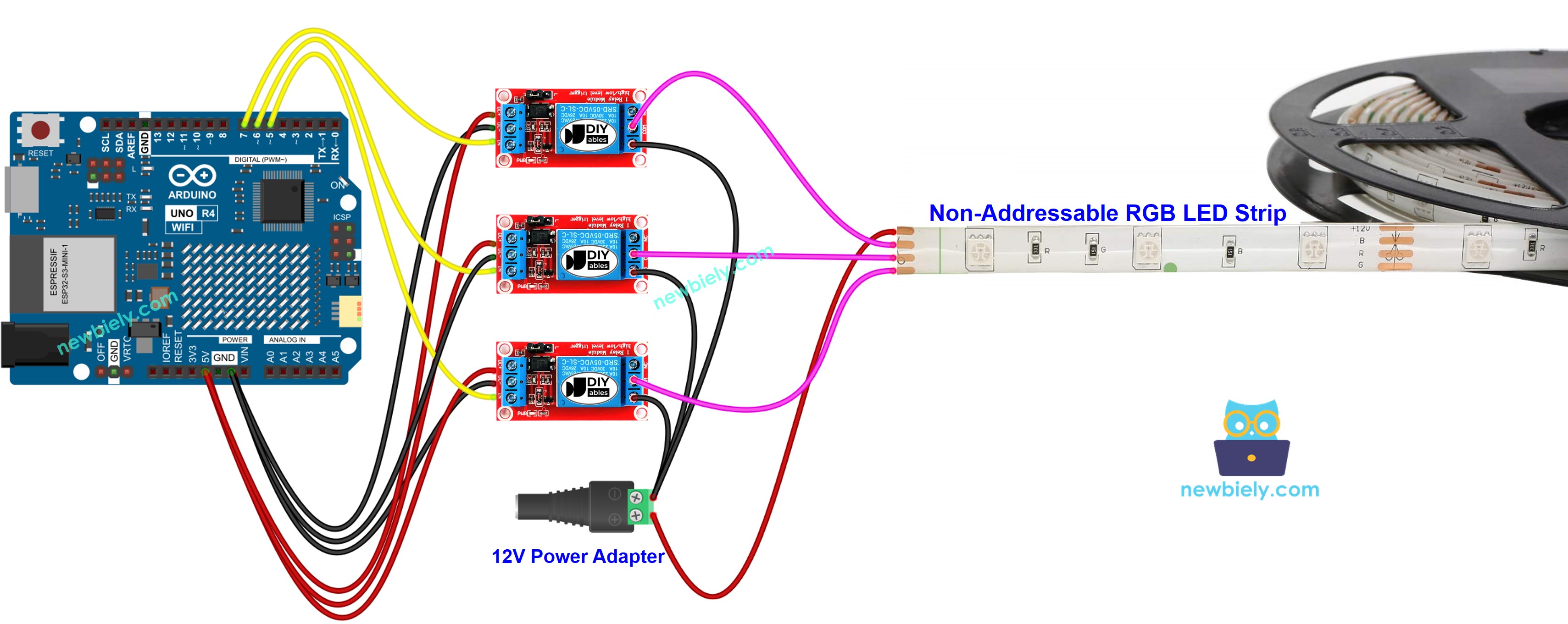
This image is created using Fritzing. Click to enlarge image
Ver La mejor forma de alimentar Arduino Uno R4 y otros componentes.
Código Arduino UNO R4
Código Arduino UNO R4 para controlar una tira de LEDs no direccionables de un solo color.
Este código encenderá continuamente la tira de LEDs durante 5 segundos y luego se apagará durante 5 segundos.
Código Arduino UNO R4 para controlar una tira de LEDs RGB no direccionables.
El código a continuación cambia repetidamente los colores de la tira LED RGB (rojo, verde, azul, amarillo, magenta, cian y blanco).
Pasos R\u00e1pidos
Siga estas instrucciones paso a paso:
- Si es la primera vez que usas el Arduino Uno R4 WiFi/Minima, consulta el tutorial sobre configuración del entorno para Arduino Uno R4 WiFi/Minima en el IDE de Arduino.
- Conecta la tira LED al Arduino Uno R4 según el diagrama proporcionado.
- Conecta la placa Arduino Uno R4 a tu computadora con un cable USB.
- Abre el IDE de Arduino en tu computadora.
- Selecciona la placa adecuada Arduino Uno R4 (p. ej., Arduino Uno R4 WiFi) y el puerto COM.
- Copia el código proporcionado arriba y pégalo en el IDE de Arduino.
- Haz clic en el botón Subir en el IDE de Arduino para transferir el código a tu Arduino UNO R4.
- Observa el estado de la tira de LEDs.
Explicación del código
La explicación está en los comentarios del código de Arduino anterior.
Para ajustar el brillo y los colores de una tira de LEDs no direccionable, debemos usar un controlador como controlador L298N en lugar de un relé.
Video Tutorial
Estamos considerando crear tutoriales en video. Si considera que los tutoriales en video son importantes, suscríbase a nuestro canal de YouTube para motivarnos a crear los videos.