
Ejemplo de Arduino WebMonitor - Tutorial de Monitor Serial Basado en la Web

Visión general

El ejemplo WebMonitor reemplaza el Monitor Serial tradicional por una interfaz basada en la web, accesible desde cualquier dispositivo en su red. Diseñado para Arduino Uno R4 WiFi y DIYables STEM V4 IoT plataforma educativa con capacidades IoT mejoradas, monitoreo de sensores integrado y una integración perfecta con el ecosistema educativo.
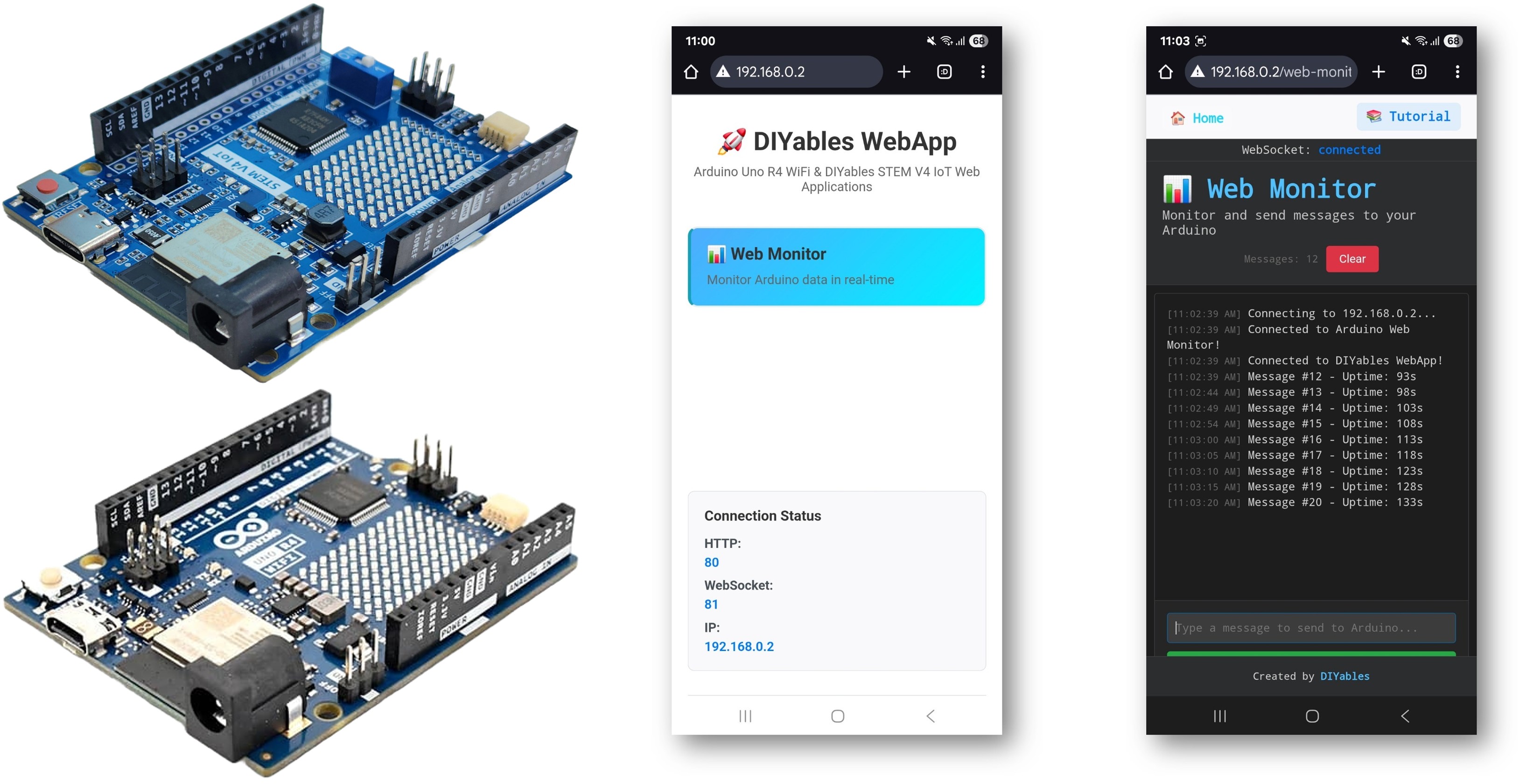
Ejemplo de Arduino WebMonitor - Tutorial del Monitor Serial basado en la web

Características

  • Salida Serial en tiempo real: Ver mensajes de Arduino al instante en el navegador
  • Entrada de comandos: Enviar comandos desde la interfaz web al Arduino
  • Tema oscuro: Interfaz de estilo terminal fácil para la vista
  • Desplazamiento automático: Se desplaza automáticamente a los mensajes más recientes
  • Marca de tiempo: Todos los mensajes incluyen marcas de tiempo
  • Historial de comandos: Navega por los comandos anteriores con las teclas de flecha
  • Función de borrar: Borra la pantalla del monitor
  • Copiar/Pegar: Soporte completo para selección y copia de texto
  • Plataforma extensible: Actualmente implementado para Arduino Uno R4 WiFi, pero puede ampliarse para otras plataformas de hardware. Ver DIYables_WebApps_ESP32

Instrucciones de configuración

Pasos Rápidos

Siga estas instrucciones paso a paso:

  • Si es la primera vez que usas el Arduino Uno R4 WiFi/DIYables STEM V4 IoT, consulta el tutorial sobre configurar el entorno para Arduino Uno R4 WiFi/DIYables STEM V4 IoT en el IDE de Arduino.
  • Conecta la placa Arduino Uno R4/DIYables STEM V4 IoT a tu computadora usando un cable USB.
  • Inicia el IDE de Arduino en tu computadora.
  • Selecciona la placa adecuada Arduino Uno R4 (p. ej., Arduino Uno R4 WiFi) y el puerto COM.
  • Navega hasta el ícono Librerías en la barra izquierda del IDE de Arduino.
  • Busca "DIYables WebApps", luego localiza la librería DIYables WebApps de DIYables.
  • Haz clic en el botón Instalar para instalar la librería.
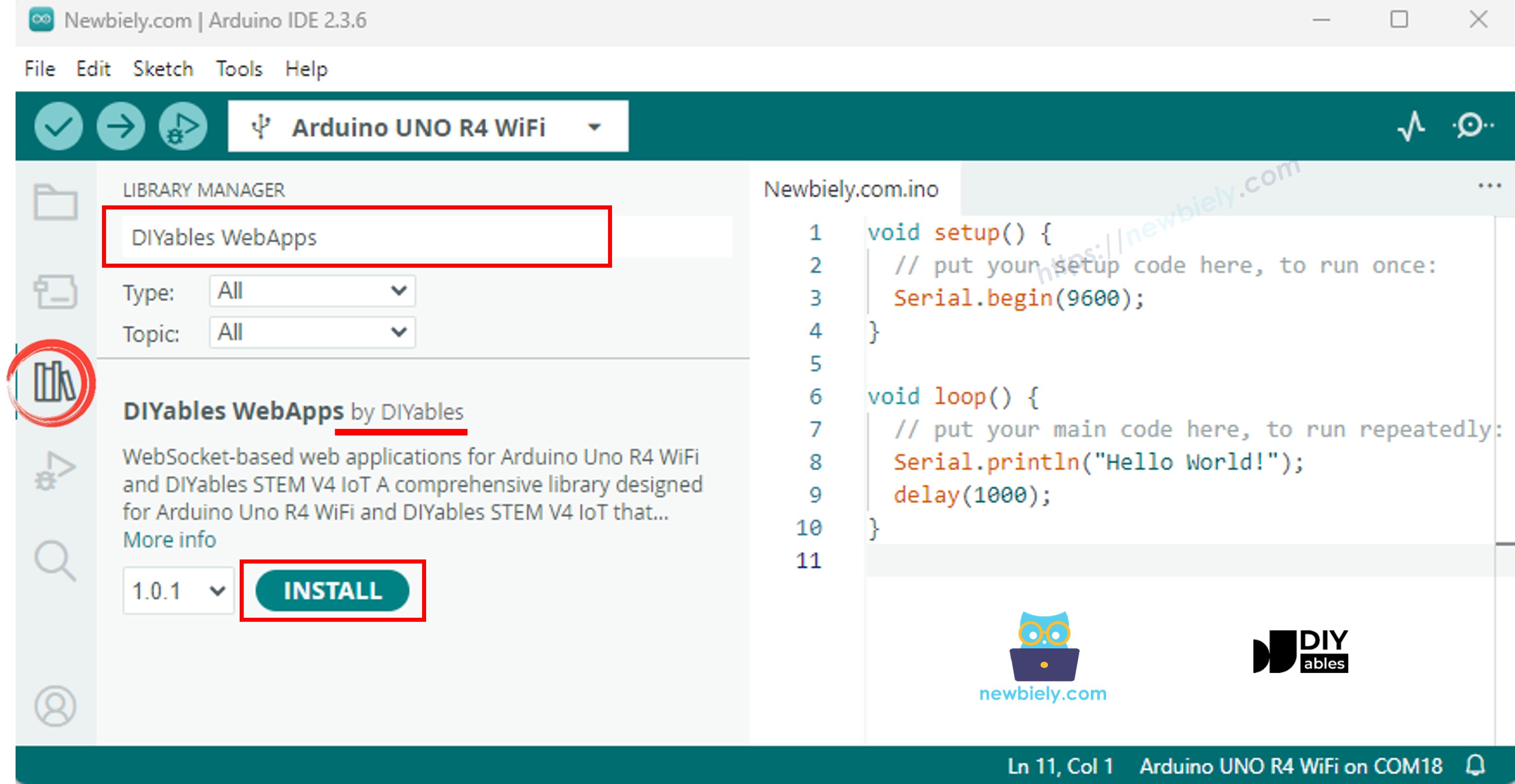
Biblioteca WebApps DIYables para Arduino UNO R4
  • Se le pedirá que instale algunas dependencias de bibliotecas adicionales.
  • Haga clic en el botón Instalar todo para instalar todas las dependencias de bibliotecas.
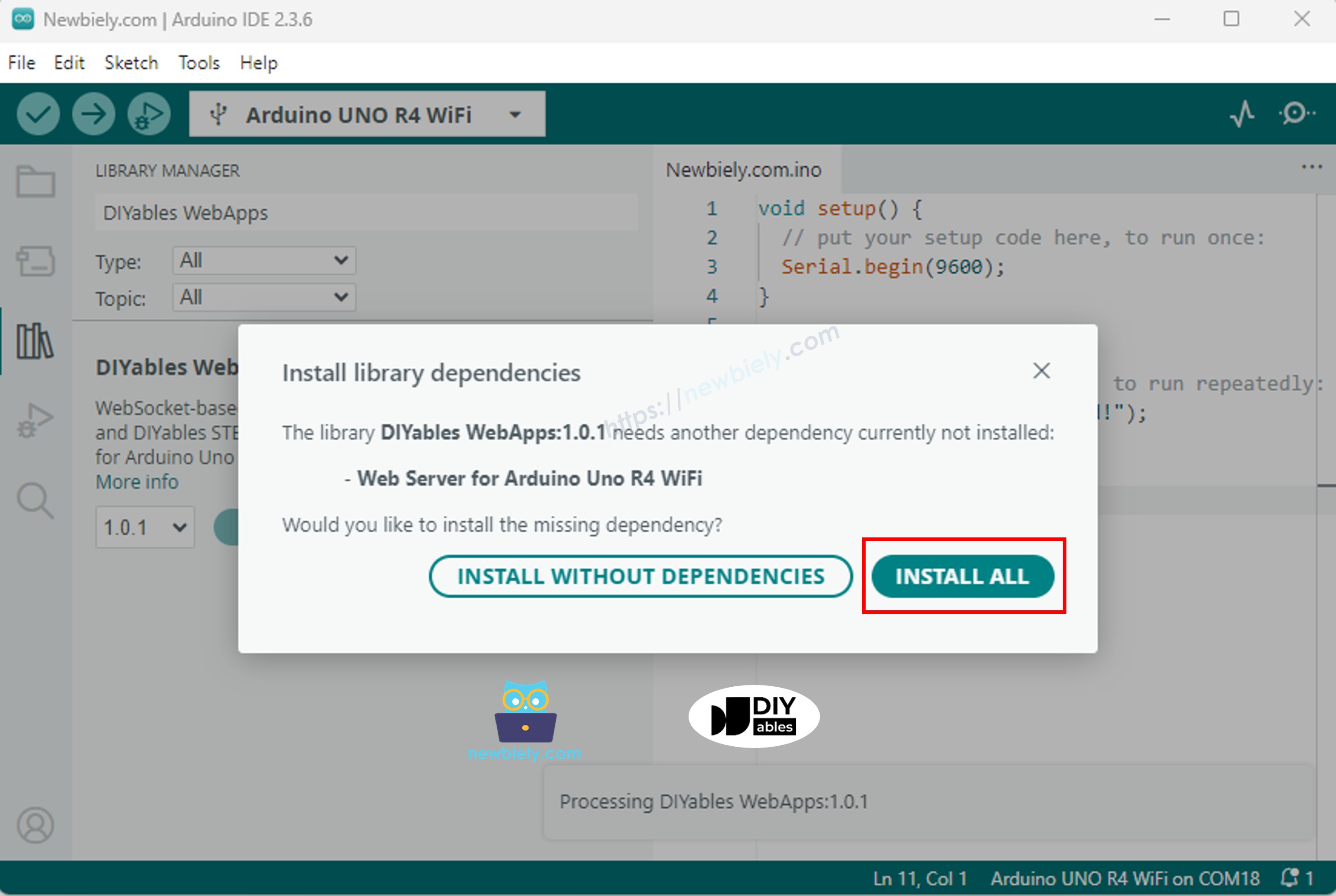
Dependencia de WebApps para Arduino UNO R4 DIYables
  • En el IDE de Arduino, vaya a Archivo Ejemplos DIYables WebApps WebMonitor ejemplo, o copie el código anterior y péguelo en el editor del IDE de Arduino
/* * DIYables WebApp Library - Web Monitor Example * * This example demonstrates the Web Monitor feature: * - Real-time serial monitor in web browser * - Send commands from browser to Arduino * - Automatic message timestamping * * Hardware: Arduino Uno R4 WiFi or DIYables STEM V4 IoT * * Setup: * 1. Update WiFi credentials below * 2. Upload the sketch to your Arduino * 3. Open Serial Monitor to see the IP address * 4. Navigate to http://[IP_ADDRESS]/webmonitor */ #include <DIYablesWebApps.h> // WiFi credentials - UPDATE THESE WITH YOUR NETWORK const char WIFI_SSID[] = "YOUR_WIFI_SSID"; const char WIFI_PASSWORD[] = "YOUR_WIFI_PASSWORD"; // Create WebApp server and page instances UnoR4ServerFactory serverFactory; DIYablesWebAppServer webAppsServer(serverFactory, 80, 81); DIYablesHomePage homePage; DIYablesWebMonitorPage webMonitorPage; // Demo variables unsigned long lastMessage = 0; int messageCount = 0; void setup() { Serial.begin(9600); delay(1000); Serial.println("DIYables WebApp - Web Monitor Example"); // Add home and web monitor pages webAppsServer.addApp(&homePage); webAppsServer.addApp(&webMonitorPage); // Optional: Add 404 page for better user experience webAppsServer.setNotFoundPage(DIYablesNotFoundPage()); // Initialize LED for status indication pinMode(LED_BUILTIN, OUTPUT); // Start the WebApp server if (!webAppsServer.begin(WIFI_SSID, WIFI_PASSWORD)) { while (1) { Serial.println("Failed to start WebApp server!"); delay(1000); } } // Set up monitor callback for incoming commands webMonitorPage.onWebMonitorMessage([](const String& message) { Serial.println("Command from web: " + message); // Process simple commands if (message == "LED_ON") { digitalWrite(LED_BUILTIN, HIGH); webMonitorPage.sendToWebMonitor("LED turned ON"); return; } if (message == "LED_OFF") { digitalWrite(LED_BUILTIN, LOW); webMonitorPage.sendToWebMonitor("LED turned OFF"); return; } if (message == "STATUS") { String status = "Arduino Status: LED=" + String(digitalRead(LED_BUILTIN) ? "ON" : "OFF"); webMonitorPage.sendToWebMonitor(status); return; } if (message == "HELP") { webMonitorPage.sendToWebMonitor("Available commands: LED_ON, LED_OFF, STATUS, HELP"); return; } webMonitorPage.sendToWebMonitor("Unknown command: " + message); }); // Send welcome message webMonitorPage.sendToWebMonitor("Arduino Web Monitor ready!"); webMonitorPage.sendToWebMonitor("Type HELP for available commands"); } void loop() { // Handle WebApp server communications webAppsServer.loop(); // Send periodic updates to web monitor if (millis() - lastMessage > 5000) { // Every 5 seconds messageCount++; // Send sensor readings or status updates String message = "Message #" + String(messageCount) + " - Uptime: " + String(millis() / 1000) + "s"; webMonitorPage.sendToWebMonitor(message); lastMessage = millis(); } // Add your main application code here delay(10); }
  • Configurar las credenciales de WiFi en el código actualizando estas líneas:
const char WIFI_SSID[] = "YOUR_WIFI_NETWORK"; const char WIFI_PASSWORD[] = "YOUR_WIFI_PASSWORD";
  • Haz clic en el botón Subir en el IDE de Arduino para subir código al Arduino UNO R4/DIYables STEM V4 IoT
  • Abre el Monitor Serial
  • Revisa el resultado en el Monitor Serial. Se ve como lo siguiente
COM6
Send
DIYables WebApp - Web Monitor Example INFO: Added app / INFO: Added app /web-monitor DIYables WebApp Library Platform: Arduino Uno R4 WiFi Network connected! IP address: 192.168.0.2 HTTP server started on port 80 Configuring WebSocket server callbacks... WebSocket server started on port 81 WebSocket URL: ws://192.168.0.2:81 WebSocket server started on port 81 ========================================== DIYables WebApp Ready! ========================================== 📱 Web Interface: http://192.168.0.2 🔗 WebSocket: ws://192.168.0.2:81 📋 Available Applications: 🏠 Home Page: http://192.168.0.2/ 📊 Web Monitor: http://192.168.0.2/web-monitor ==========================================
Autoscroll Show timestamp
Clear output
9600 baud  
Newline  
  • Si no ves nada, reinicia la placa Arduino.
  • Toma nota de la dirección IP que se muestra y escribe esta dirección en la barra de direcciones de un navegador web en tu teléfono inteligente o PC.
  • Ejemplo: http://192.168.0.2
  • Verás la página de inicio como se muestra en la imagen a continuación:
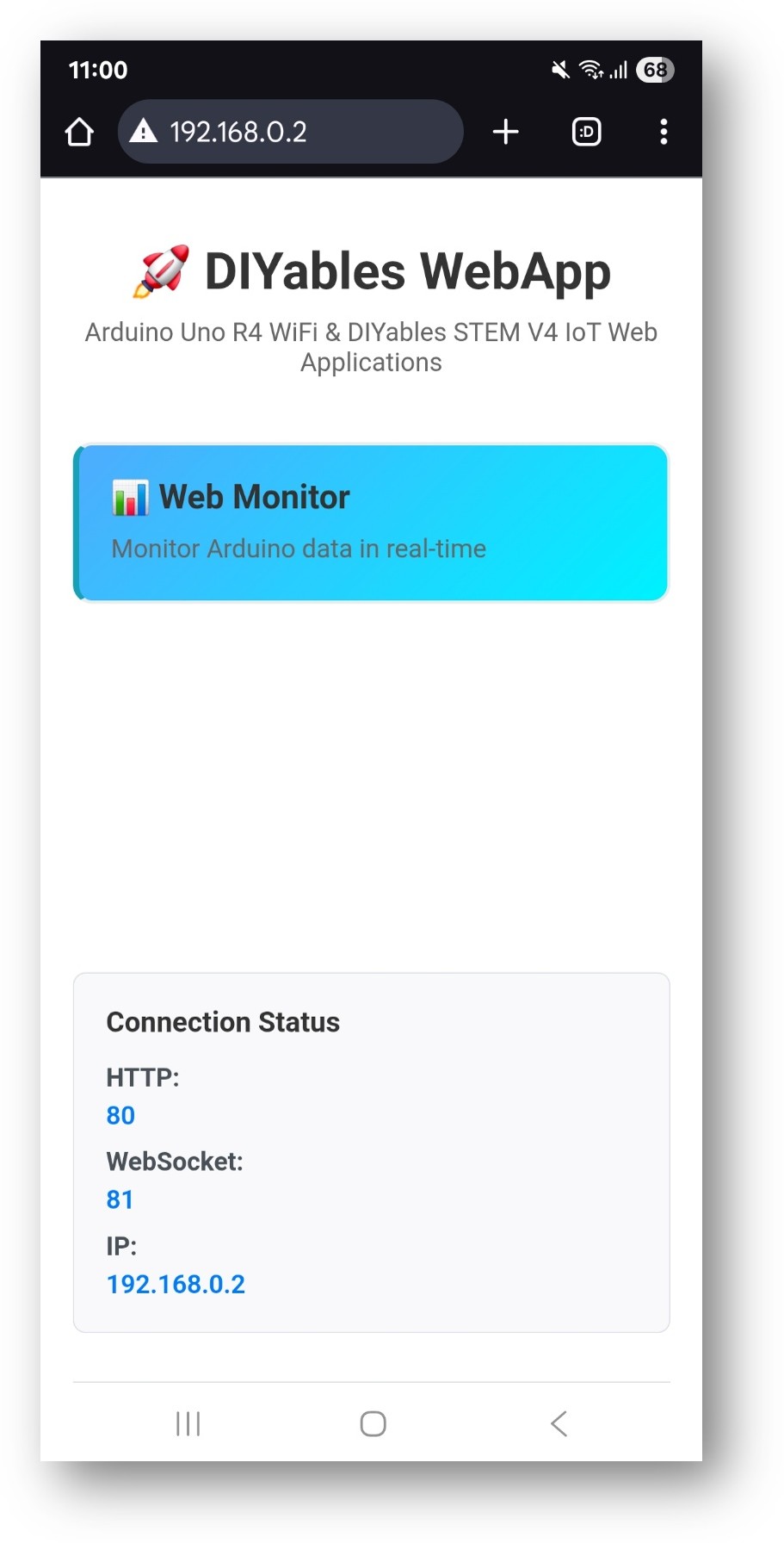
Página de inicio de la aplicación web DIYables de Arduino UNO R4 con la app Web Monitor
  • Haz clic en el enlace de Web Monitor; verás la interfaz de usuario de la aplicación Web Monitor como se muestra a continuación:
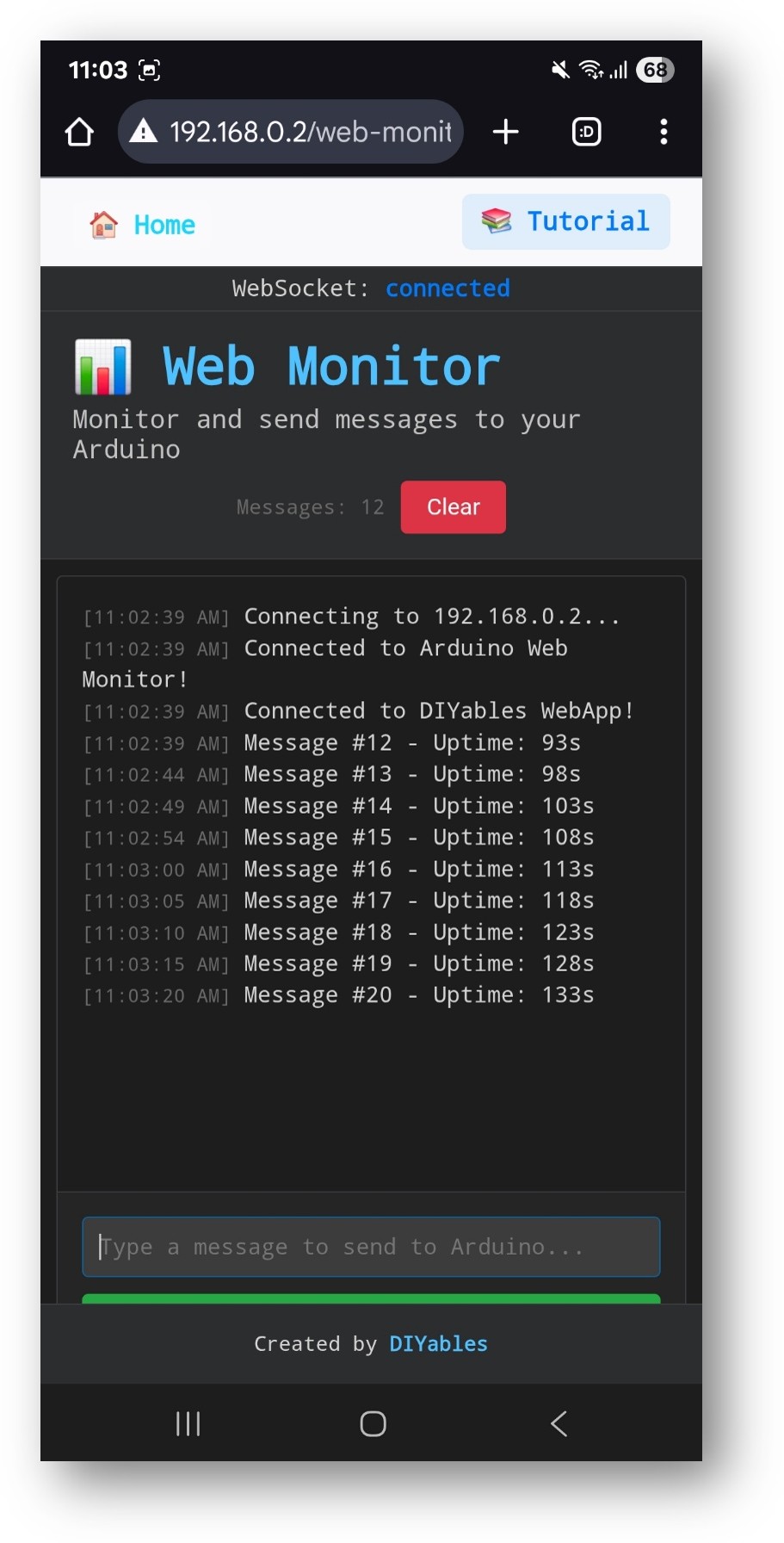
Arduino UNO R4 DIYables Aplicación Web y Aplicación de monitorización web.
  • O también puede acceder a la página directamente mediante la dirección IP seguida de /web-monitor. Por ejemplo: http://192.168.0.2/web-monitor
  • Intente enviar comandos a su Arduino a través de la interfaz del monitor web y vea la salida serial en tiempo real de su Arduino.

Cómo usar

Visualización de la salida serial

  1. Abrir la interfaz del monitor web
  2. Arduino envía automáticamente mensajes de estado cada 5 segundos
  3. Toda la salida de Serial.println() aparece en el monitor
  4. Los mensajes se registran automáticamente con una marca de tiempo

Envío de comandos

  1. Escribe comandos en el campo de entrada en la parte inferior
  2. Pulsa Enter o haz clic en el botón Enviar
  3. Arduino procesa el comando y responde

Comandos integrados

El ejemplo incluye estos comandos de demostración:

Control de LED

  • "led on" → Enciende el LED incorporado
  • "led off" → Apaga el LED incorporado
  • "led toggle" → Alterna el estado del LED
  • "blink" → Parpadea el LED 3 veces

Comandos del sistema

  • "status" → Muestra el estado de Arduino y el tiempo de actividad
  • "help" → Enumera los comandos disponibles
  • "reset counter" → Restablece el contador de mensajes
  • "memory" → Muestra información de memoria libre

Comandos de depuración

  • "test" → Envía un mensaje de prueba
  • "echo [message]" → Devuelve tu mensaje
  • "repeat [n] [message]" → Repite el mensaje n veces

Características de la interfaz

Atajos de teclado

  • Intro → Enviar comando
  • Teclas de flecha ↑/↓ → Navegar por el historial de comandos
  • Ctrl+L → Limpiar la consola (si está implementada)
  • Ctrl+A → Seleccionar todo el texto

Controles del monitor

  • Desplazamiento automático → Se desplaza automáticamente a los nuevos mensajes
  • Limpiar → Limpia la pantalla del monitor
  • Copiar → Copia el texto seleccionado al portapeles

Personalización creativa - Construye tu herramienta de depuración avanzada

Expande este ejemplo de monitor web para crear una poderosa interfaz de depuración y control para tus proyectos. Agrega comandos personalizados, monitoreo de sensores y visualización de datos en tiempo real para satisfacer tus necesidades creativas.

Estructura del código

Componentes Principales

  1. Servidor WebApp: Gestiona conexiones HTTP y WebSocket
  2. Página de Monitoreo: Proporciona una interfaz web de estilo terminal
  3. Manejador de Mensajes: Procesa comandos entrantes
  4. Puente Serial: Reenvía la salida serial a la interfaz web

Funciones clave

// Handle commands from web interface void handleWebCommand(String command, String clientId) { // Process command and execute actions } // Send message to web monitor void sendToWebMonitor(String message) { // Forward message via WebSocket }

Agregar comandos personalizados

Para agregar nuevos comandos, modifica la función handleWebCommand:

if (command.startsWith("your_command")) { // Extract parameters String param = command.substring(12); // After "your_command" // Execute your action digitalWrite(LED_BUILTIN, HIGH); // Send response sendToWebMonitor("Command executed: " + param); }

Aplicaciones Prácticas

Desarrollo y Depuración

void loop() { // Debug sensor readings int sensorValue = analogRead(A0); sendToWebMonitor("Sensor A0: " + String(sensorValue)); // Debug variables sendToWebMonitor("Loop count: " + String(loopCount++)); delay(1000); }

Monitoreo remoto de sistemas

void checkSystemHealth() { // Monitor memory int freeMemory = getFreeMemory(); sendToWebMonitor("Free memory: " + String(freeMemory) + " bytes"); // Monitor sensors float temperature = getTemperature(); sendToWebMonitor("Temperature: " + String(temperature) + "°C"); // Monitor connectivity if (WiFi.status() == WL_CONNECTED) { sendToWebMonitor("WiFi: Connected (RSSI: " + String(WiFi.RSSI()) + ")"); } else { sendToWebMonitor("WiFi: Disconnected"); } }

Gestión de la configuración

// Handle configuration commands if (command.startsWith("config ")) { String setting = command.substring(7); if (setting.startsWith("interval ")) { int interval = setting.substring(9).toInt(); updateInterval = interval * 1000; // Convert to milliseconds sendToWebMonitor("Update interval set to " + String(interval) + " seconds"); } if (setting == "save") { saveConfigToEEPROM(); sendToWebMonitor("Configuration saved to EEPROM"); } }

Funciones avanzadas

Filtrado de mensajes

Añadir tipos de mensajes y filtrado:

enum MessageType { INFO, WARNING, ERROR, DEBUG }; void sendToWebMonitor(String message, MessageType type = INFO) { String prefix; switch(type) { case WARNING: prefix = "[WARN] "; break; case ERROR: prefix = "[ERROR] "; break; case DEBUG: prefix = "[DEBUG] "; break; default: prefix = "[INFO] "; } webMonitorPage.sendMessage(prefix + message); }

Análisis de comandos

Implementar un análisis de comandos sofisticado:

struct Command { String name; String parameters[5]; int paramCount; }; Command parseCommand(String input) { Command cmd; int spaceIndex = input.indexOf(' '); if (spaceIndex > 0) { cmd.name = input.substring(0, spaceIndex); // Parse parameters... } else { cmd.name = input; cmd.paramCount = 0; } return cmd; }

Registro de datos

Registrar datos del monitor en la tarjeta SD o EEPROM:

#include <SD.h> void logMessage(String message) { File logFile = SD.open("monitor.log", FILE_WRITE); if (logFile) { logFile.print(millis()); logFile.print(": "); logFile.println(message); logFile.close(); } }

Solución de problemas

Problemas comunes

1. Sin salida en el monitor web

  • Verificar que se llame a Serial.begin() en setup()
  • Verificar la conexión WebSocket (indicador de estado verde)
  • Verificar la consola del navegador en busca de errores

2. Los comandos no funcionan

  • Asegúrate de que los comandos sean exactamente tal como se especifican
  • Verifica si los comandos distinguen entre mayúsculas y minúsculas
  • Busca mensajes de respuesta en el monitor

3. La interfaz se está cargando lentamente

  • Ver la intensidad de la señal WiFi
  • Reducir la frecuencia de los mensajes
  • Borrar la caché del navegador

4. Desconexiones de WebSocket

  • Verificar la estabilidad de la red
  • Reducir el tamaño del mensaje
  • Implementar la lógica de reconexión

Consejos de depuración

Activar depuración detallada:

#define DEBUG_WEBMONITOR 1 #if DEBUG_WEBMONITOR #define DEBUG_PRINT(x) Serial.print(x) #define DEBUG_PRINTLN(x) Serial.println(x) #else #define DEBUG_PRINT(x) #define DEBUG_PRINTLN(x) #endif

Monitorear el estado del WebSocket:

void checkWebSocketStatus() { if (server.getClientCount() > 0) { sendToWebMonitor("WebSocket clients connected: " + String(server.getClientCount())); } }

Consideraciones de seguridad

Validación de comandos

Siempre valida los comandos entrantes:

bool isValidCommand(String command) { // Check command length if (command.length() > 100) return false; // Check for dangerous characters if (command.indexOf("\\") >= 0 || command.indexOf("/") >= 0) return false; // Check against whitelist String allowedCommands[] = {"led", "status", "help", "test"}; String cmdName = command.substring(0, command.indexOf(' ')); for (String allowed : allowedCommands) { if (cmdName.equals(allowed)) return true; } return false; }

Control de Acceso

Implementa la autenticación básica:

bool isAuthorized(String clientId) { // Check client authorization return authorizedClients.indexOf(clientId) >= 0; }

Ejemplos de integración

Sistema de Monitoreo de Sensores

void monitorSensors() { static unsigned long lastSensorRead = 0; if (millis() - lastSensorRead > 5000) { // Read multiple sensors int light = analogRead(A0); int temp = analogRead(A1); int humidity = analogRead(A2); // Send formatted data String data = "Sensors - Light: " + String(light) + ", Temp: " + String(temp) + ", Humidity: " + String(humidity); sendToWebMonitor(data); lastSensorRead = millis(); } }

Monitor de Domótica

void monitorHome() { // Door sensors if (digitalRead(DOOR_SENSOR) == HIGH) { sendToWebMonitor("ALERT: Front door opened"); } // Motion detection if (digitalRead(PIR_SENSOR) == HIGH) { sendToWebMonitor("Motion detected in living room"); } // Environmental monitoring float temp = dht.readTemperature(); if (temp > 25.0) { sendToWebMonitor("WARNING: Temperature high (" + String(temp) + "°C)"); } }

Próximos pasos

Después de dominar el ejemplo de WebMonitor, intenta:

  1. Chat - Para comunicación interactiva
  2. DigitalPins - Para controlar salidas
  3. Slider - Para controlar el valor analógico
  4. MultipleWebApps - Combinando monitoreo con control

Soporte

Para obtener ayuda adicional:

  • Consulta la documentación de la API
  • Visita los tutoriales de DIYables: https://newbiely.com/tutorials/arduino-uno-r4/arduino-uno-r4-diyables-webapps
  • Foros de la comunidad de Arduino

※ NUESTROS MENSAJES

  • No dude en compartir el enlace de este tutorial. Sin embargo, por favor no use nuestro contenido en otros sitios web. Hemos invertido mucho esfuerzo y tiempo en crear el contenido, ¡por favor respete nuestro trabajo!
