
Arduino UNO R4 - Sensor de temperatura
Este tutorial te enseña a usar el sensor de temperatura DS18B20 1-Wire con el Arduino UNO R4. En detalle, aprenderemos:
- Cómo conectar el sensor de temperatura DS18B20 al Arduino UNO R4.
- Cómo conectar el sensor de temperatura DS18B20 al Arduino UNO R4 usando un adaptador.
- Cómo programar el Arduino UNO R4 para leer el valor de temperatura del sensor DS18B20.
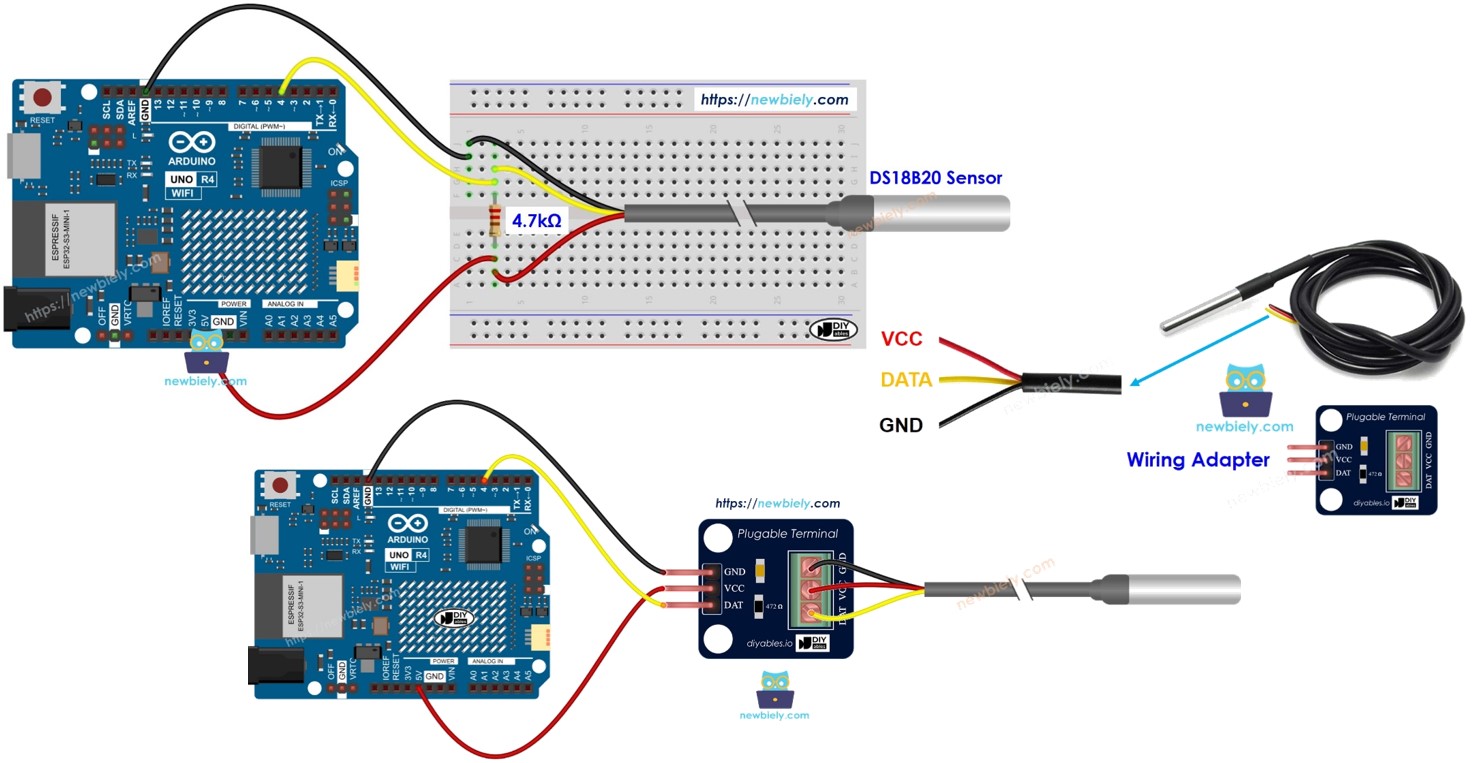
Hardware Requerido
Or you can buy the following kits:
| 1 | × | DIYables STEM V4 IoT Starter Kit (Arduino included) | |
| 1 | × | DIYables STEM V4B IoT Starter Kit (Arduino included) | |
| 1 | × | DIYables Sensor Kit (18 sensors/displays) |
Buy Note: Many DS18B20 sensors available in the market are unreliable. We strongly recommend buying the sensor from the DIYables brand using the link provided above. We tested it, and it worked reliably.

Acerca del sensor de temperatura 1-Wire DS18B20
Diagrama de pines
El sensor de temperatura DS18B20 viene con tres pines.
- Pin GND: Conéctalo a GND (0 V).
- Pin VCC: Conéctalo a VCC (5 V o 3,3 V).
- Pin DATA: Este es el bus de datos 1-Wire. Conéctalo a un pin digital en el Arduino UNO R4.
El sensor viene en dos tipos: el encapsulado TO-92, que parece un transistor, y la sonda impermeable. En este tutorial, usaremos el tipo de sonda impermeable.
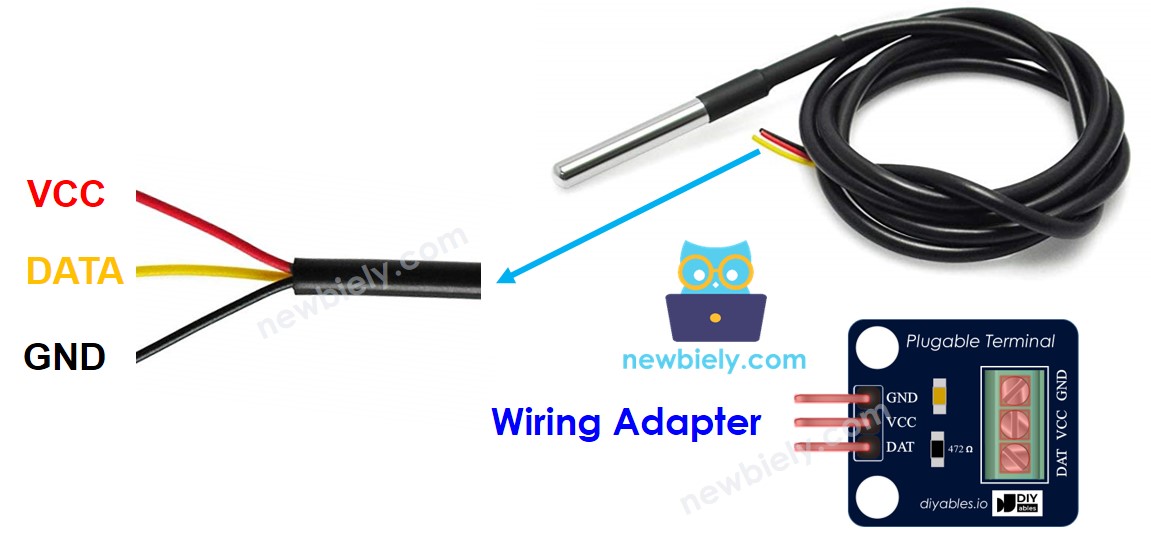
Para conectar un sensor de temperatura DS18B20 a un Arduino UNO R4, necesitas una resistencia pull-up, lo que puede resultar complicado. Algunos fabricantes proporcionan un adaptador de cableado con una resistencia pull-up y un bloque de terminales con tornillos ya incluidos, lo que simplifica la configuración.
Diagrama de Cableado
- Diagrama de cableado de protoboard
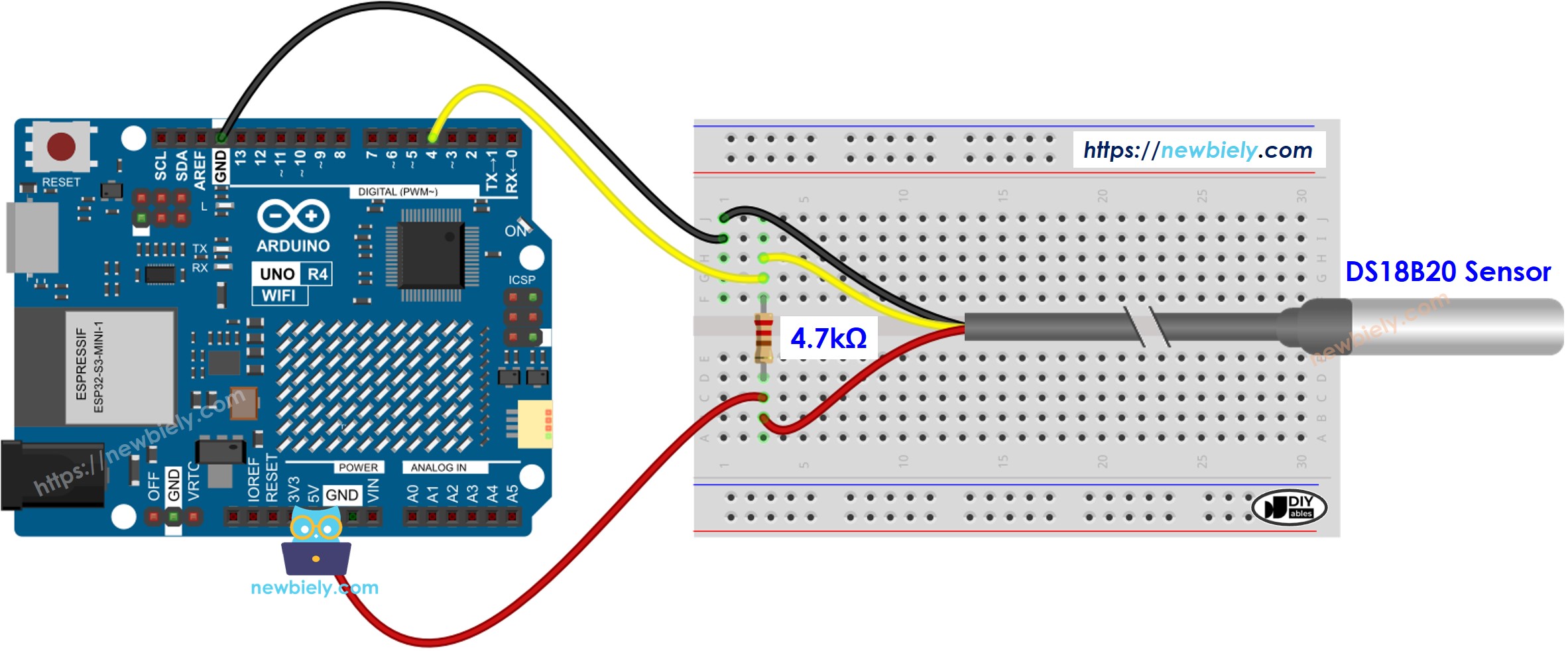
This image is created using Fritzing. Click to enlarge image
- Diagrama de cableado con el adaptador de cableado
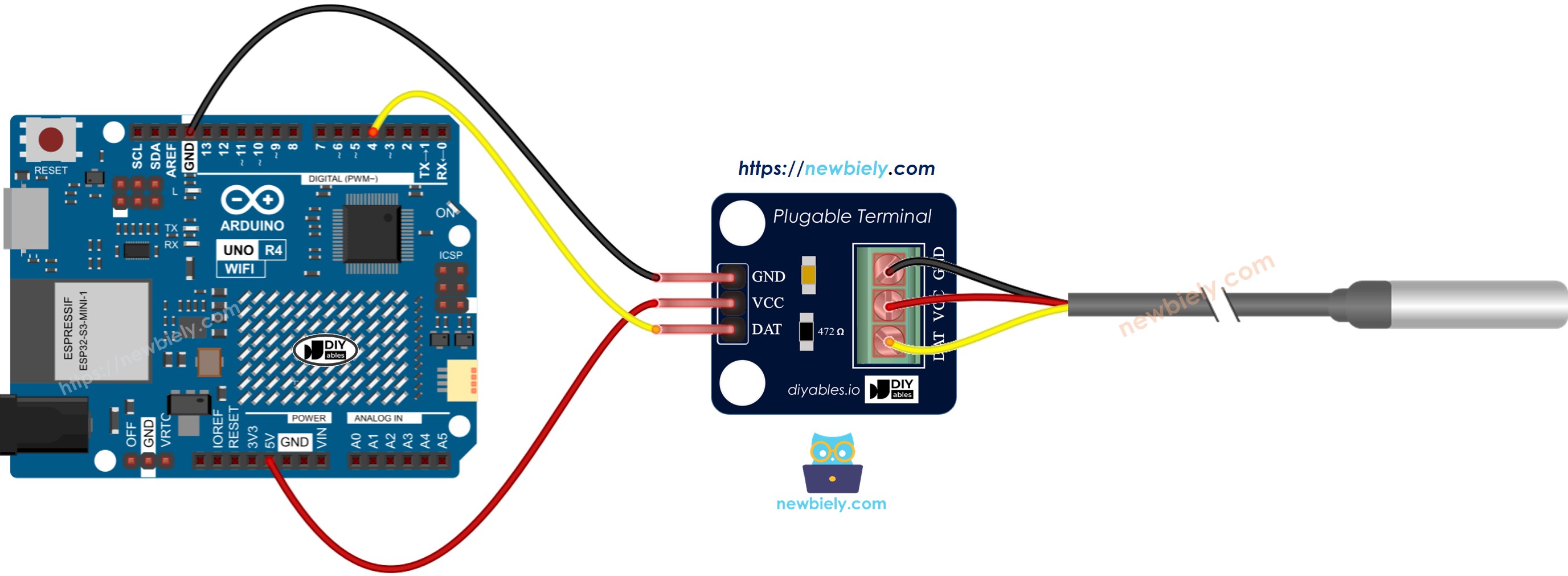
This image is created using Fritzing. Click to enlarge image
Ver La mejor forma de alimentar Arduino Uno R4 y otros componentes.
Recomendamos comprar un sensor DS18B20 con un adaptador de cableado. Este adaptador facilita la conexión porque ya incluye una resistencia, por lo que no necesitas una resistencia adicional.
Cómo programar para el sensor de temperatura DS18B20
- Incluir la biblioteca:
- Crear un objeto OneWire y un objeto DallasTemperature para el pin conectado al pin DATA del sensor.
- Configurar el sensor:
- Envía el comando para comprobar las temperaturas:
- Verifica la temperatura en grados Celsius.
- (Opcional) Cambiar la temperatura de Celsius a Fahrenheit.
Código Arduino UNO R4
Pasos R\u00e1pidos
Siga estas instrucciones paso a paso:
- Si es la primera vez que usa el Arduino Uno R4 WiFi/Minima, consulte el tutorial sobre configurar el entorno para Arduino Uno R4 WiFi/Minima en el IDE de Arduino.
- Conecte el sensor de temperatura DS18B20 de 1-Wire al Arduino Uno R4 de acuerdo con el diagrama proporcionado.
- Conecte la placa Arduino Uno R4 a su computadora mediante un cable USB.
- Abra el IDE de Arduino en su computadora.
- Seleccione la placa Arduino Uno R4 adecuada (p. ej., Arduino Uno R4 WiFi) y el puerto COM.
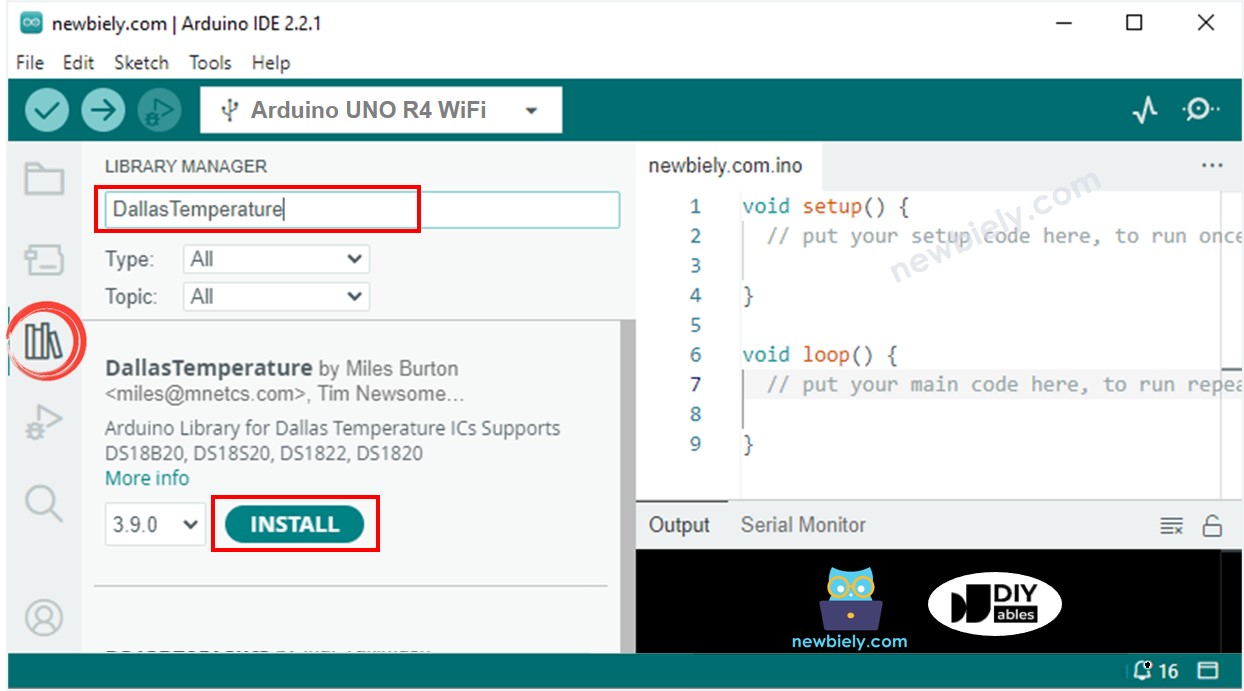
- Haga clic en el icono Bibliotecas en el lado izquierdo del IDE de Arduino.
- Busque DallasTemperature y encuentre la biblioteca de Miles Burton.
- Haga clic en el botón Instalar para agregar la biblioteca DallasTemperature.
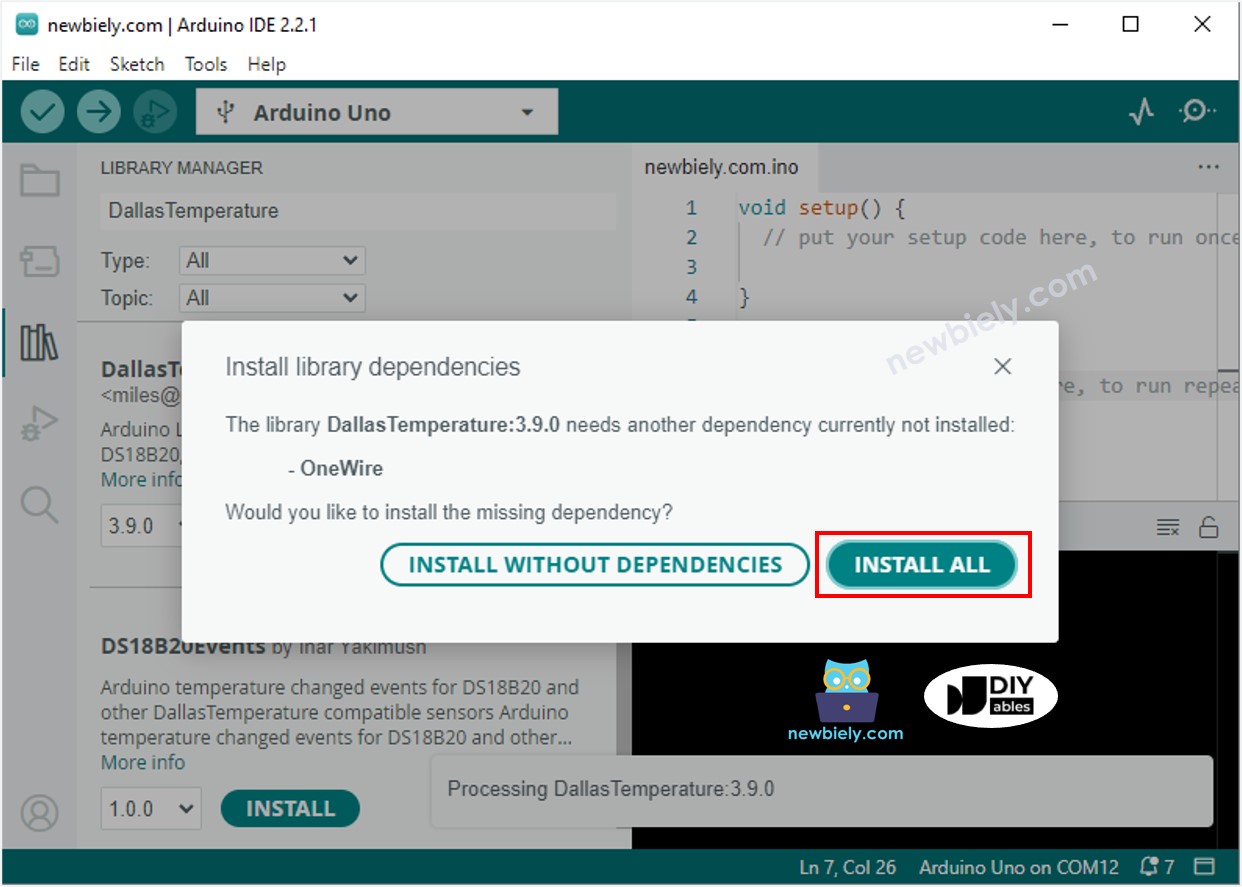
- Necesitas instalar una dependencia de la biblioteca
- Haz clic en el botón Instalar todo para instalar la biblioteca OneWire.
- Copia el código y ábrelo en el IDE de Arduino.
- Haz clic en el botón Subir en el IDE de Arduino para enviar el código a Arduino UNO R4.
- Coloca el sensor en agua caliente y fría, o sosténlo en tu mano.
- Verifica los resultados en el Monitor Serial.
Video Tutorial
Estamos considerando crear tutoriales en video. Si considera que los tutoriales en video son importantes, suscríbase a nuestro canal de YouTube para motivarnos a crear los videos.