
Arduino UNO R4 - Teclado - LCD
Este tutorial te enseña cómo programar Arduino UNO R4 para leer la tecla pulsada de un teclado y mostrarla en una pantalla LCD.
Hardware Requerido
Or you can buy the following kits:
| 1 | × | DIYables STEM V4 IoT Starter Kit (Arduino included) | |
| 1 | × | DIYables STEM V4B IoT Starter Kit (Arduino included) | |
| 1 | × | DIYables Sensor Kit (18 sensors/displays) |
Buy Note: Alternatively, you can assemble the LCD I2C display using LCD 1602 Display and PCF8574 I2C Adapter Module.

Acerca del teclado numérico y de la pantalla LCD
Si no estás familiarizado con teclados y LCDs, incluyendo su disposición de pines, su funcionalidad y su programación, consulta los siguientes tutoriales para aprender más:
Diagrama de Cableado
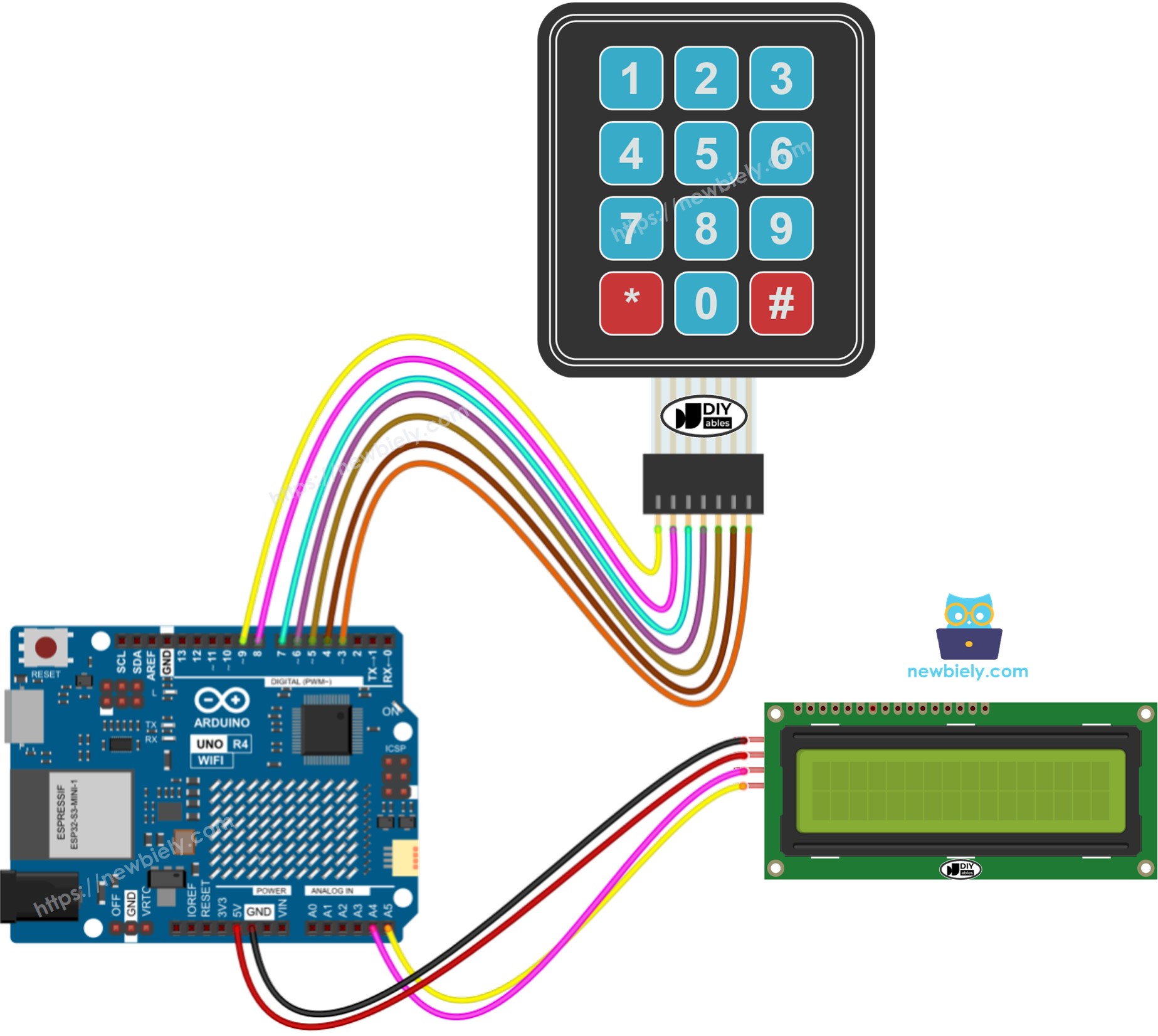
This image is created using Fritzing. Click to enlarge image
Ver La mejor forma de alimentar Arduino Uno R4 y otros componentes.
Código de Arduino UNO R4
※ Nota:
La dirección I2C de la pantalla LCD podría cambiar dependiendo del fabricante. En nuestro programa, usamos la dirección 0x27 tal como la indica el fabricante DIYables.
Pasos R\u00e1pidos
Siga estas instrucciones paso a paso:
- Si es la primera vez que usas el Arduino Uno R4 WiFi/Minima, consulta el tutorial sobre configurar el entorno para Arduino Uno R4 WiFi/Minima en el IDE de Arduino.
- Conecta la placa Arduino Uno R4 al teclado y al LCD I2C de acuerdo con el diagrama proporcionado.
- Conecta la placa Arduino Uno R4 a tu computadora mediante un cable USB.
- Inicia el IDE de Arduino en tu computadora.
- Selecciona la placa adecuada Arduino Uno R4 (p. ej., Arduino Uno R4 WiFi) y el puerto COM.
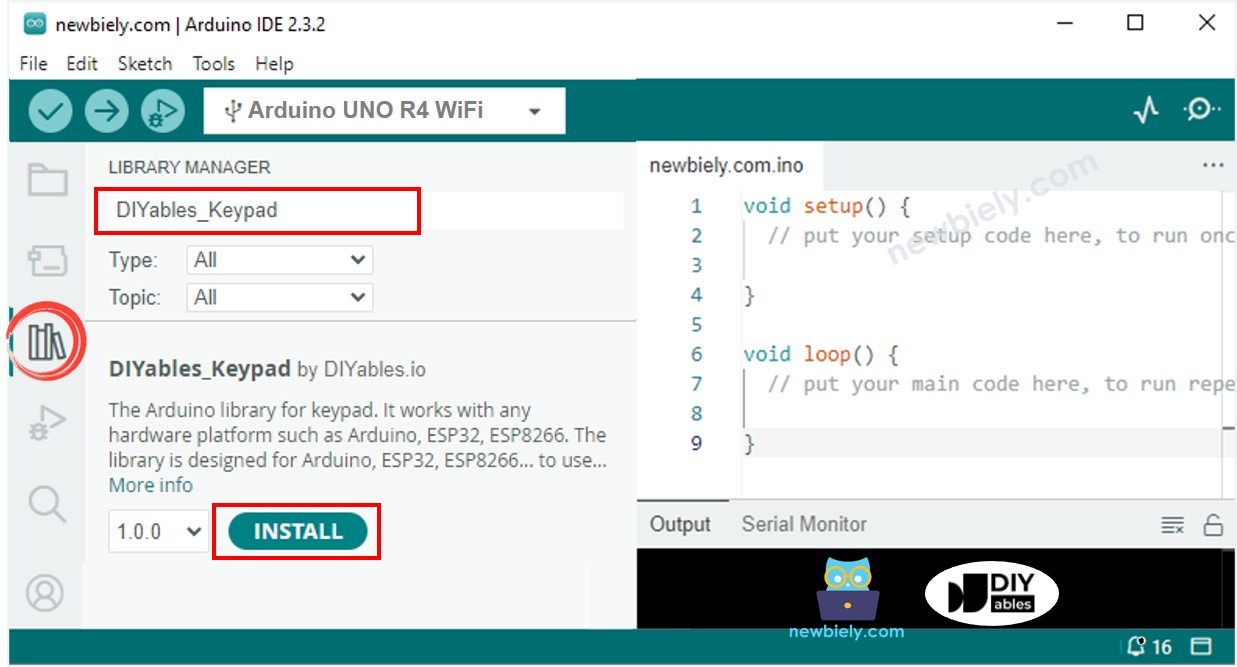
- Haz clic en el ícono de Bibliotecas en el lado izquierdo del IDE de Arduino.
- Escribe DIYables_Keypad en la caja de búsqueda, y busca la biblioteca keypad de DIYables.io.
- Haz clic en el botón Instalar para añadir la biblioteca keypad a tu IDE.
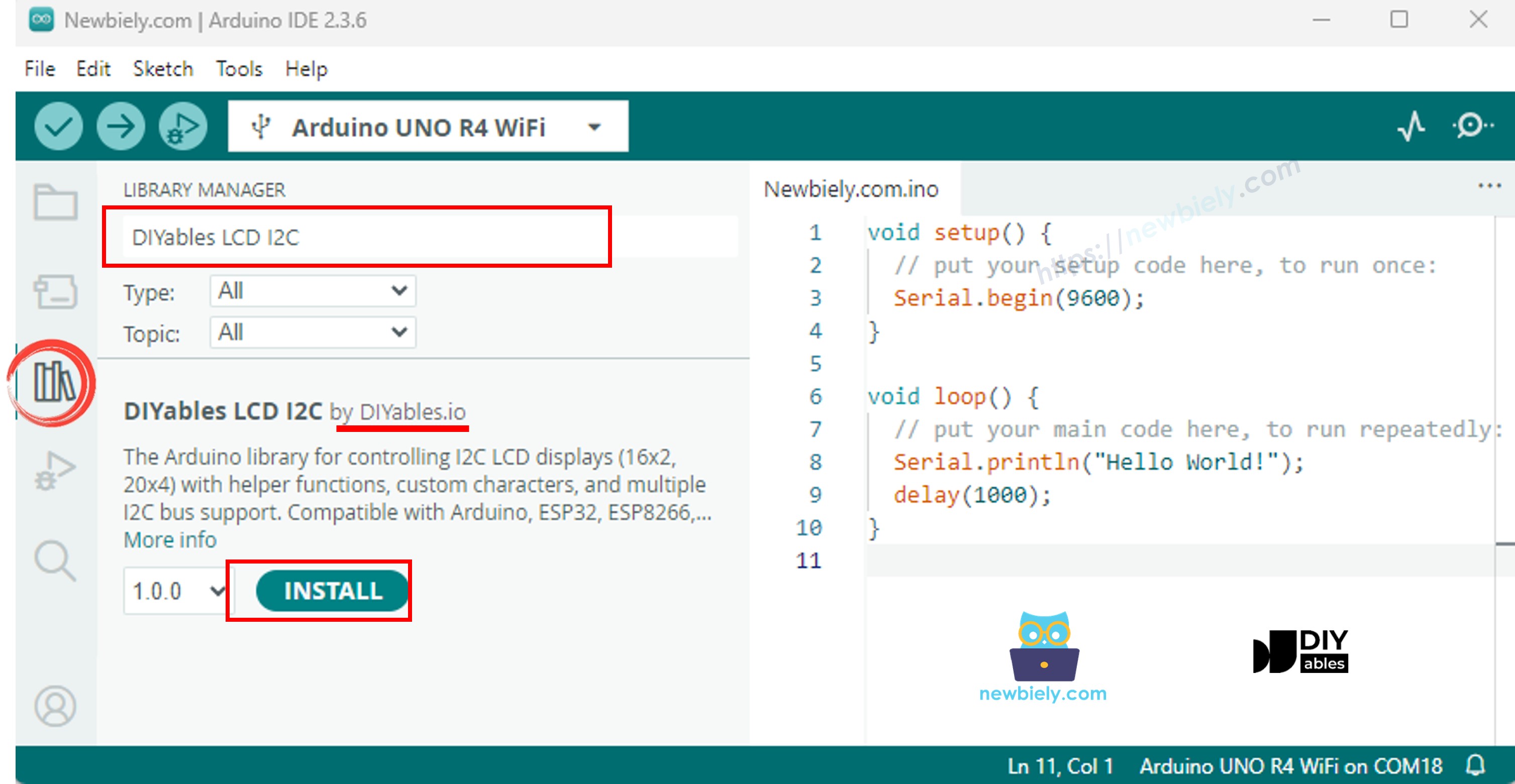
- Busca 'DIYables LCD I2C' y localiza la biblioteca DIYables_LCD_I2C de DIYables.
- Haz clic en el botón Instalar para instalar la biblioteca DIYables_LCD_I2C.
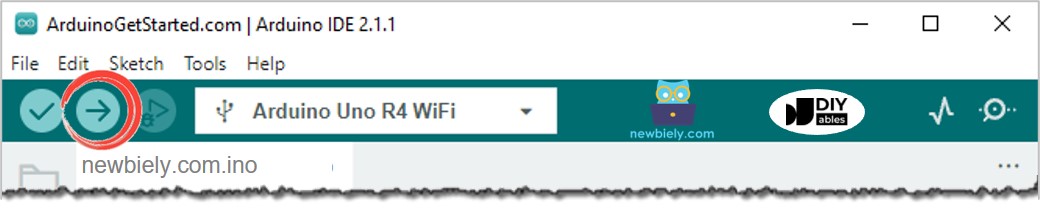
- Copie el código y ábralo en el IDE de Arduino.
- Haga clic en el botón Subir en el IDE de Arduino para cargar el código en el Arduino UNO R4.
- Pulsa las teclas del teclado numérico
- Comprueba la pantalla LCD para ver el resultado
Si la pantalla LCD no muestra nada, consulte Solución de problemas para LCD I2C para obtener ayuda.
Explicación del código
¡Revisa las explicaciones en los comentarios del código fuente!
Video Tutorial
Estamos considerando crear tutoriales en video. Si considera que los tutoriales en video son importantes, suscríbase a nuestro canal de YouTube para motivarnos a crear los videos.