
Arduino UNO R4 - Teclado numérico 1x4
En esta guía, aprenderemos a usar un teclado de 1x4 con un Arduino UNO R4. Abarcaremos:
- Cómo conectar un teclado 1×4 a un Arduino UNO R4.
- Cómo configurar un Arduino UNO R4 para detectar las teclas pulsadas en un teclado 1×4.
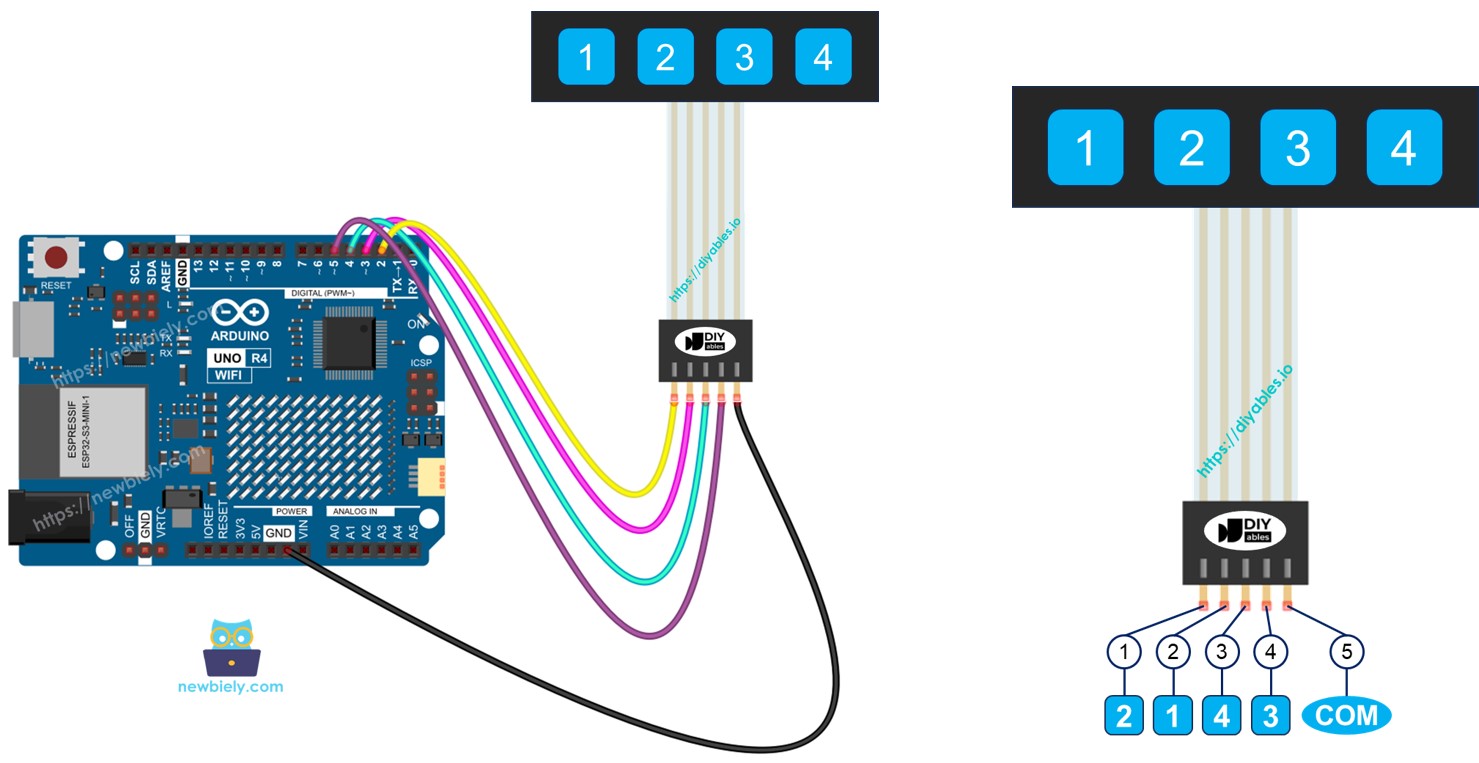
Hardware Requerido
Or you can buy the following kits:
| 1 | × | DIYables STEM V4 IoT Starter Kit (Arduino included) | |
| 1 | × | DIYables STEM V4B IoT Starter Kit (Arduino included) | |
| 1 | × | DIYables Sensor Kit (18 sensors/displays) |

Acerca del teclado numérico 1x4
Un teclado numérico 1x4 tiene cuatro botones en una fila. Se utiliza para introducir códigos, navegar por menús o controlar interfaces en distintos proyectos.
Disposición de pines
El teclado 1x4 tiene 5 pines. Estos pines no están dispuestos en el mismo orden que las etiquetas de las teclas.
- El pin 1 se conecta a la clave 2.
- El pin 2 se conecta a la clave 1.
- El pin 3 se conecta a la clave 4.
- El pin 4 se conecta a la clave 3.
- El pin 5 se conecta comúnmente a todas las claves.
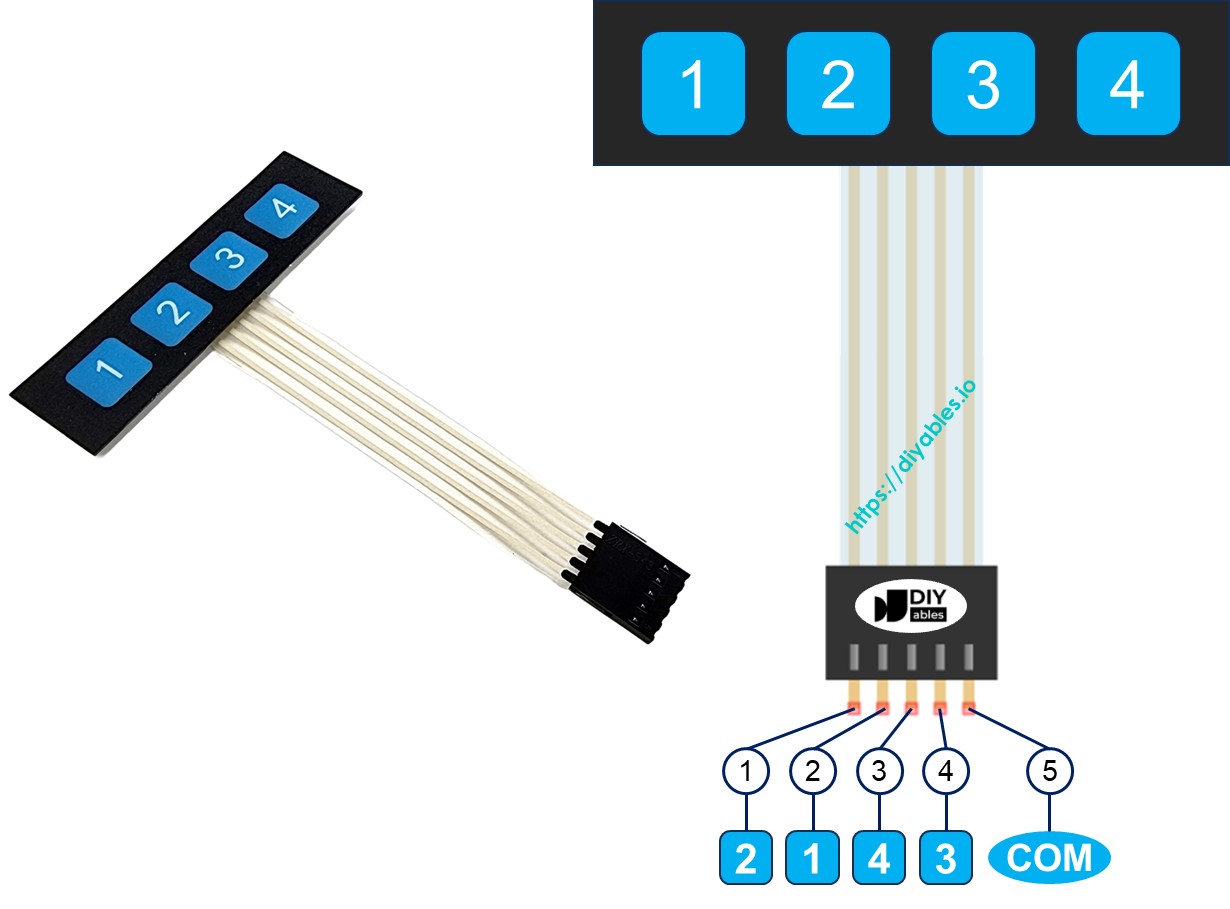
Diagrama de Cableado
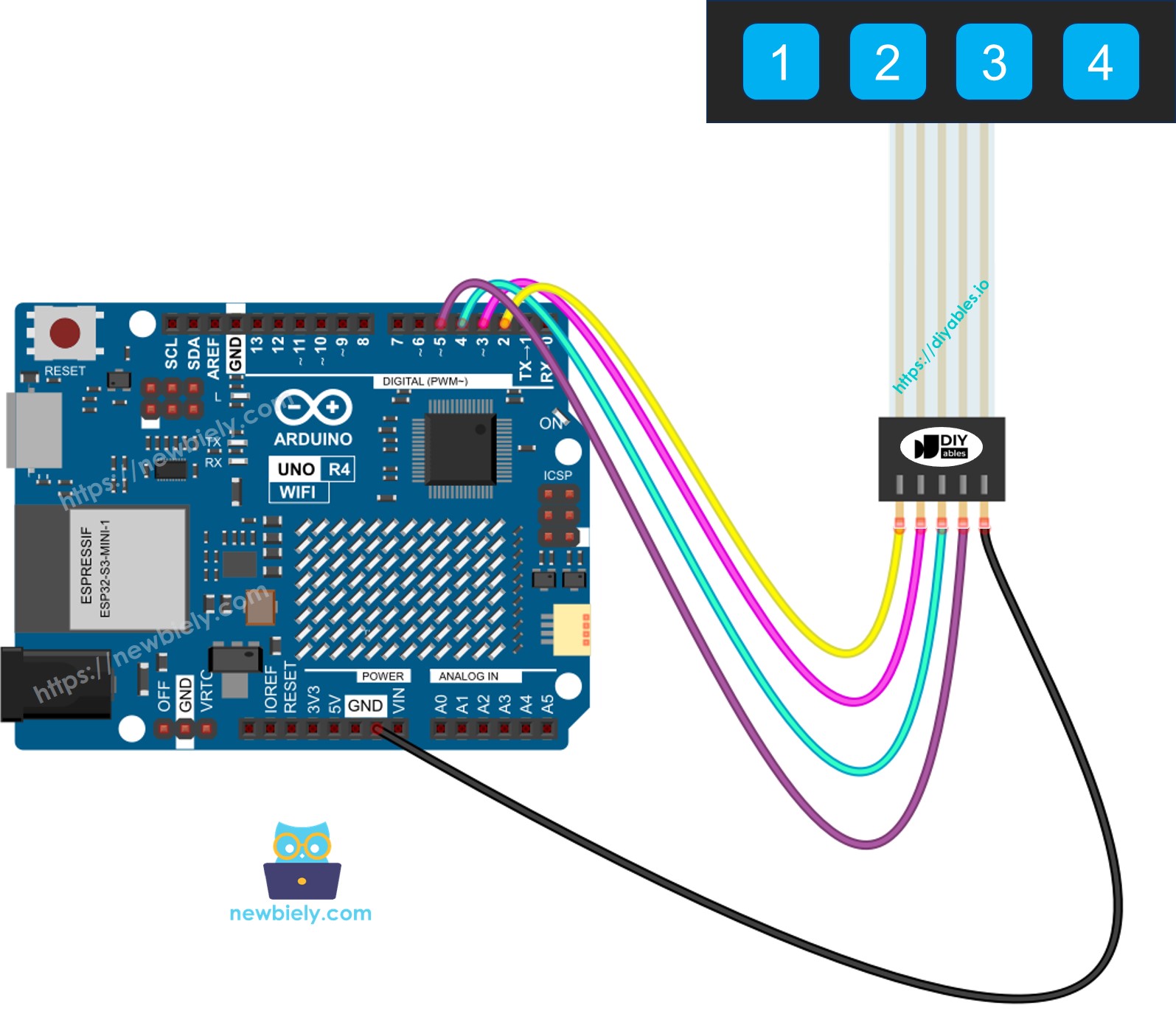
This image is created using Fritzing. Click to enlarge image
Ver La mejor forma de alimentar Arduino Uno R4 y otros componentes.
Código de Arduino UNO R4
Cada tecla del teclado 1x4 funciona como un botón. Podemos usar la función digitalRead() para comprobar cómo se presiona cada tecla. Pero al igual que con cualquier botón, nos enfrentamos al problema del rebote, donde una pulsación única puede parecer varias. Para solucionarlo, debemos implementar el filtrado por rebote en cada tecla. El filtrado por rebote de cuatro teclas sin detener otras partes del código puede ser difícil. Afortunadamente, la biblioteca ezLink facilita las cosas.
Pasos R\u00e1pidos
Sigue estas instrucciones paso a paso:
- Si es la primera vez que usas el Arduino Uno R4 WiFi/Minima, consulta el tutorial sobre configurar el entorno para Arduino Uno R4 WiFi/Minima en el IDE de Arduino.
- Conecta Arduino UNO R4 a un teclado numérico 1x4 según el diagrama proporcionado.
- Conecta la placa Arduino UNO R4 a tu ordenador con un cable USB.
- Inicia el IDE de Arduino en tu ordenador.
- Selecciona la placa adecuada de Arduino Uno R4 (p. ej., Arduino Uno R4 WiFi) y el puerto COM.
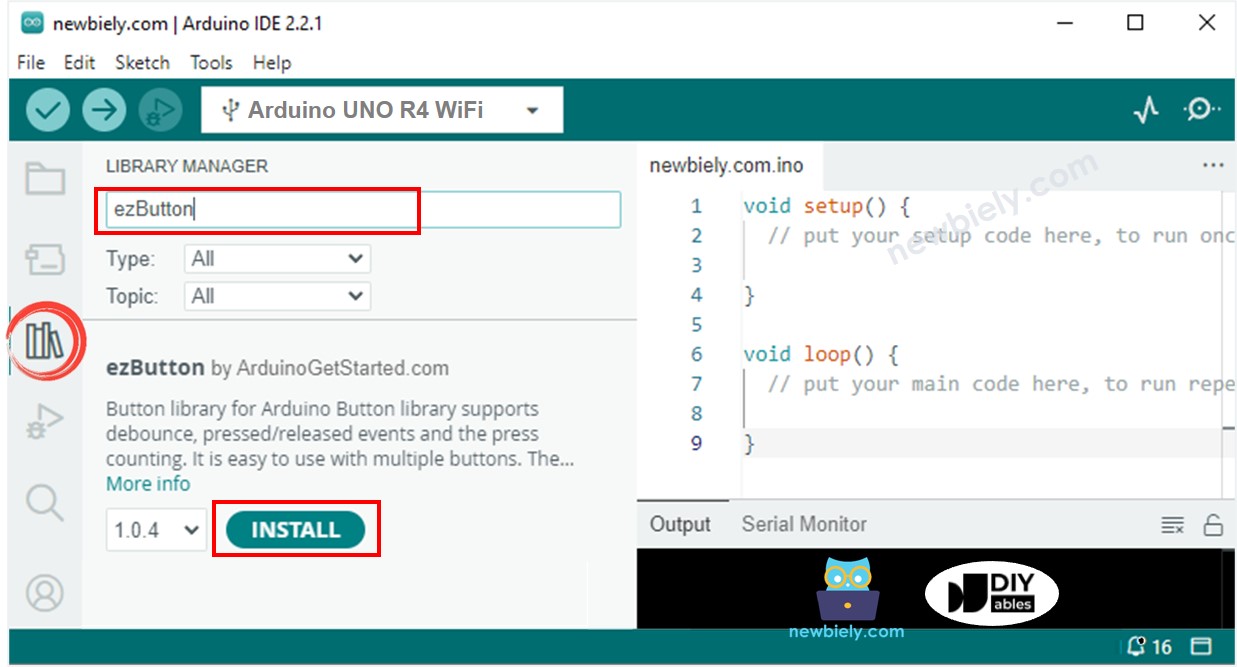
- Haz clic en el icono de Bibliotecas que se encuentra en el lado izquierdo del IDE de Arduino.
- Escribe "ezButton" en la caja de búsqueda y localiza la biblioteca de botones proporcionada por "ArduinoGetStarted.com".
- Presiona el botón Instalar para añadir la biblioteca ezButton.
- Copia el código y ábrelo usando Arduino IDE
- Haz clic en el botón Subir en Arduino IDE para enviar el código al Arduino UNO R4
- Abre el Monitor serie
- Presiona cada tecla del teclado numérico 1x4
- Ver los resultados en el Monitor serie