
Arduino UNO R4 - Sensor de Movimiento - Relé
¡Bienvenido! Este tutorial te mostrará cómo usar un Arduino UNO R4 con un sensor de movimiento y un relé. Es simple y claro, perfecto para principiantes. El sensor de movimiento detecta movimiento, y el relé puede encender o apagar dispositivos. Por ejemplo, puedes controlar una luz, un motor o una tira de LED. Al final, sabrás cómo:
- Enciende el relé cuando el sensor de movimiento detecta movimiento.
- Apaga el relé cuando no hay movimiento.
Aprenderás a programar el Arduino UNO R4 para leer el sensor de movimiento y controlar el relé. Conecta el relé a un dispositivo como una bombilla o un ventilador, y el sensor de movimiento lo gestionará. Este proyecto es ideal para cualquiera que quiera empezar con Arduino y hacer su hogar más inteligente. ¡Comencemos!
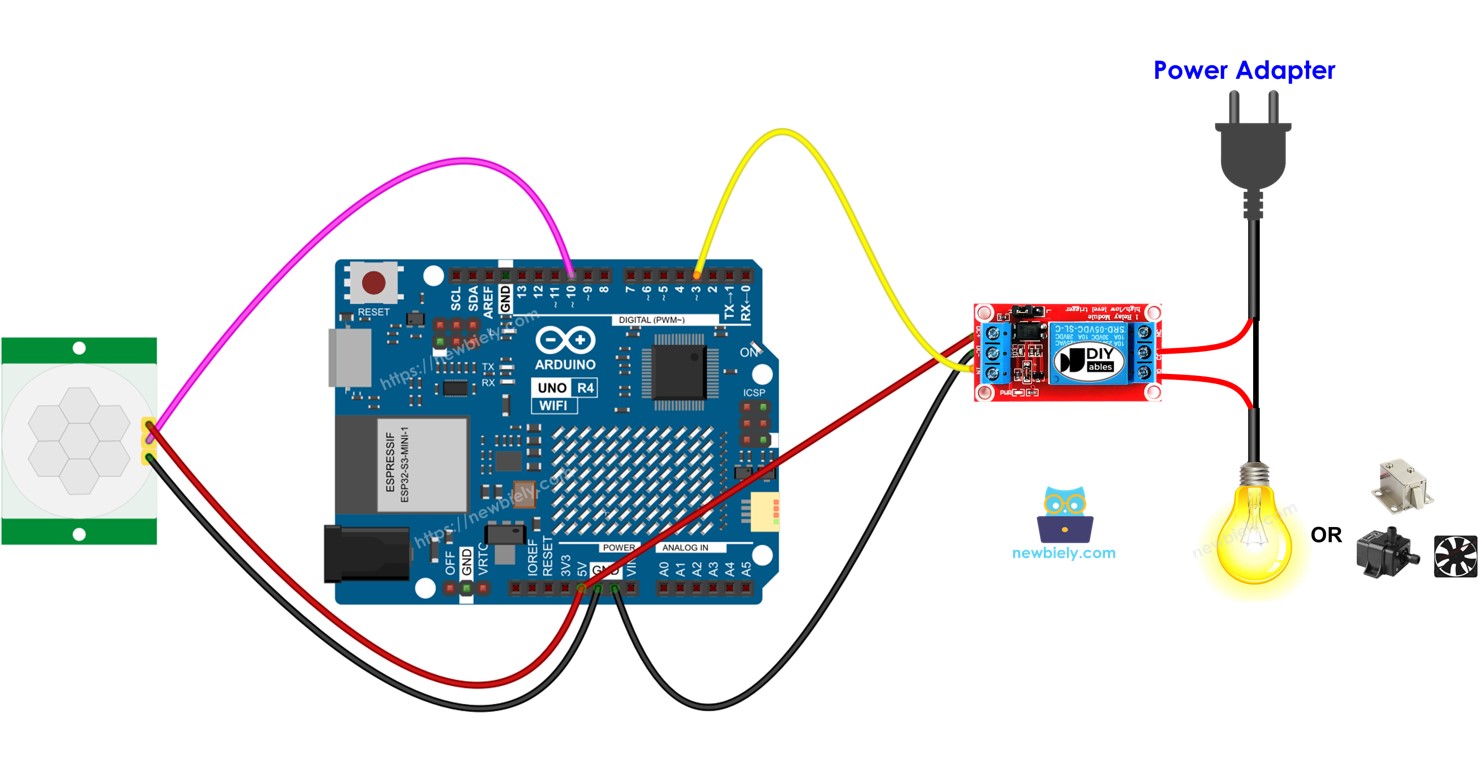
Hardware Requerido
Or you can buy the following kits:
| 1 | × | DIYables STEM V4 IoT Starter Kit (Arduino included) | |
| 1 | × | DIYables STEM V4B IoT Starter Kit (Arduino included) | |
| 1 | × | DIYables Sensor Kit (18 sensors/displays) |

Acerca del relé y del sensor de movimiento
Si no estás familiarizado con el relé y el sensor de movimiento (disposición de pines, sus funciones y programación), por favor consulta los siguientes tutoriales para aprender más:
Diagrama de Cableado
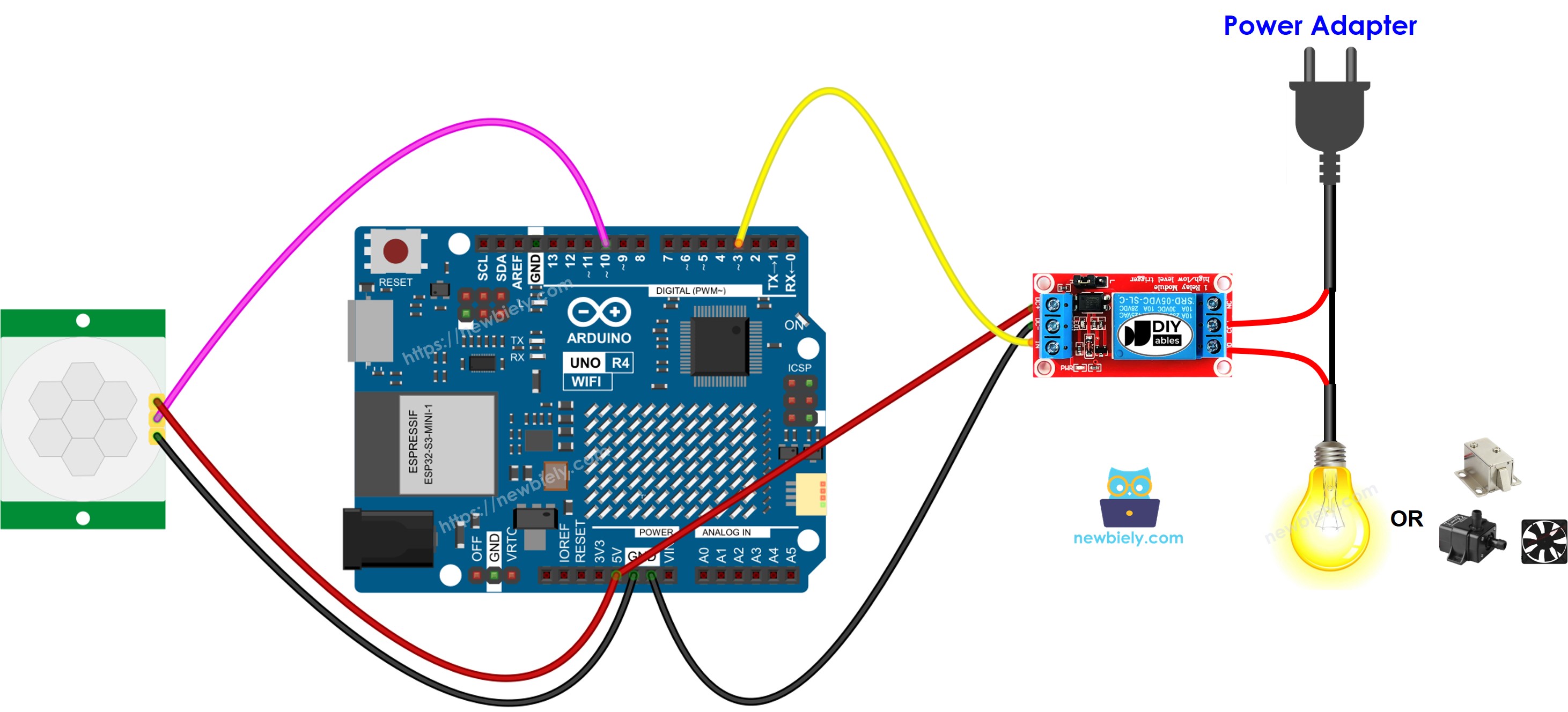
This image is created using Fritzing. Click to enlarge image
Ver La mejor forma de alimentar Arduino Uno R4 y otros componentes.
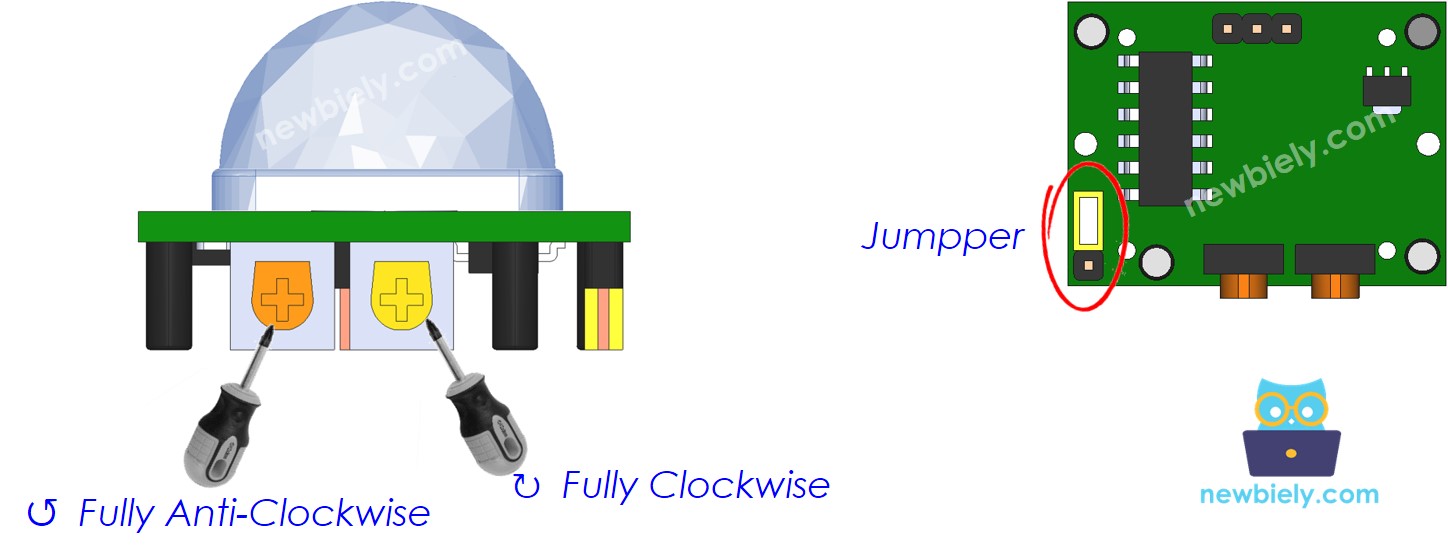
Configuración inicial
| Time Delay Adjuster | Screw it in anti-clockwise direction fully. |
| Detection Range Adjuster | Screw it in clockwise direction fully. |
| Repeat Trigger Selector | Put jumper as shown on the image. |
Código de Arduino UNO R4
Pasos R\u00e1pidos
Siga estas instrucciones paso a paso:
- Si es la primera vez que usas el Arduino Uno R4 WiFi/Minima, consulta el tutorial sobre configurar el entorno para Arduino Uno R4 WiFi/Minima en el IDE de Arduino.
- Conecta los componentes según el diagrama proporcionado.
- Conecta la placa Arduino Uno R4 a tu computadora usando un cable USB.
- Abre el IDE de Arduino en tu computadora.
- Selecciona la placa adecuada Arduino Uno R4 (p. ej., Arduino Uno R4 WiFi) y el puerto COM.
- Conecta el Arduino UNO R4 a tu computadora usando un cable USB.
- Abre el IDE de Arduino y elige la placa y el puerto correctos.
- Pega el código proporcionado en el IDE de Arduino.
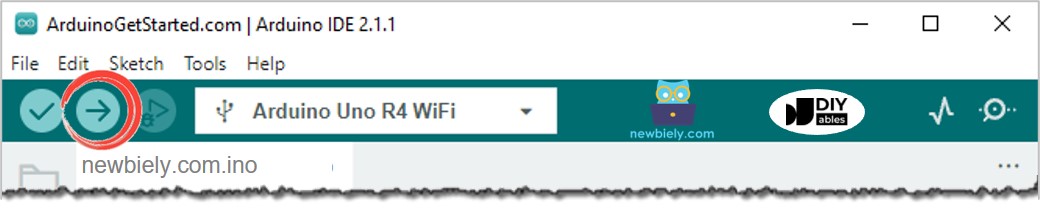
- Haz clic en el botón Upload en el IDE de Arduino para enviar el código al Arduino UNO R4.
- Mueve la mano frente al sensor
- Observa el cambio de estado del relé
Explicación del código
¡Consulta las explicaciones en los comentarios dentro del código fuente!
Video Tutorial
Estamos considerando crear tutoriales en video. Si considera que los tutoriales en video son importantes, suscríbase a nuestro canal de YouTube para motivarnos a crear los videos.