
Arduino UNO R4 - Módulo de relés de 4 canales
Para controlar cuatro dispositivos de alto voltaje, como bombas, ventiladores o actuadores, puedes usar muchos módulos de relé. Pero un método más sencillo es usar un único módulo de relé de cuatro canales. Este módulo integra cuatro relés en una sola placa.
Comparando un módulo de relé de 4 canales con cuatro módulos de relé de 1 canal:
- Un módulo de relé de 4 canales requiere un cableado más sencillo.
- Un módulo de relé de 4 canales ocupa menos espacio.
- Un módulo de relé de 4 canales cuesta menos.
- La programación permanece igual.
Hardware Requerido
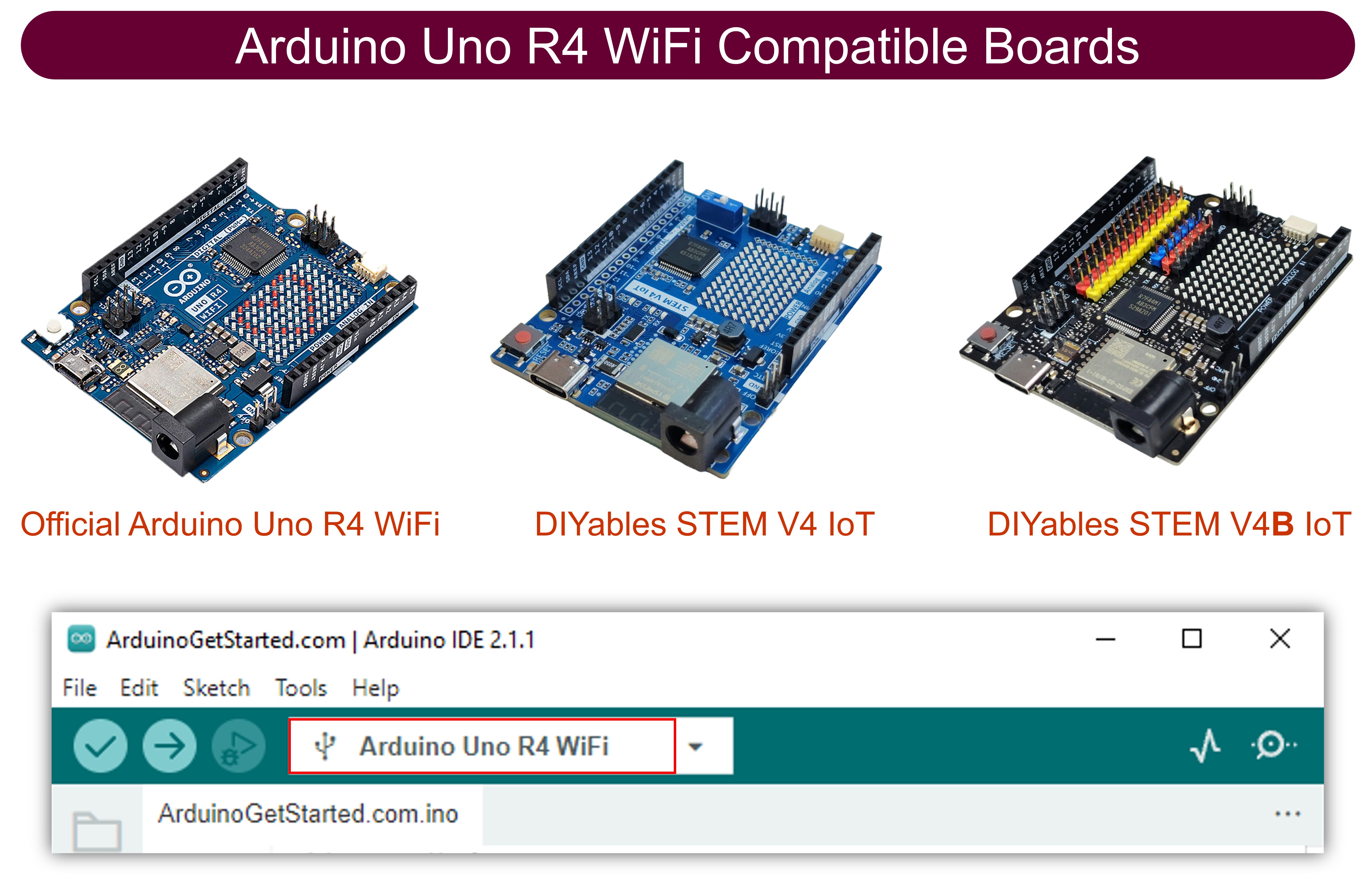
Or you can buy the following kits:
| 1 | × | DIYables STEM V4 IoT Starter Kit (Arduino included) | |
| 1 | × | DIYables STEM V4B IoT Starter Kit (Arduino included) | |
| 1 | × | DIYables Sensor Kit (18 sensors/displays) |
Acerca del módulo de relés de 4 canales
Disposición de pines
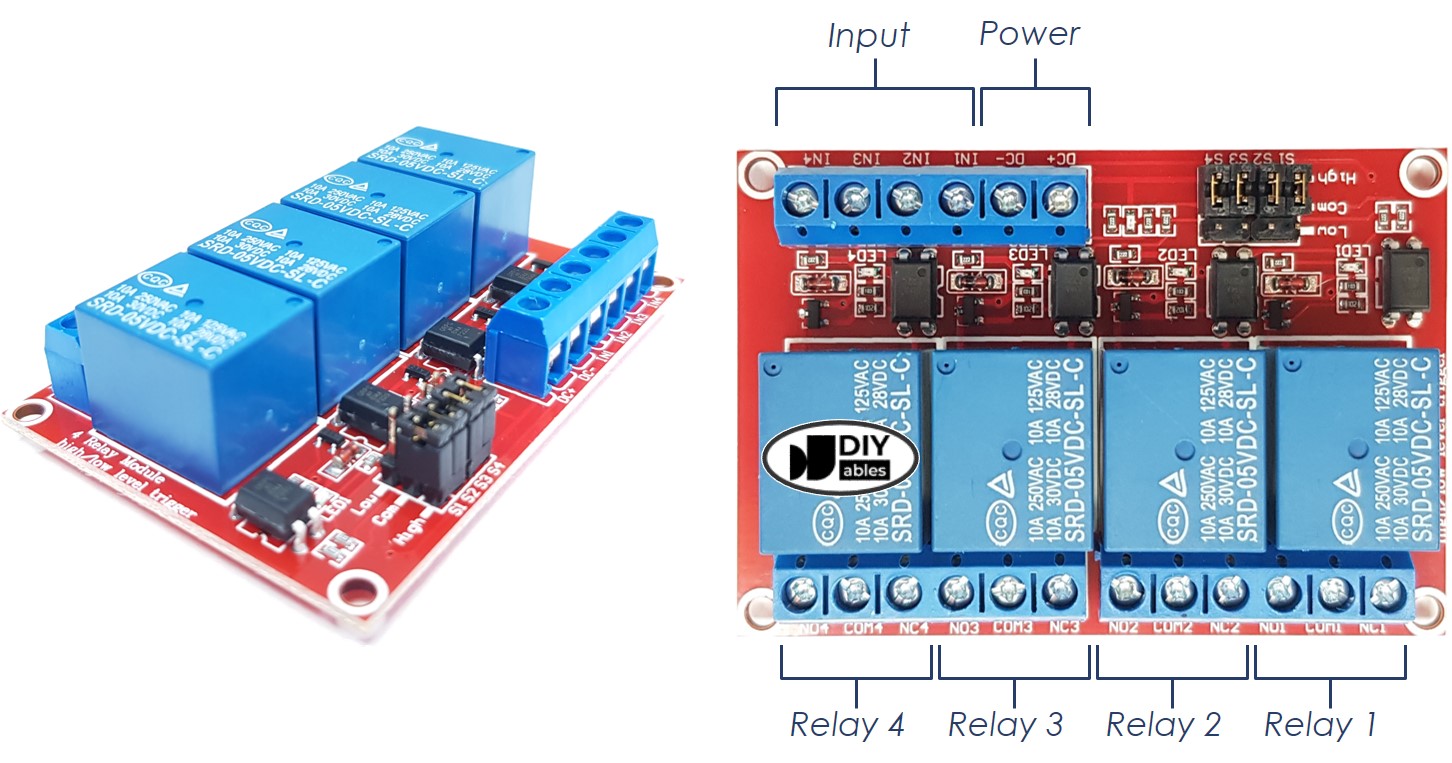
Un módulo de relé de 4 canales incluye estos pines:
- Pines de alimentación para placas de relés:
- DC+: Conecta este pin al pin de 5 V de la fuente de alimentación.
- DC-: Conecte este pin al pin GND de la fuente de alimentación y también al pin GND del Arduino UNO R4.
- Pines de señal:
- IN1: Este pin recibe una señal de control desde el Arduino UNO R4 para hacer funcionar el relé 1 en la placa.
- IN2: Este pin recibe la señal de control del Arduino Uno R4 para operar el relé 2.
- IN3: Conecte este pin para recibir señales de control desde el Arduino Uno R4, que controla el relé 3.
- IN4: Esto se utiliza para recibir señales del Arduino UNo R4 que controlan el rele 4.
- Pines de salida: NCx (pin normalmente cerrado), NOx (pin normalmente abierto), COMx (pin común):
- NC1, NO1, COM1: Conecte estos pines a un dispositivo de alta tensión controlado por el relé 1.
- NC2, NO2, COM2: Estos pines son para conectar a un dispositivo de alta tensión operado por el relé 2.
NC3, NO3, COM3: Conéctelos a un dispositivo de alta tensión gestionado por el relé 3.
- NC4, NO4, COM4: Estos se conectan a un dispositivo de alto voltaje regulado por el relé 4.
Para aprender a conectar un relé a alta tensión y entender las diferencias entre 'normalmente cerrado' y 'normalmente abierto', por favor visite: Arduino UNO R4 - Relay Tutorial.
También incluye 4 puentes para elegir entre el disparador de bajo nivel y el disparador de alto nivel para cada relé por separado.
Diagrama de Cableado
El módulo de relé de 4 canales consume mucha energía. Por lo tanto, no lo conecte directamente al pin de 5 V en el Arduino UNO R4. En su lugar, utilice una fuente de alimentación externa de 5 V para el módulo.
Necesitamos usar tres fuentes de energía:
- Un adaptador de corriente de 5V para Arduino UNO R4
- Un adaptador de corriente de 5V para el módulo de relé de 4 canales
- Un adaptador de alimentación con mayor voltaje (12VDC, 24VDC, 48VDC, 220VAC...) para dispositivos controlados por el módulo de relé de 4 canales
- Diagrama de cableado con tres fuentes de energía. Puedes alimentar el Arduino UNO R4 (que no se muestra en la imagen) mediante un cable USB o un conector de alimentación.
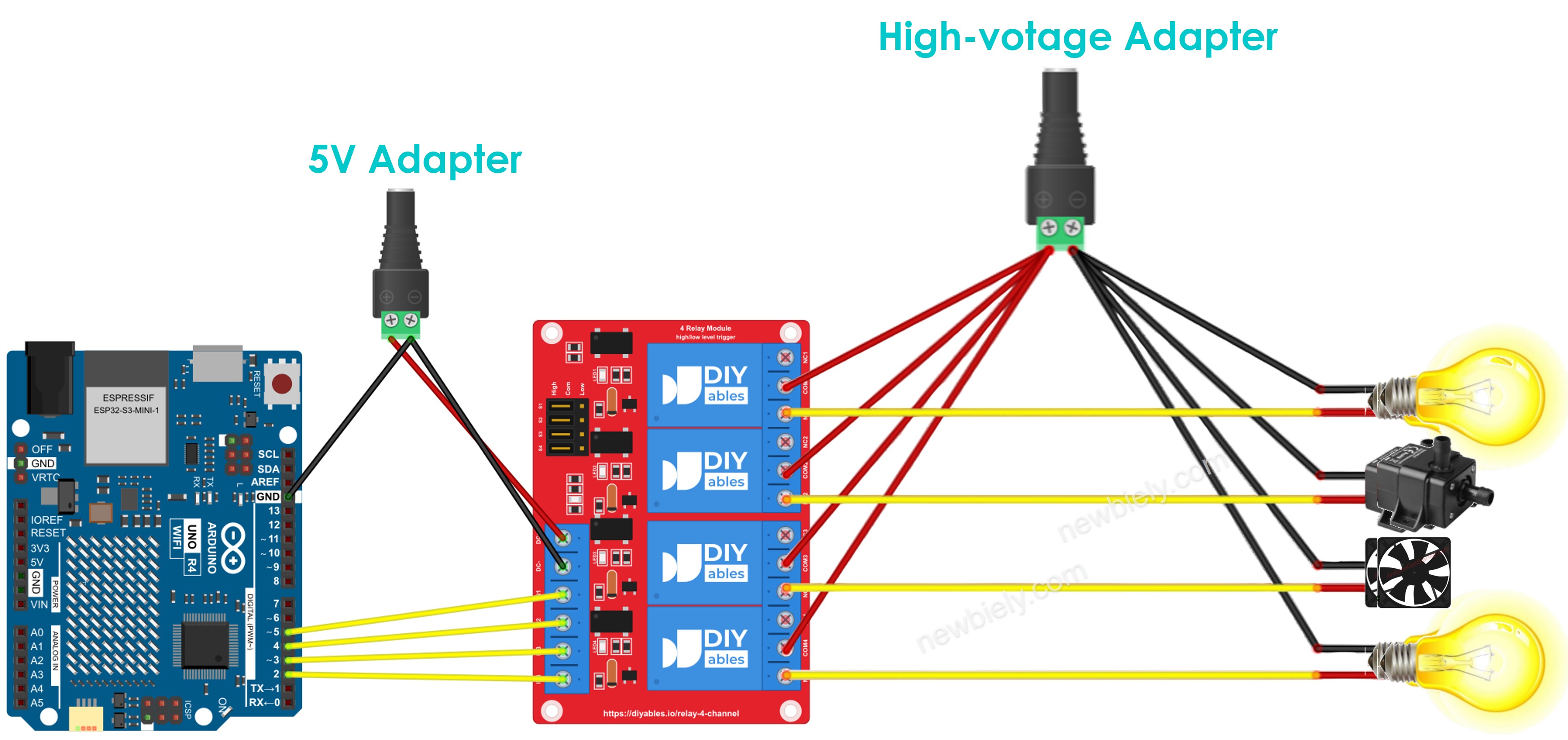
This image is created using Fritzing. Click to enlarge image
Ver La mejor forma de alimentar Arduino Uno R4 y otros componentes.
- Podemos usar una fuente de 5V única para tanto el Arduino UNO R4 como para el módulo de relé de 4 canales, para reducir la cantidad de fuentes de alimentación necesarias.

This image is created using Fritzing. Click to enlarge image
※ Nota:
Si cuatro dispositivos controlados por un módulo de relé de 4 canales tienen el mismo voltaje, podemos usar un único adaptador de alimentación de alto voltaje para todos ellos. Si tienen voltajes diferentes, podemos usar adaptadores de alimentación de alto voltaje por separado para cada uno.
Cómo programar para un módulo de relés de 4 canales
- Configura el pin del Arduino UNO R4 como salida digital usando la función pinMode().
- Utilice la función digitalWrite() para controlar el estado del relé.
Código Arduino UNO R4
Pasos R\u00e1pidos
Sigue estas instrucciones paso a paso:
- Si es la primera vez que usa el Arduino Uno R4 WiFi/Minima, consulte el tutorial sobre configurar el entorno para Arduino Uno R4 WiFi/Minima en el IDE de Arduino.
- Conecte los componentes de acuerdo con el diagrama proporcionado.
- Conecte la placa Arduino Uno R4 a su computadora mediante un cable USB.
- Abra el IDE de Arduino en su computadora.
- Seleccione la placa Arduino Uno R4 adecuada (p. ej., Arduino Uno R4 WiFi) y el puerto COM.
- Copie el código y ábralo en el IDE de Arduino.
- Presione el botón Subir en el IDE de Arduino para enviar el código al Arduino UNO R4.
- Escuche un sonido de clic de los relés.
- Verifique los resultados en el Monitor Serial.
Video Tutorial
Estamos considerando crear tutoriales en video. Si considera que los tutoriales en video son importantes, suscríbase a nuestro canal de YouTube para motivarnos a crear los videos.