
Arduino Uno R4 - escudo LCD con teclado
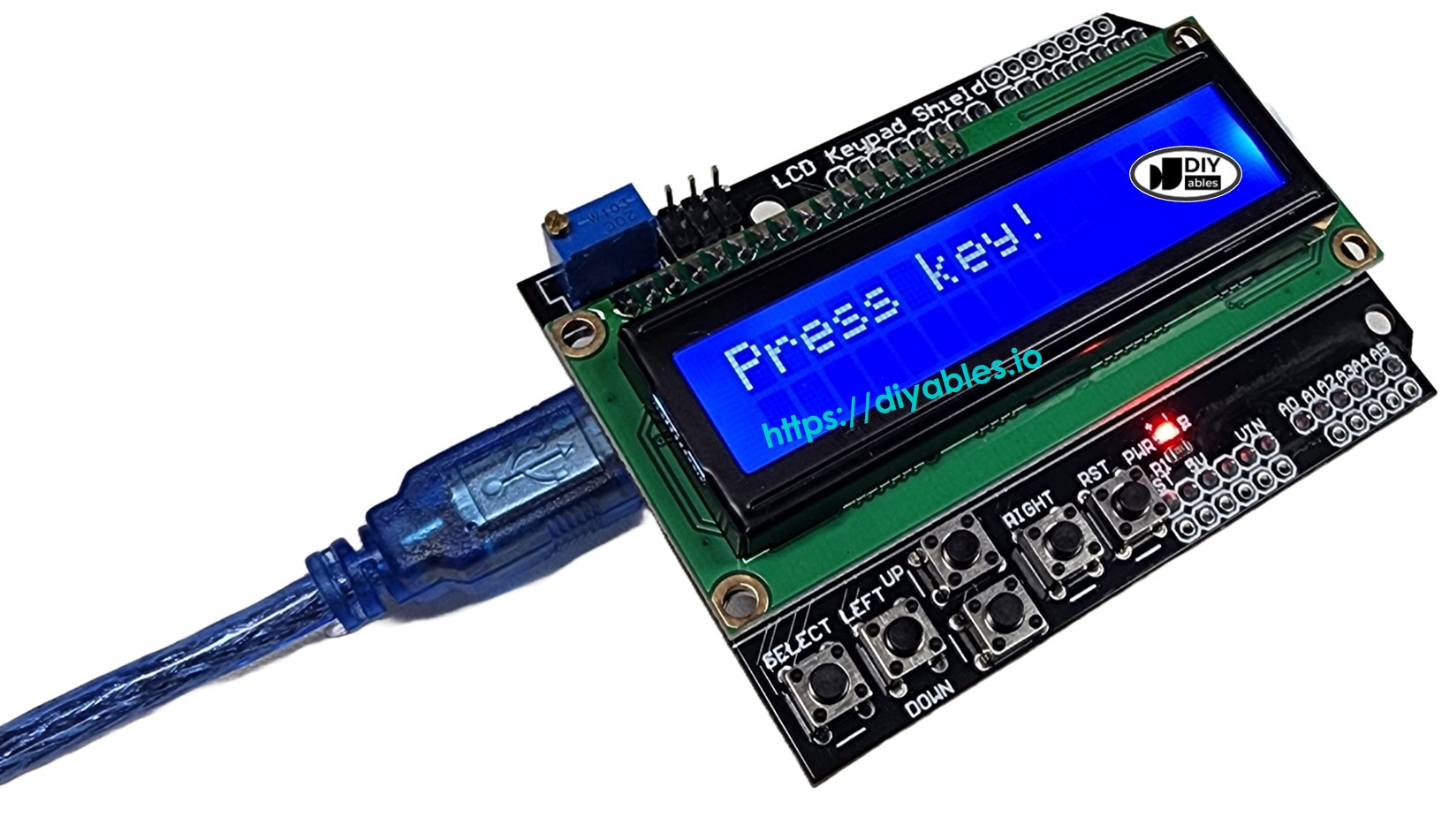
En esta guía, exploraremos cómo usar Arduino Uno R4 con el escudo LCD con teclado, un pequeño dispositivo genial que combina una pantalla LCD de 16x2 con seis botones (Derecha, Arriba, Abajo, Izquierda, Seleccionar y Restablecer). Aprenderás cómo funciona, cómo conectarlo a tu Arduino Uno R4 y cómo programarlo paso a paso. ¡Tenemos una imagen de cableado y ejemplos de código para que sea muy fácil de seguir!
Hardware Requerido
Or you can buy the following kits:
| 1 | × | DIYables STEM V4 IoT Starter Kit (Arduino included) | |
| 1 | × | DIYables STEM V4B IoT Starter Kit (Arduino included) | |
| 1 | × | DIYables Sensor Kit (18 sensors/displays) |

¿Qué es el LCD Keypad Shield?
Este escudo LCD con teclado es una combinación de:
- Un LCD de 16x2 (muestra 2 filas de 16 caracteres) que utiliza la biblioteca LiquidCrystal.
- 5 botones (Arriba, Abajo, Izquierda, Derecha, Seleccionar) todos conectados a un solo pin (A0).
- Un botón de reinicio para reiniciar tu Arduino Uno R4.
- Un pequeño potenciómetro para ajustar el contraste de la pantalla.
Diagrama de pines
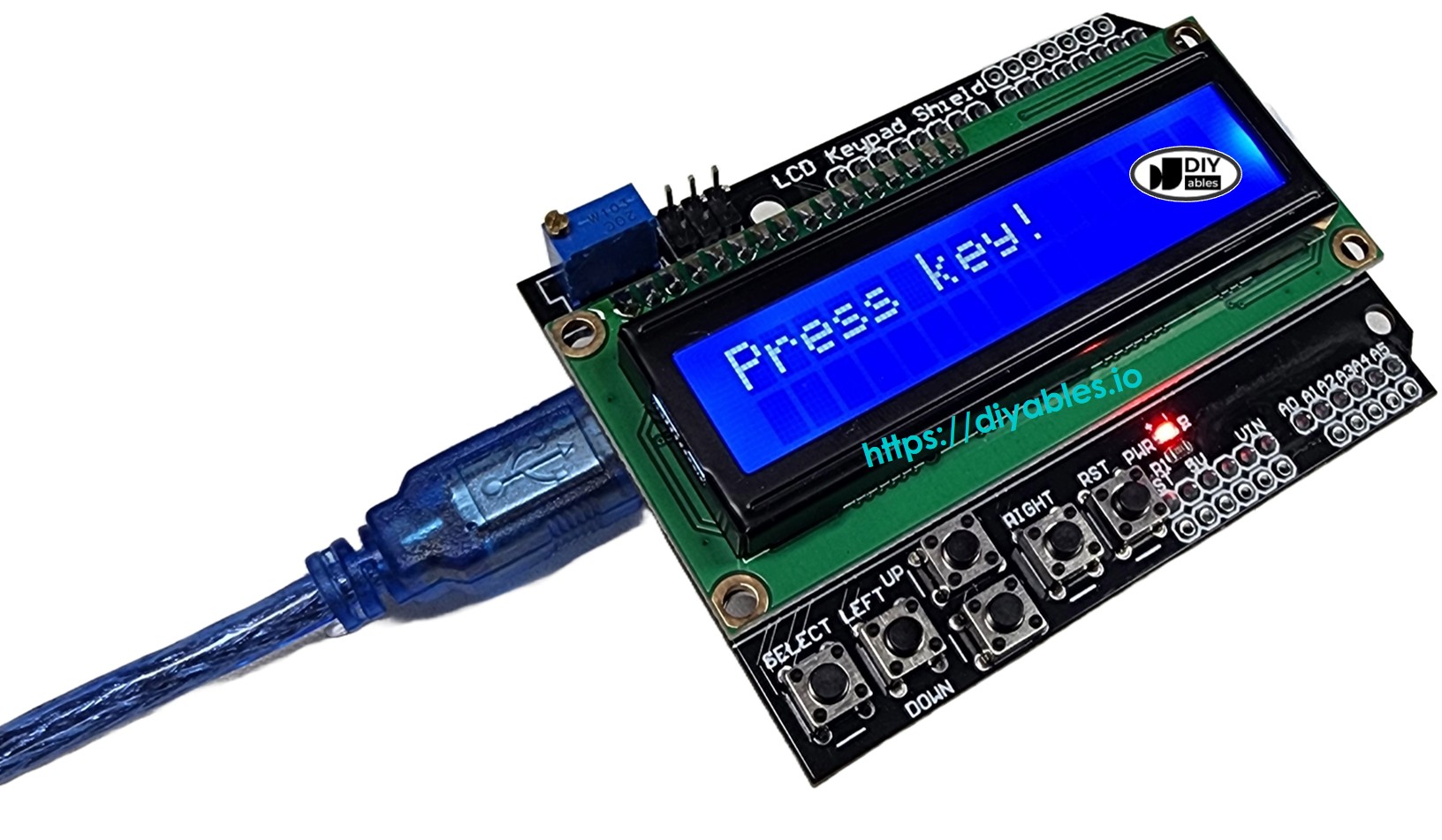
La tabla siguiente muestra cómo se conecta el LCD Keypad Shield al Arduino Uno R4 cuando está apilado encima de él.
| Shield Pin | Function | Arduino Uno R4 Pin |
|---|---|---|
| DB4 | Data | 4 |
| DB5 | Data | 5 |
| DB6 | Data | 6 |
| DB7 | Data | 7 |
| RS | Register Select | 8 |
| E | Enable | 9 |
| Analog A0 | Button Input | A0 |
Botón de reinicio: Presiónalo y tu Arduino Uno R4 se reinicia.
Perilla (Potenciómetro): Gira la perilla si la pantalla está demasiado tenue o demasiado oscura.
Diagrama de Cableado
¡No hay cableado complicado aquí! Simplemente apila el LCD Keypad Shield directamente sobre tu Arduino Uno R4. Los pines se alinean por sí solos.
This image is created using Fritzing. Click to enlarge image
Ver La mejor forma de alimentar Arduino Uno R4 y otros componentes.
Código de Arduino Uno R4
Pasos R\u00e1pidos
- Coloque el LCD Keypad Shield sobre su Arduino Uno R4
- Conecte el Arduino Uno R4 a su ordenador con el cable USB.
- Abra el IDE de Arduino, elija su placa y puerto en el IDE.
- Copie el código anterior, péguelo en el IDE de Arduino.
- Haga clic en el botón Subir en el IDE de Arduino para cargar el código en Arduino Uno R4.
- Presione los botones del escudo uno por uno.
- Observe en la pantalla LCD cuál botón ha pulsado.
¿Pantalla en blanco? Prueba esto:
- Asegúrate de que el shield esté bien enchufado.
- Gira la perilla para ajustar el contraste.
- Asegúrate de que el código esté correcto y de que el Arduino Uno R4 esté encendido.
Bonificación: Código más limpio
¿Quieres que tu código se vea profesional? Aquí tienes una versión más elegante con funciones ordenadas:
Ayuda extra
¿Quieres más trucos de LCD? Échale un vistazo a este Arduino LiquidCrystal LCD tutorial para obtener más ideas geniales.
¡Eso es todo! Ya estás listo para jugar con tu escudo LCD con teclado. ¡Diviértete construyendo!