
Arduino UNO R4 - Controles de ventilador
En este tutorial, aprenderemos cómo controlar un ventilador de 12 V o 5 V utilizando Arduino UNO R4. En detalle, aprenderemos:
- Cómo conectar el ventilador de 12V/5V al Arduino UNO R4
- Cómo programar Arduino UNO R4 para encender/apagar el ventilador.
- Cómo usar un módulo MOSFET en lugar del relé, para que el Arduino UNO R4 también pueda cambiar la velocidad del ventilador.
Hay dos formas de controlar el ventilador. Un relé es simple, pero solo da dos estados: el ventilador funciona o se detiene. Un módulo MOSFET también puede hacerlo, y además puede hacer que el ventilador gire más rápido o más lento con PWM. En este tutorial probaremos las dos formas.

Hardware Requerido
Or you can buy the following kits:
| 1 | × | DIYables STEM V4 IoT Starter Kit (Arduino included) | |
| 1 | × | DIYables STEM V4B IoT Starter Kit (Arduino included) | |
| 1 | × | DIYables Sensor Kit (18 sensors/displays) |
Acerca de DC Fan
Esquema de pines
Un ventilador de corriente continua típicamente tiene dos pines.
- Terminal negativo (-) (negro): conéctalo al cable negativo de la fuente de alimentación de corriente continua.
- Terminal positivo (+) (rojo): conéctalo al cable positivo de la fuente de alimentación de corriente continua.

Asegúrese de que la tensión de la fuente de alimentación de CC coincida con la tensión que requiere el ventilador. En esta guía, usaremos ventiladores que necesitan 12VDC y 5VDC.
Cómo controlar el ventilador
- Si un ventilador de CC es alimentado por una fuente de 12V/5V, funcionará a máxima velocidad.
- Si un ventilador de CC recibe una señal PWM de 12V/5V, puedes controlar la velocidad del ventilador.
En esta guía, aprenderemos a encender y apagar un ventilador utilizando un Arduino UNO R4. Cubriremos cómo controlar la velocidad del ventilador en una guía diferente. Para gestionar el ventilador, usamos un relé entre el Arduino UNO R4 y el ventilador. El Arduino UNO R4 controla el ventilador a través del relé. Si no estás familiarizado con los relés (qué son, cómo funcionan, cómo programarlos), puedes aprender sobre ellos en el tutorial Arduino UNO R4 - Relé.
El módulo MOSFET es la segunda opción. Los pines, el funcionamiento interno y el código del módulo se explican en el tutorial Arduino UNO R4 - Módulo MOSFET.
Relé vs módulo MOSFET para un ventilador de CC
| Relé | Módulo MOSFET | |
|---|---|---|
| Qué puede hacer | encender o detener el ventilador | encender o detener el ventilador, y ajustar su velocidad (PWM) |
| Ruido al conmutar | un clic cada vez | sin sonido |
| Rapidez de conmutación | lenta, unos pocos milisegundos | muy rápida |
| Vida útil | los contactos se desgastan tras muchas conmutaciones | no se mueve nada, por eso dura mucho |
| Tipo de corriente | CA o CC | solo CC |
| Alimentación del ventilador | cualquier tensión para la que esté diseñado el relé | unos 6V o más |
| Aislamiento del Arduino | sí, entre la bobina y los contactos | sí, mediante el optoacoplador PC817 |
| Ideal para | ventiladores de CA, o un simple ON/OFF | ventiladores de CC que necesitan control de velocidad |
Para un ventilador de CC de 12V, el módulo MOSFET suele ser la mejor opción, porque puedes hacer girar el ventilador despacio cuando no hace calor y rápido cuando sí. Si tu ventilador funciona con la red de CA, quédate con el relé.
Diagrama de Cableado

This image is created using Fritzing. Click to enlarge image
Los cables de los módulos y los cables gruesos a menudo no quedan bien en los conectores hembra. Puedes colocar un Proto Screw Terminal Block Shield o un Screw Shield V2 sobre el Arduino UNO R4 y conectar los cables a sus borneras de tornillo. Aquí está el mismo circuito cableado con el Screw Shield V2:
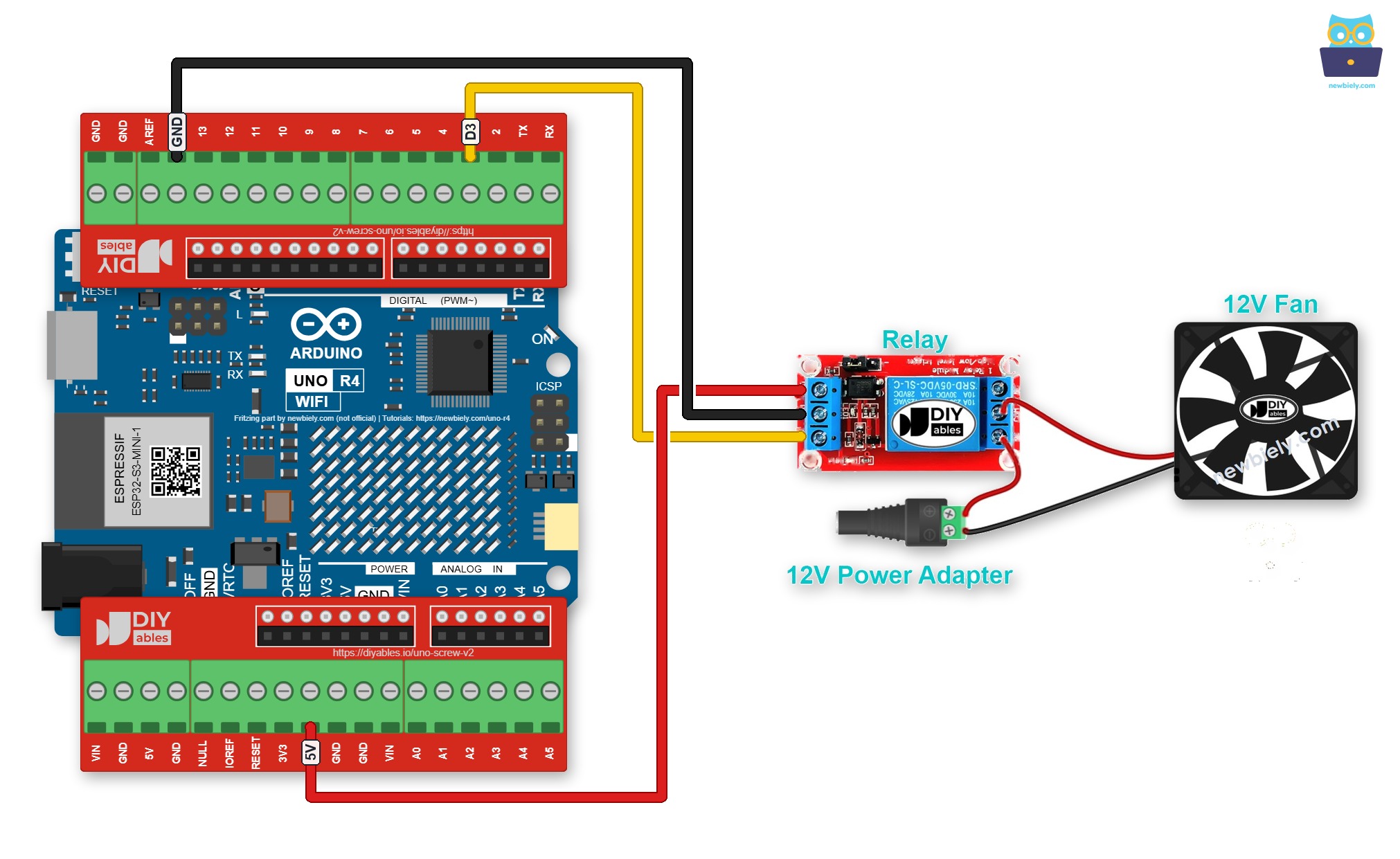
This image is created using Fritzing. Click to enlarge image
Código de Arduino UNO R4
El siguiente código enciende continuamente el ventilador durante cinco segundos y luego lo apaga durante otros cinco segundos, respectivamente.
Pasos R\u00e1pidos
Sigue estas instrucciones paso a paso:
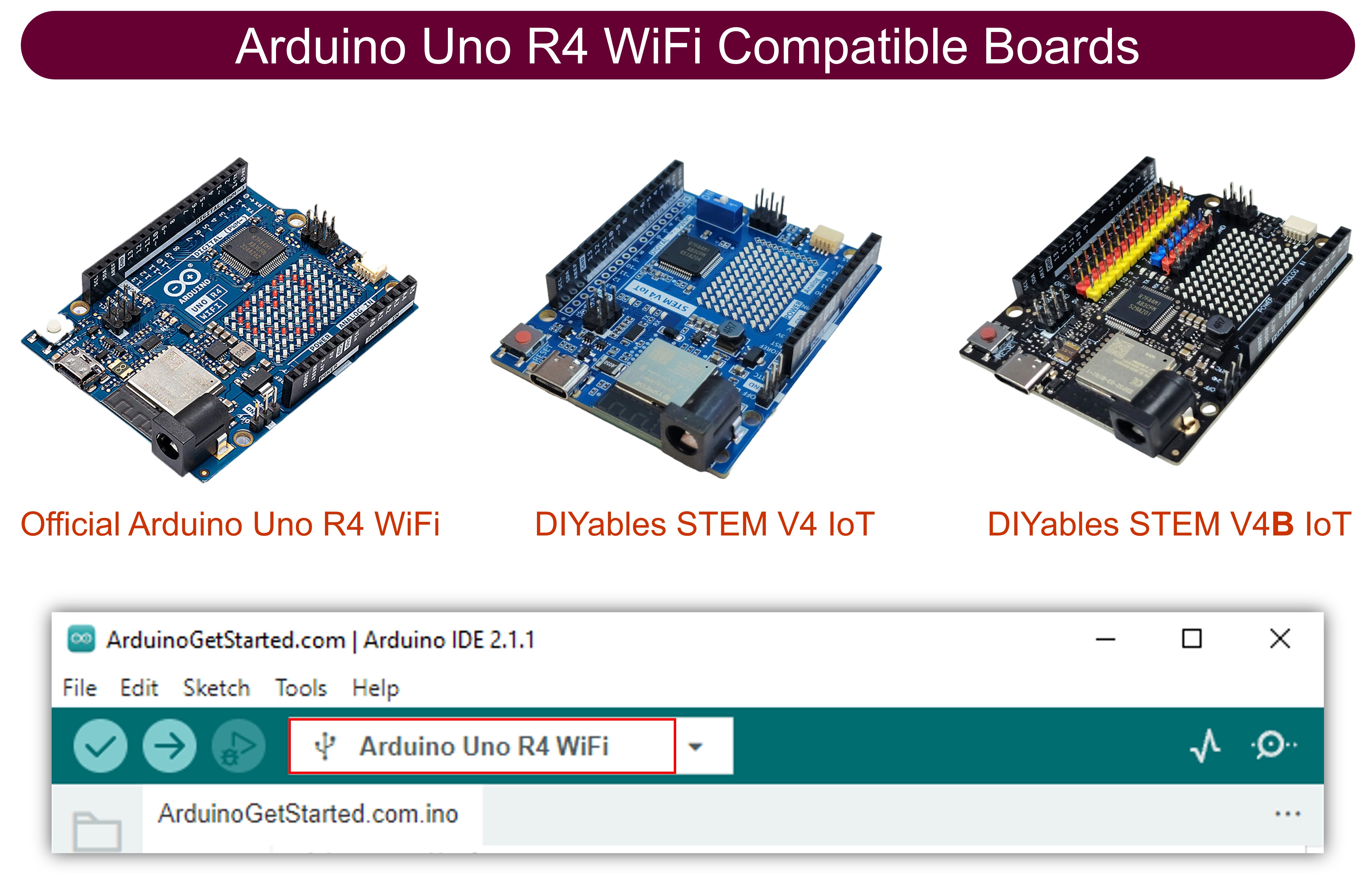
- Si es la primera vez que usas el Arduino Uno R4 WiFi/Minima, consulta el tutorial sobre configurar el entorno para Arduino Uno R4 WiFi/Minima en el IDE de Arduino.
- Conecta el Arduino Uno R4 al ventilador según el diagrama proporcionado.
- Conecta el Arduino Uno R4 a tu computadora con un cable USB.
- Lanza el IDE de Arduino en tu computadora.
- Selecciona la placa Arduino Uno R4 adecuada (p. ej., Arduino Uno R4 WiFi) y el puerto COM.
- Copia y pega el código proporcionado en el IDE de Arduino.
- Presiona el botón Subir en el IDE de Arduino para transferir el código al Arduino UNO R4.
- Observa el estado del ventilador.
Explicación del código
La explicación está en los comentarios del código de Arduino anterior.
Cómo controlar la velocidad del ventilador con el módulo MOSFET
Ahora vamos a reemplazar el relé por un módulo MOSFET. El ventilador todavía puede encenderse y apagarse, pero esta vez el Arduino UNO R4 también puede cambiar la velocidad a la que gira.
Diagrama de Cableado
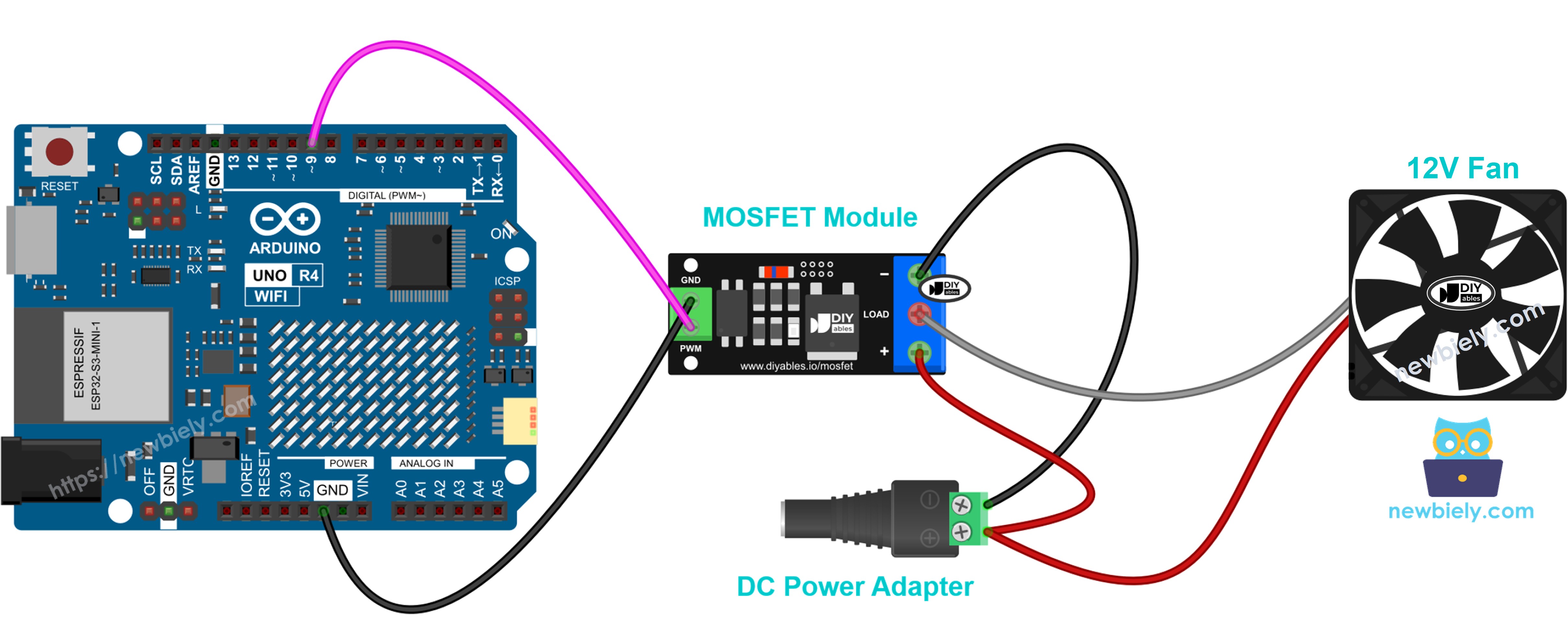
This image is created using Fritzing. Click to enlarge image
| De | A |
|---|---|
| Pin 9 del Arduino UNO R4 | PWM del módulo MOSFET |
| GND del Arduino UNO R4 | GND del módulo MOSFET |
| Adaptador de 12V + | + del módulo MOSFET |
| Cable rojo del ventilador (+) | + del módulo MOSFET (el mismo terminal que el + del adaptador) |
| Cable negro del ventilador (−) | LOAD del módulo MOSFET |
| Adaptador de 12V − | − del módulo MOSFET |
¿Quieres que el cableado se quede en su sitio? Puedes colocar un Proto Screw Terminal Block Shield o un Screw Shield V2 sobre el Arduino UNO R4 y conectar los cables a sus borneras de tornillo. El diagrama de abajo muestra el mismo cableado con el Screw Shield V2.
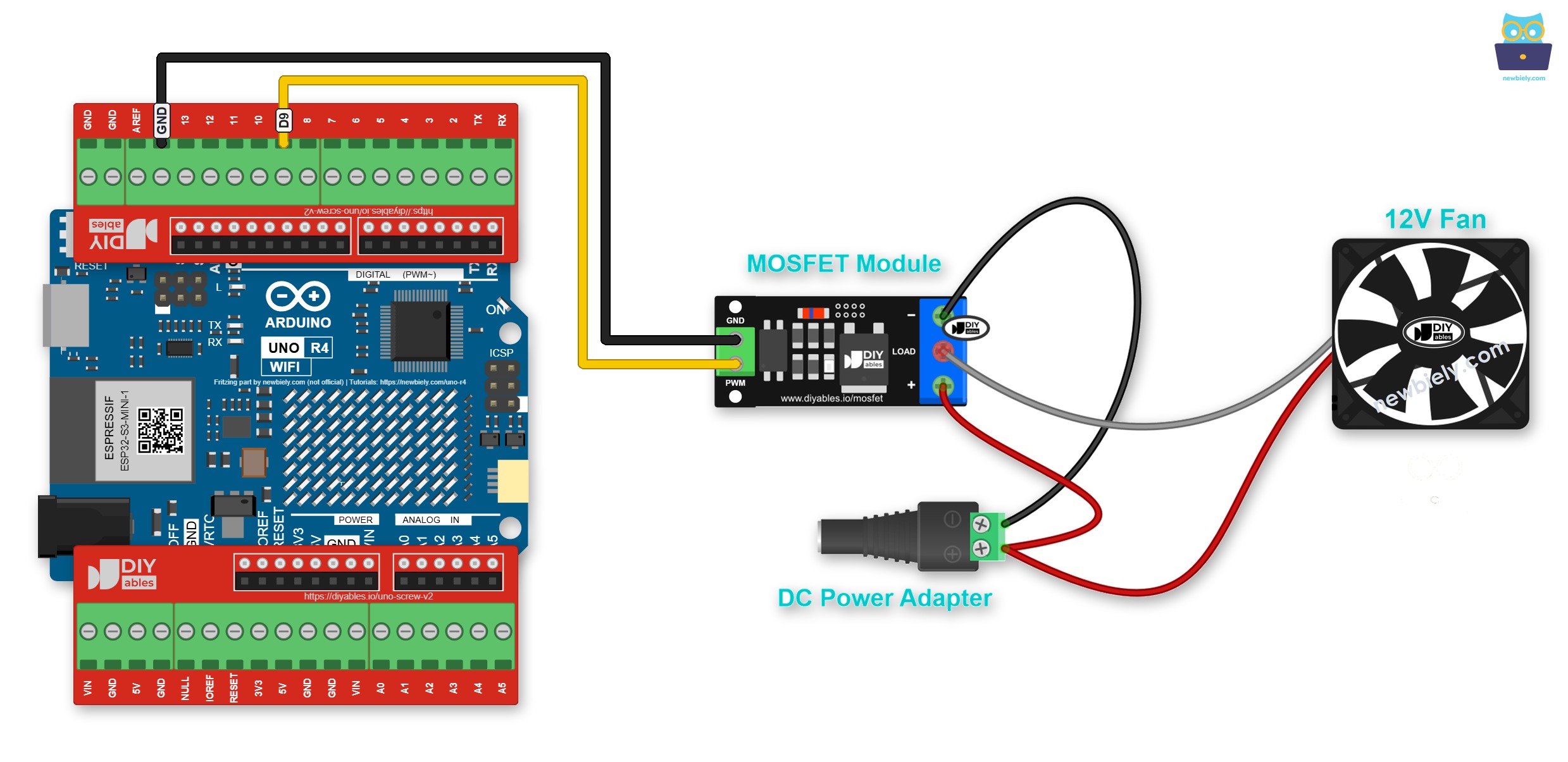
This image is created using Fritzing. Click to enlarge image
Ver La mejor forma de alimentar Arduino Uno R4 y otros componentes.
Un ventilador tiene una bobina de motor en su interior, así que coloca un diodo de rueda libre (flyback) (1N4007 o 1N5819) en paralelo con el ventilador. El lado con la raya (cátodo) va al + del ventilador y el otro lado va al − del ventilador.
Código de Arduino UNO R4
Qué hace el ventilador: funciona a toda velocidad durante 2 segundos y se detiene durante 2 segundos. Después acelera del 10% al 100% de potencia, paso a paso, y vuelve a reducir la velocidad.
Pasos R\u00e1pidos
- Haz la misma preparación que en los Quick Steps de la parte del relé de arriba.
- Cablea el ventilador y el módulo MOSFET como se muestra en el diagrama. Mantén desenchufado el adaptador de 12V.
- Sube el código anterior al Arduino UNO R4.
- Enchufa el adaptador de 12V.
- Abre el Monitor Serie a 9600 baudios.
- Escucha el ventilador: el sonido sube y baja con la velocidad. Con poca potencia, algunos ventiladores pueden no girar.
※ Nota:
El módulo MOSFET funciona solo con CC, y la alimentación del ventilador debe ser de unos 6V o más. Un ventilador de 5V no es una buena opción para él. Para un ventilador de 5V o de CA, usa el relé.
Video Tutorial
Estamos considerando crear tutoriales en video. Si considera que los tutoriales en video son importantes, suscríbase a nuestro canal de YouTube para motivarnos a crear los videos.