
Arduino UNO R4 - sensor de puerta - LED
Esta guía te muestra cómo controlar un LED usando Arduino UNO R4 y un sensor de puerta. Exploraremos dos usos diferentes:
Utilice 1 - El LED se enciende cuando la puerta está abierta y se apaga cuando la puerta está cerrada. El comportamiento del LED coincide con el estado del sensor de la puerta. Específicamente:
- Arduino UNO R4 enciende el LED cuando la puerta se abre.
- Arduino UNO R4 apaga el LED cuando la puerta se cierra.
Use 2 - El estado del LED cambia cada vez que se abre la puerta. Con más detalle:
- Cuando el Arduino UNO R4 detecta la apertura de la puerta (el estado del sensor cambia de LOW a HIGH), encenderá el LED si está apagado en ese momento, o lo apagará si está encendido en ese momento.
- Cerrar la puerta no cambia el estado del LED.
Hardware Requerido
Or you can buy the following kits:
| 1 | × | DIYables STEM V4 IoT Starter Kit (Arduino included) | |
| 1 | × | DIYables STEM V4B IoT Starter Kit (Arduino included) | |
| 1 | × | DIYables Sensor Kit (18 sensors/displays) |
Buy Note: Use the LED Module for easier wiring. It includes an integrated resistor.

Acerca de LED y Sensor de Puerta
Si no está familiarizado con el LED y el sensor de puerta (incluyendo la disposición de pines, funcionamiento y programación), los siguientes tutoriales pueden ayudar:
Diagrama de Cableado
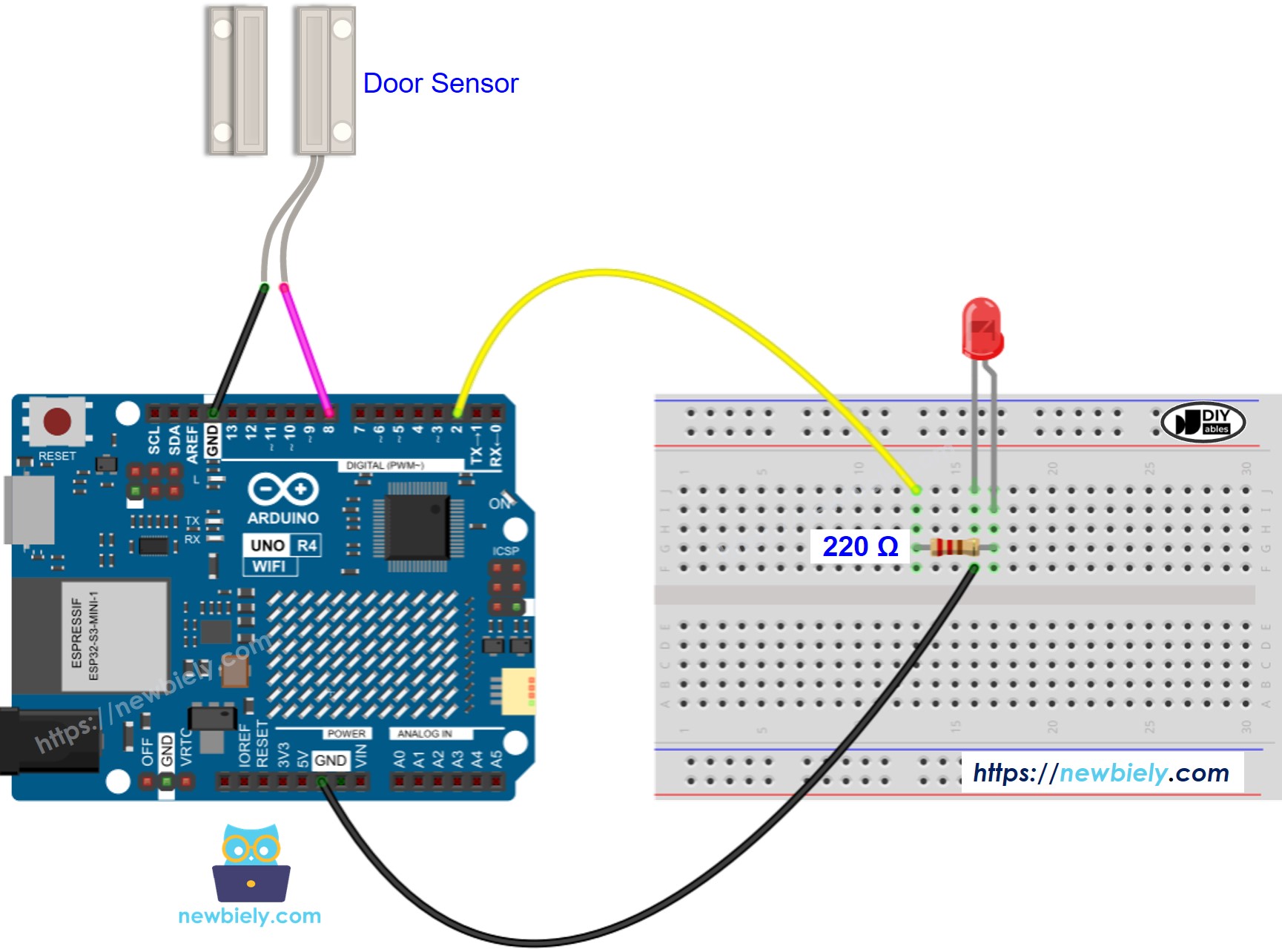
This image is created using Fritzing. Click to enlarge image
Ver La mejor forma de alimentar Arduino Uno R4 y otros componentes.
Aplicación 1 - El estado del LED está sincronizado con el estado del sensor de la puerta
Código de Arduino UNO R4
Pasos R\u00e1pidos
Sigue estas instrucciones paso a paso:
- Si es la primera vez que usas el Arduino Uno R4 WiFi/Minima, consulta el tutorial sobre configurar el entorno para Arduino Uno R4 WiFi/Minima en el IDE de Arduino.
- Conecta el LED y el sensor de puerta al Arduino Uno R4 de acuerdo con el diagrama proporcionado.
- Conecta la placa Arduino Uno R4 a tu computadora mediante un cable USB.
- Abre el IDE de Arduino en tu computadora.
- Selecciona la placa adecuada Arduino Uno R4 (p. ej., Arduino Uno R4 WiFi) y el puerto COM.
- Copia el código anterior y pégalo en el IDE de Arduino.
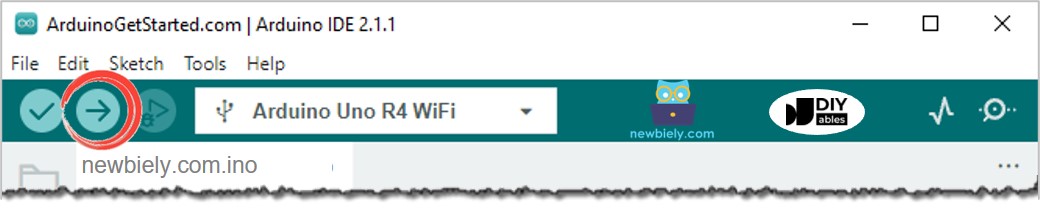
- Haz clic en el botón Upload del IDE de Arduino para compilar y cargar el código en el Arduino UNO R4.
- Abre y cierra la puerta
- Comprueba el cambio en el estado del LED
Verás que el estado del LED está sincronizado con el estado del sensor de la puerta.
Explicación del código
¡Echa un vistazo a la explicación línea por línea contenida en los comentarios del código fuente!
Aplicación 2 - El sensor de la puerta alterna el LED
Código de Arduino UNO R4 - Sensor de Puerta que conmute el LED
Explicación del código
Puede localizar la explicación en las líneas de comentario del código Arduino UNO R4 que se encuentran arriba.
En el código, la expresión led_state = !led_state es igual al siguiente código:
Pasos R\u00e1pidos
- Copia el código y ábrelo en el IDE de Arduino.
- Sube el código al Arduino UNO R4.
- Abre y cierra la puerta varias veces.
- Observa el cambio en el estado del LED.
Verás que el estado del LED se alterna cada vez que se cierra la puerta.
Video Tutorial
Estamos considerando crear tutoriales en video. Si considera que los tutoriales en video son importantes, suscríbase a nuestro canal de YouTube para motivarnos a crear los videos.