
Arduino UNO R4 RS232
En este tutorial, aprenderemos a utilizar la comunicación RS232 con Arduino UNO R4. Abordaremos:
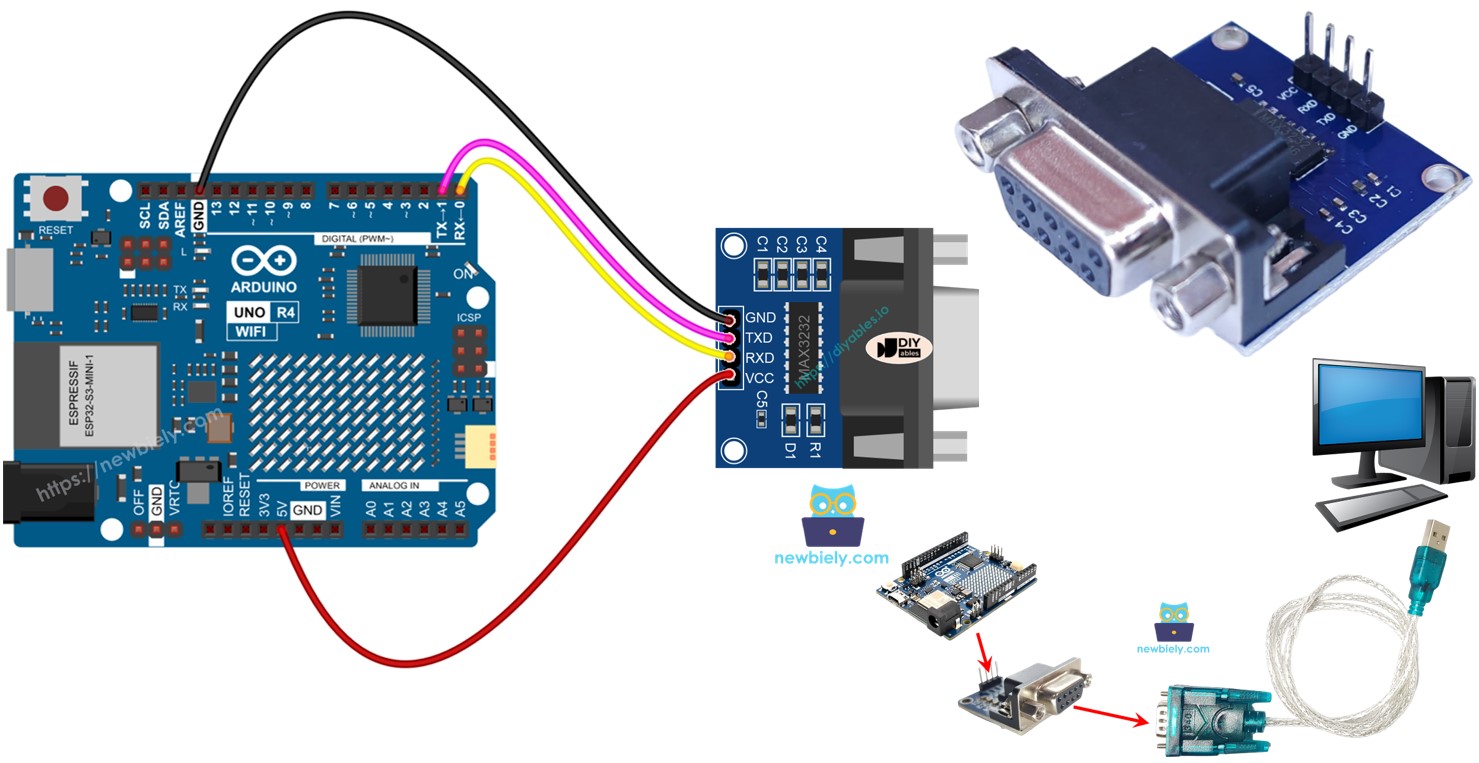
- Cómo conectar Arduino UNO R4 con el módulo TTL a RS-232
- Cómo programar Arduino UNO R4 para recibir datos desde el dispositivo serie a través del módulo TTL a RS-232
- Cómo programar Arduino UNO R4 para enviar datos al dispositivo serie a través del módulo TTL a RS-232
El tutorial ofrece orientación sobre el uso de tanto Hardware Serial como SoftwareSerial.
Hardware Requerido
Or you can buy the following kits:
| 1 | × | DIYables STEM V4 IoT Starter Kit (Arduino included) | |
| 1 | × | DIYables STEM V4B IoT Starter Kit (Arduino included) | |
| 1 | × | DIYables Sensor Kit (18 sensors/displays) |

Acerca del módulo TTL a RS-232
Al usar las funciones Serial.print(), Serial.read(), Serial.write() en Arduino UNR R4, se envían datos a través del pin TX o se reciben datos desde el pin RX. Las señales en estos pines son de nivel TTL, lo que no permite recorrer distancias largas. Para comunicarse a distancias más largas, es necesario convertir la señal TTL a señales RS232, RS485 o RS422.
El módulo TTL a RS-232 convierte las señales TTL en señales RS-232, y también convierte las señales RS-232 en TTL.
Esquema de pines
El módulo RS232 a TTL presenta dos tipos de conexiones:
- La interfaz TTL, que se conecta al Arduino UNG R4, tiene 4 pines:
- Pin VCC: Este es el pin de alimentación. Conéctalo al VCC (5V/3.3V).
- Pin GND: Este es el pin de alimentación. Conéctalo al GND (0V).
- Pin RXD: Este es el pin de datos. Conéctalo al pin RX del Arduino UNO R4.
- Pin TXD: Este es el pin de datos. Conéctalo al pin TX del Arduino UNO R4.
- La interfaz RS232 tiene un conector DB9 hembra D-Sub. Conéctalo a tu dispositivo serie.
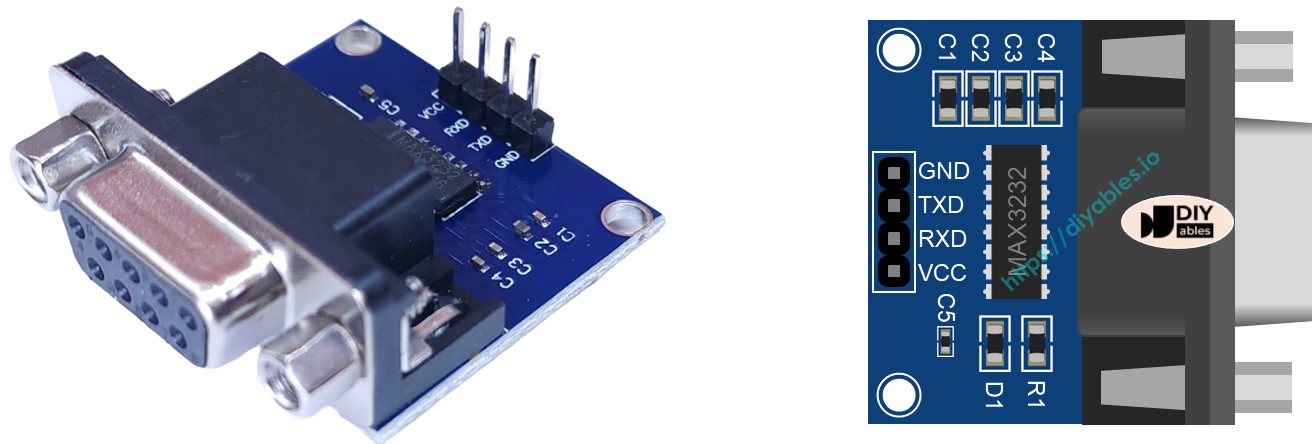
Diagrama de Cableado
- Si estás utilizando el puerto serie de hardware, aquí está el diagrama de cableado.
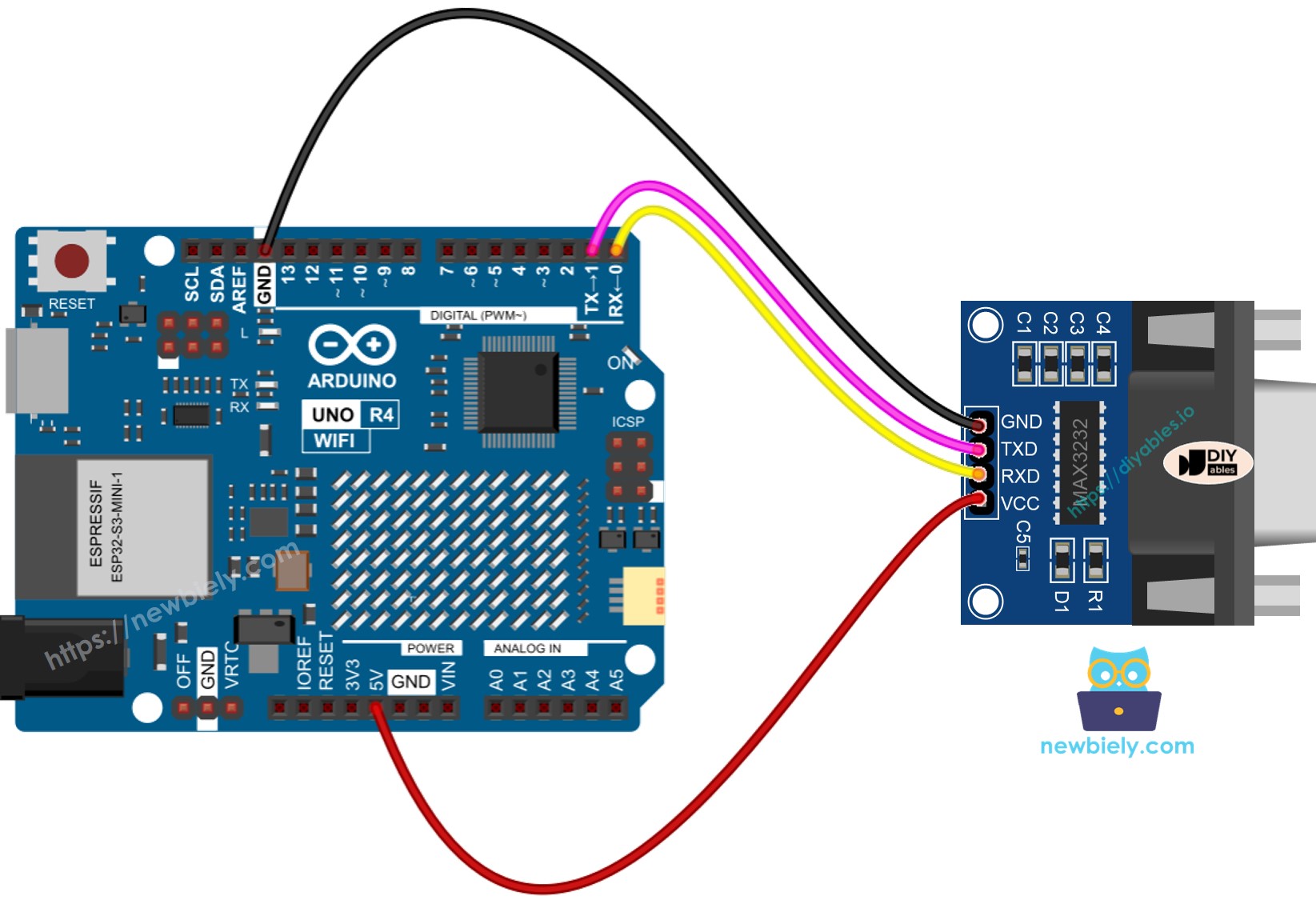
This image is created using Fritzing. Click to enlarge image
- Diagrama de cableado para usar software serial
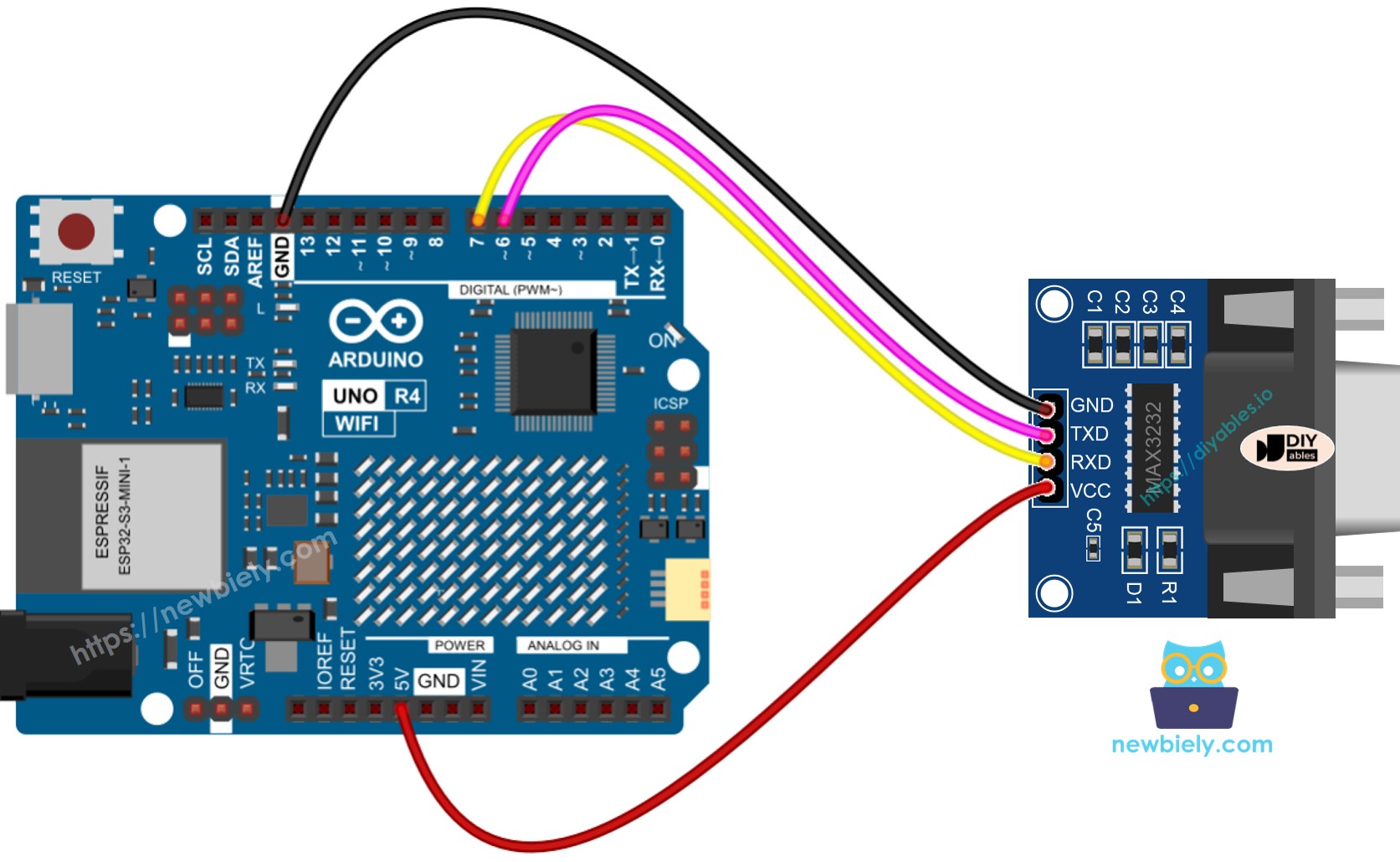
This image is created using Fritzing. Click to enlarge image
Ver La mejor forma de alimentar Arduino Uno R4 y otros componentes.
Cómo programar Arduino UNO R4 para usar el módulo RS232
- Configura la conexión serial.
- Para usar SoftwareSerial, primero incluye la librería y luego crea un objeto SoftwareSerial.
- Para leer datos desde RS232, use estas funciones:
- Para enviar datos a RS232, use estas funciones:
- Encuentre más funciones para RS232 en Referencia de Serial.
Código para el Serial de hardware del Arduino UNO R4
Código de Arduino UNO R4 para Software Serial
Pruebas
Sigue estas instrucciones paso a paso:
- Si es la primera vez que usas el Arduino Uno R4 WiFi/Minima, consulta el tutorial sobre configurar el entorno para Arduino Uno R4 WiFi/Minima en el IDE de Arduino.
- Conecta el Arduino Uno R4 al módulo TTL a RS-232 de acuerdo con el diagrama proporcionado.
- Conecta la placa Arduino Uno R4 a tu computadora usando un cable USB.
- Inicia el IDE de Arduino en tu computadora.
- Selecciona la placa Arduino Uno R4 adecuada (p. ej., Arduino Uno R4 WiFi) y el puerto COM.
- Copia el código proporcionado y pégalo en el IDE de Arduino.
- Haz clic en el botón Subir en el IDE de Arduino para transferir el código al Arduino Uno R4.
Para realizar una prueba en la que envíes datos entre tu PC y Arduino UNO R4 mediante RS-232, sigue estos pasos:
- Conecta el Arduino UNO R4 a tu computadora usando el cable RS232 a USB, tal como se muestra:
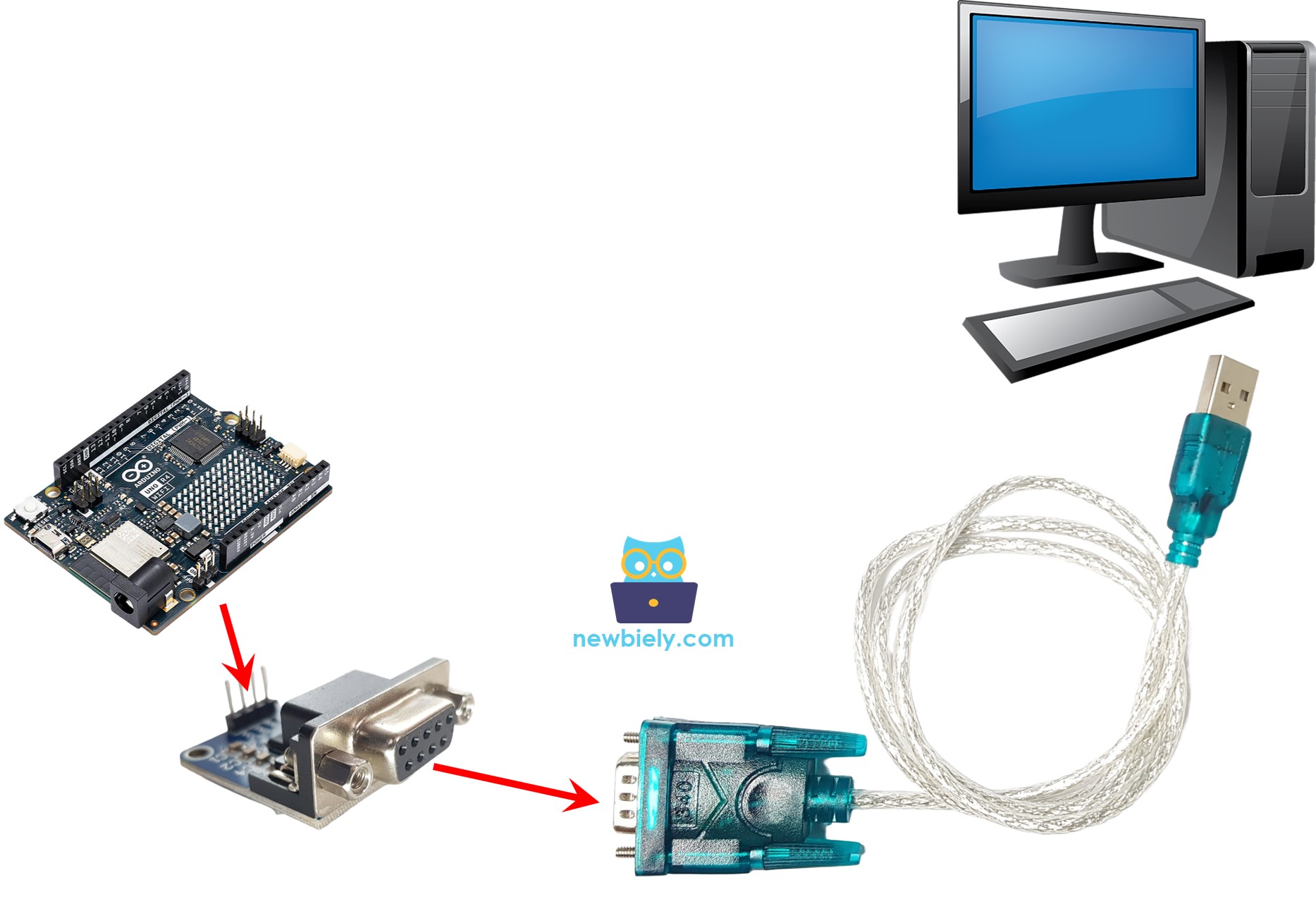
- Abra el programa de terminal serie y configure los parámetros de la comunicación serie (puerto COM, velocidad de baudios, etc.).
- Ingrese algunos datos en el terminal serie para enviarlos al Arduino UNO R4.
- Si funciona, verá que los datos devueltos aparecen en el terminal serie.
Video Tutorial
Estamos considerando crear tutoriales en video. Si considera que los tutoriales en video son importantes, suscríbase a nuestro canal de YouTube para motivarnos a crear los videos.