
Arduino UNO R4 - Teclado 4x4
Este tutorial te enseñará cómo usar un Arduino UNO R4 con un teclado 4x4. A continuación, cubriremos los siguientes pasos:
- Conectar un teclado numérico 4x4 al Arduino UNO R4.
- Programar el Arduino UNO R4 para leer qué tecla está pulsada en el teclado 4x4.
- Verificar una contraseña ingresada utilizando el teclado 4x4.
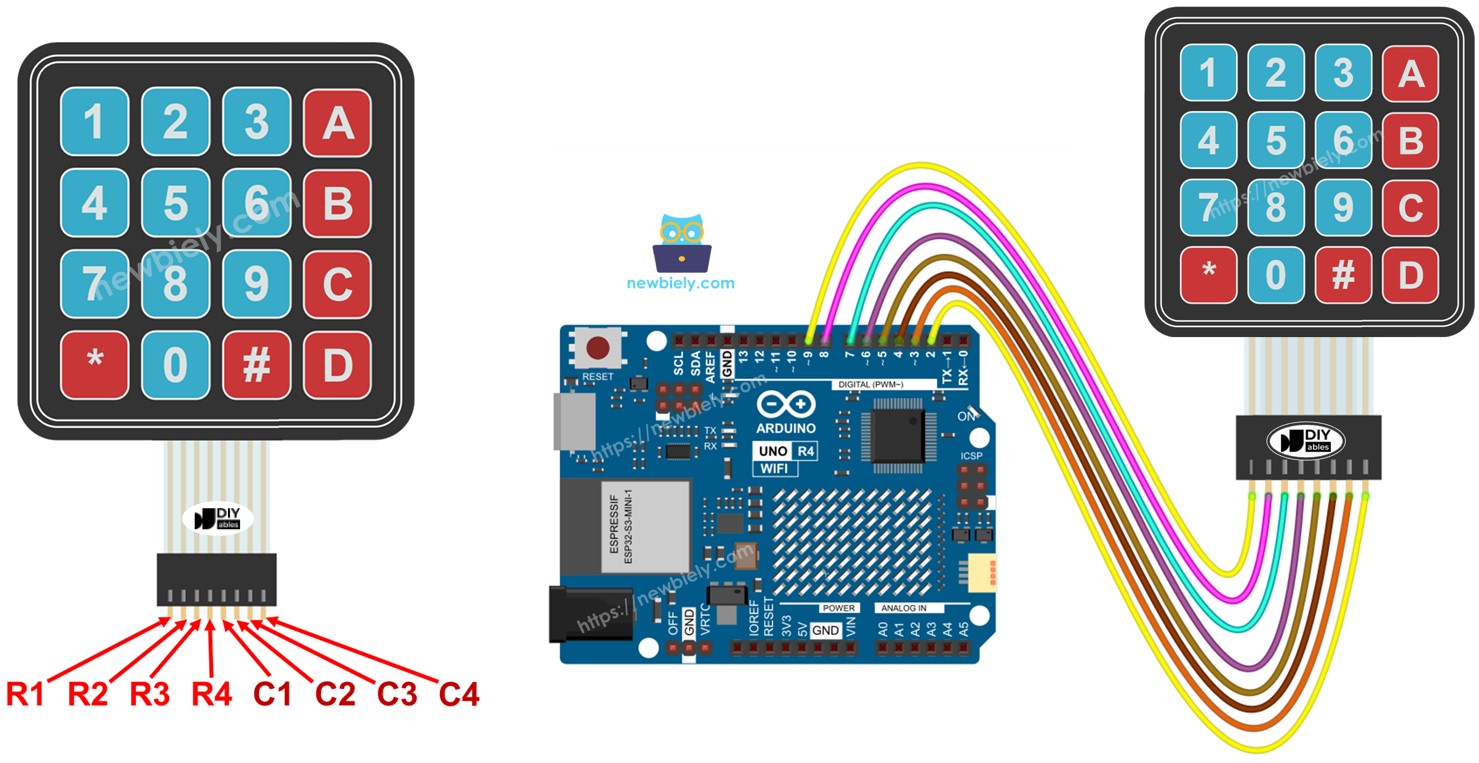
Hardware Requerido
Or you can buy the following kits:
| 1 | × | DIYables STEM V4 IoT Starter Kit (Arduino included) | |
| 1 | × | DIYables STEM V4B IoT Starter Kit (Arduino included) | |
| 1 | × | DIYables Sensor Kit (18 sensors/displays) |

Acerca del teclado numérico 4x4
El teclado tiene 16 botones de membrana dispuestos en filas y columnas, conocidos como una matriz. Cada botón se denomina tecla.
Diagrama de pines
Un teclado numérico 4x4 tiene 8 pines, divididos en dos categorías: filas y columnas.
- 4 pines son para las filas (R1, R2, R3, R4).
- 4 pines son para las columnas (C1, C2, C3, C4).
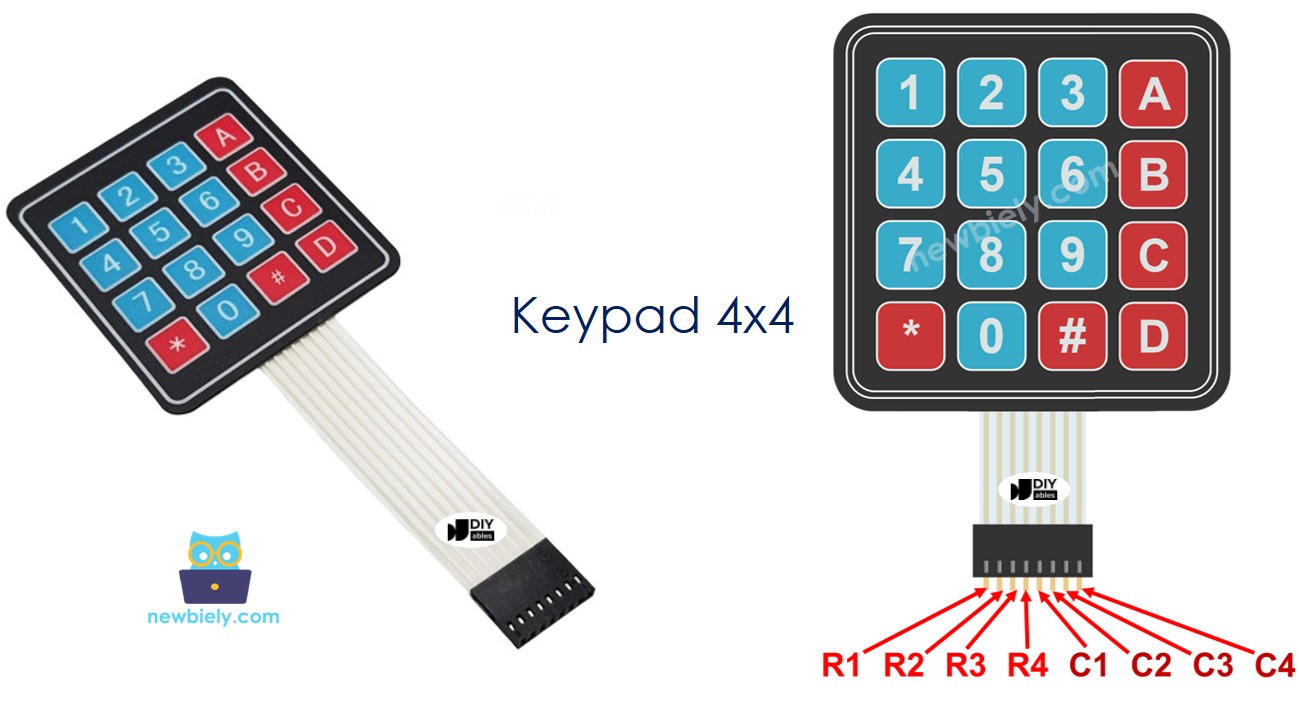
Diagrama de Cableado
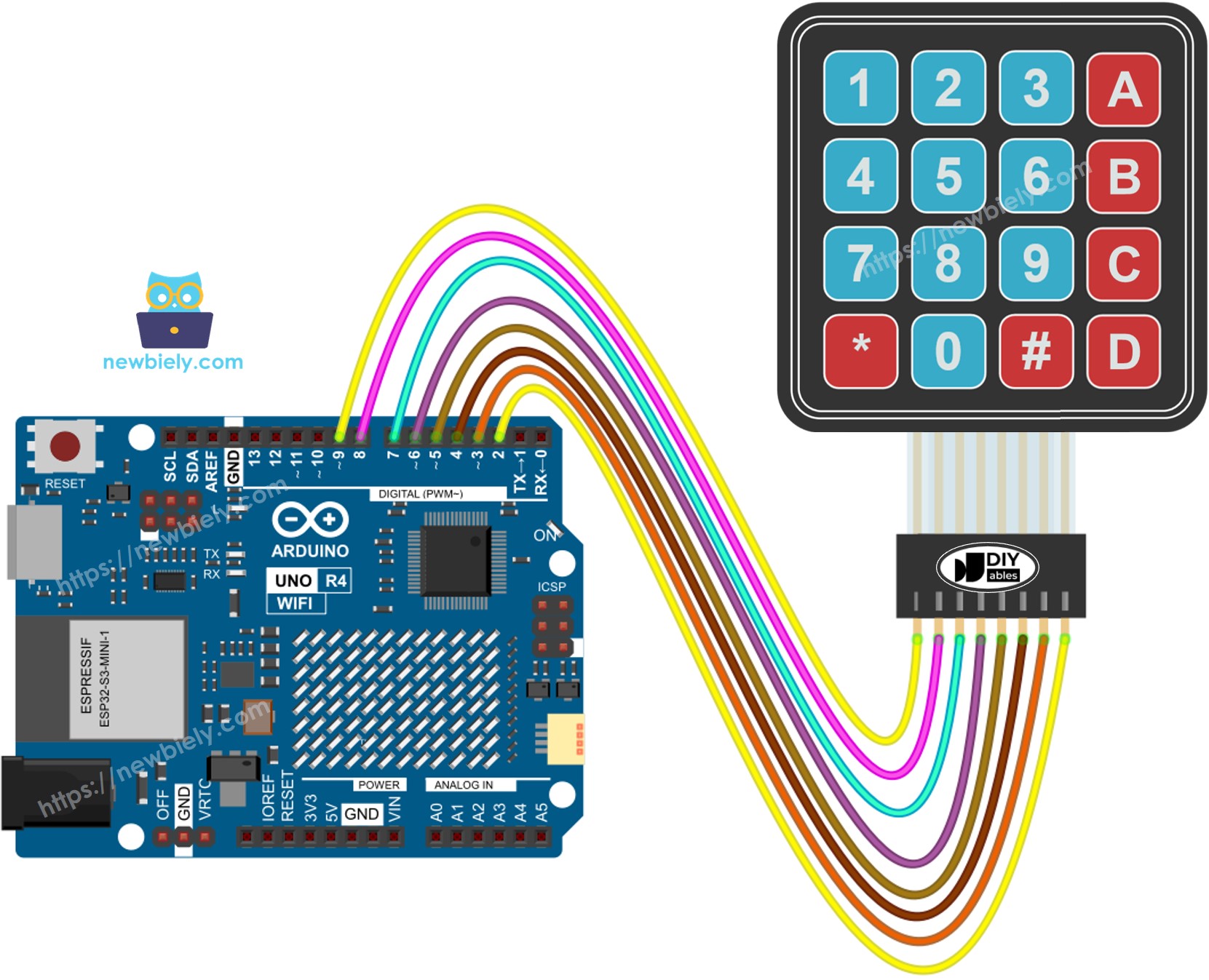
This image is created using Fritzing. Click to enlarge image
Ver La mejor forma de alimentar Arduino Uno R4 y otros componentes.
Código Arduino UNO R4
Pasos R\u00e1pidos
Sigue estas instrucciones paso a paso:
- Si es la primera vez que usas Arduino Uno R4 WiFi/Minima, consulta el tutorial sobre configurar el entorno para Arduino Uno R4 WiFi/Minima en el IDE de Arduino.
- Conecta el teclado numérico 4x4 al Arduino Uno R4 según el diagrama proporcionado.
- Conecta el Arduino Uno R4 a tu computadora con un cable USB.
- Abre el IDE de Arduino en tu computadora.
- Selecciona la placa adecuada Arduino Uno R4 (p. ej., Arduino Uno R4 WiFi) y el puerto COM.
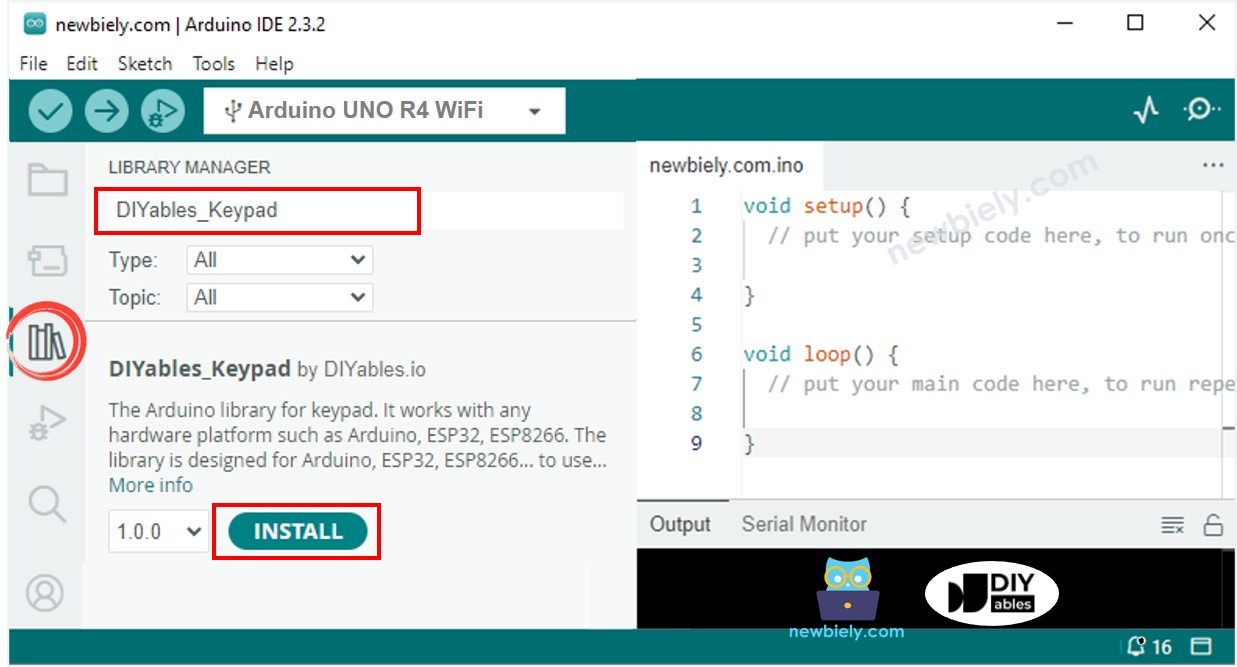
- Ve al icono Bibliotecas en el lado izquierdo del IDE de Arduino.
- Escribe DIYables_Keypad en la caja de búsqueda y busca la biblioteca keypad de DIYables.io.
- Presiona el botón Instalar para instalar la biblioteca keypad.
- Copia el código anterior y ábrelo con el IDE de Arduino.
- Haz clic en el botón Subir en el IDE de Arduino para subir el código al Arduino UNO R4.
- Abre el Monitor Serial.
- Presiona algunas teclas en el teclado numérico.
- Verifica los resultados en el Monitor Serial.
Teclado numérico y contraseña
Un uso común de un teclado numérico es introducir una contraseña. En este caso, usamos dos teclas especiales:
- Una tecla para empezar o reiniciar la introducción de la contraseña. Por ejemplo, la tecla '*'.
- Una tecla para terminar de introducir la contraseña. Por ejemplo, la tecla '#'.
La contraseña estará formada por las demás teclas, excluyendo las dos teclas especiales. Cuando se presione una tecla:
- Si la tecla no es '*' ni '#', agrega la tecla a la contraseña que el usuario está introduciendo.
- Si la tecla es '#', verifica si la contraseña introducida coincide con la contraseña establecida y luego borra la contraseña introducida.
- Si la tecla es '*', borra la contraseña introducida.
Teclado - Código de Contraseña
- Ejecute el código proporcionado arriba.
- Abra el Monitor Serial.
- Ingrese las teclas "1234BC" y luego pulse "#".
- Ingrese las teclas "1234A" y luego pulse "#".
- Verifique los resultados en el Monitor Serial.
Video Tutorial
Estamos considerando crear tutoriales en video. Si considera que los tutoriales en video son importantes, suscríbase a nuestro canal de YouTube para motivarnos a crear los videos.