
Arduino UNO R4 - Controles del elemento calefactor
En esta guía, aprenderemos a controlar un elemento calefactor con Arduino UNO R4. A partir de esta guía, aprenderás a crear un sistema de calefacción en un tutorial posterior.
Esta página muestra dos formas de encender el calefactor. La primera usa un relé, que solo enciende el elemento calefactor por completo o lo apaga por completo. La segunda usa un módulo MOSFET. También puede encender y apagar el calefactor, pero deja que el Arduino UNO R4 elija cuánto calor produce, por ejemplo 30% o 70%. Además es silencioso, y sus piezas no se desgastan aunque conmute muchas veces.

Hardware Requerido
Or you can buy the following kits:
| 1 | × | DIYables STEM V4 IoT Starter Kit (Arduino included) | |
| 1 | × | DIYables STEM V4B IoT Starter Kit (Arduino included) | |
| 1 | × | DIYables Sensor Kit (18 sensors/displays) |
Acerca del elemento calefactor
Esquema de pines

Un elemento calefactor suele tener dos pines.
- Conecte el pin positivo (+) (rojo) a la fuente de alimentación de 12 V CC.
- Conecte el pin negativo (-) (negro) a la tierra de la fuente de alimentación de 12 V CC.
Cómo controlar el elemento calefactor
Cuando un elemento calefactor de 12 V está conectado a una fuente de alimentación de 12 V, produce calor. Para gestionar este elemento calefactor, usamos un relé como conector entre el Arduino UNO R4 y el elemento calefactor. El Arduino UNO R4 puede entonces controlar el elemento calefactor a través del relé. Si no estás familiarizado con cómo funciona un relé, su configuración de pines o cómo programarlo, puedes aprender más en el tutorial Arduino UNO R4 relay.
¿Piensas usar el módulo MOSFET en su lugar? Lee primero el tutorial Arduino UNO R4 - Módulo MOSFET. Muestra los pines del módulo y cómo el PWM fija la potencia.
Relé vs módulo MOSFET para un elemento calefactor
| Relé | Módulo MOSFET | |
|---|---|---|
| Control del calor | calor total o sin calor | calor total, sin calor o cualquier nivel intermedio (PWM) |
| Conmutar con frecuencia | cada conmutación desgasta un poco los contactos | no hay contactos, así que no hay desgaste |
| Sonido | se oye un clic | silencioso |
| Velocidad | unos pocos milisegundos | muy rápida |
| Tipo de alimentación | CA o CC | solo CC |
| Alimentación mínima | ninguna, siempre que esté dentro de la capacidad del relé | unos 6V |
| Aislamiento | la bobina y los contactos están separados | optoacoplador PC817 |
| Mejor uso | calefactores de CA, simple ON/OFF | calefactores de CC con control del nivel de calor o conmutación frecuente |
Un calefactor en un proyecto de control de temperatura se enciende y se apaga una y otra vez. Un módulo MOSFET maneja esto mejor que un relé, y además puede mantener el calor en un nivel bajo. Para un calefactor que funciona con la red de CA, el relé es la única opción de las dos.
Diagrama de Cableado

This image is created using Fritzing. Click to enlarge image
Meter cables jumper en los conectores es rápido, pero los cables pueden salirse. Puedes colocar un Proto Screw Terminal Block Shield o un Screw Shield V2 sobre el Arduino UNO R4 y conectar los cables a sus borneras de tornillo. Mira el diagrama de abajo para la versión con screw shield.
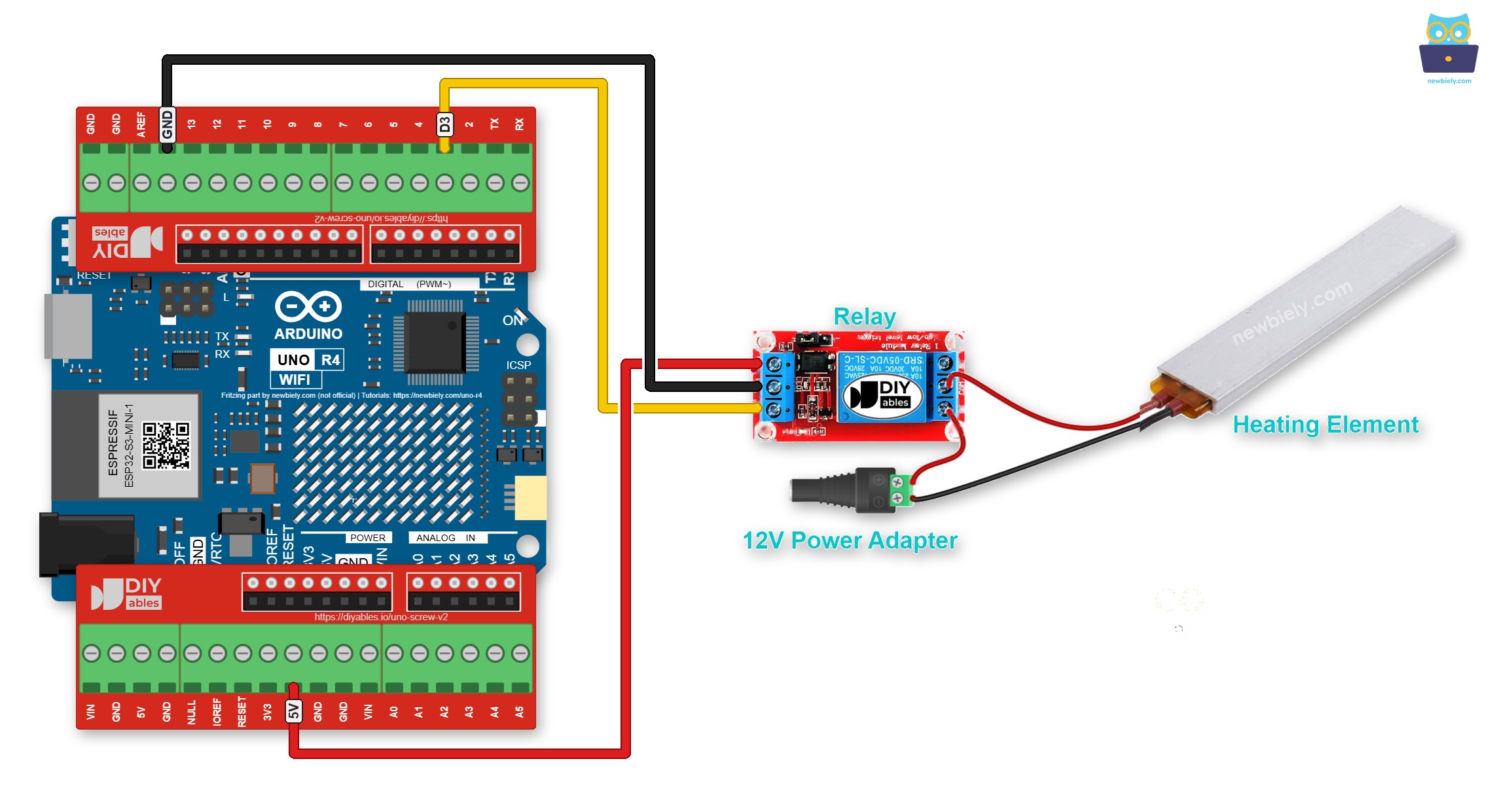
This image is created using Fritzing. Click to enlarge image
Arduino UNO R4 Código
El siguiente código enciende el elemento calefactor durante cinco segundos y luego lo apaga durante cinco segundos de forma repetida.
Pasos R\u00e1pidos
Sigue estas instrucciones paso a paso:
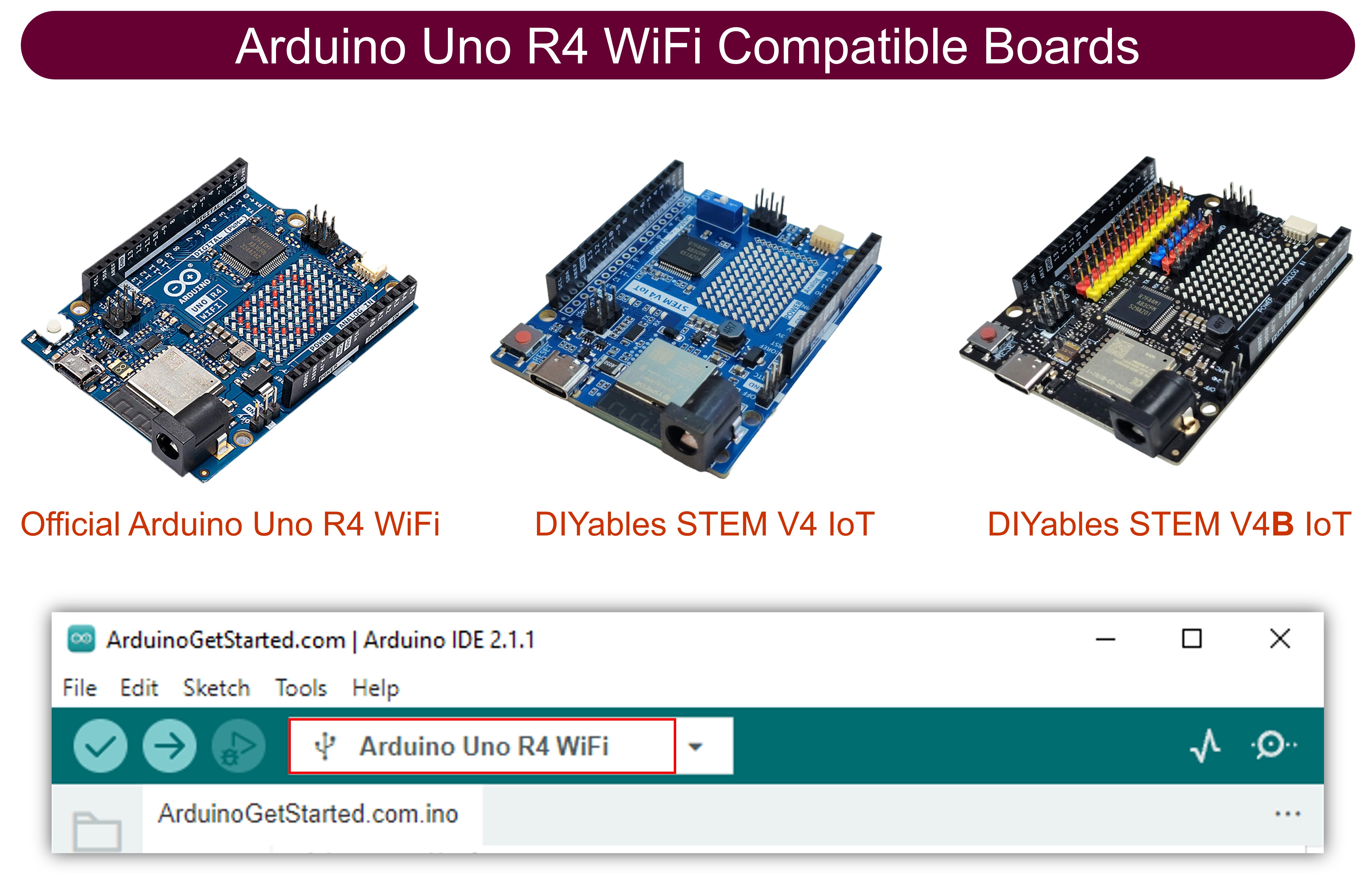
- Si es la primera vez que usa el Arduino Uno R4 WiFi/Minima, consulte el tutorial sobre configuración del entorno para Arduino Uno R4 WiFi/Minima en el IDE de Arduino.
- Conecte el elemento calefactor al Arduino Uno según el diagrama proporcionado.
- Conecte la placa Arduino Uno R4 a su computadora usando un cable USB.
- Inicie el IDE de Arduino en su computadora.
- Seleccione la placa Arduino Uno R4 adecuada (p. ej., Arduino Uno R4 WiFi) y el puerto COM.
- Copie el código proporcionado y péguelo en el IDE de Arduino.
- Haga clic en el botón Subir en el IDE de Arduino para transferir el código al Arduino UNO R4.
- Monitoree la temperatura del elemento calefactor.
WARNING
Ten cuidado, puede causar quemaduras e incendios en su hogar. Esto es importante y queremos que permanezca a salvo. Si no está completamente seguro de lo que está haciendo, por favor no manipule nada. En su lugar, pregunte a alguien que sepa sobre ello. No somos responsables de su seguridad.
Explicación del código
La explicación se encuentra en la sección de comentarios del código de Arduino anterior.
Código de Arduino UNO R4 - Controlar el elemento calefactor con el módulo MOSFET
En esta parte, el módulo MOSFET ocupa el lugar del relé. Con PWM, podemos dar al elemento calefactor solo una parte de la potencia, así que se calienta pero no llega a estar muy caliente.
Diagrama de Cableado
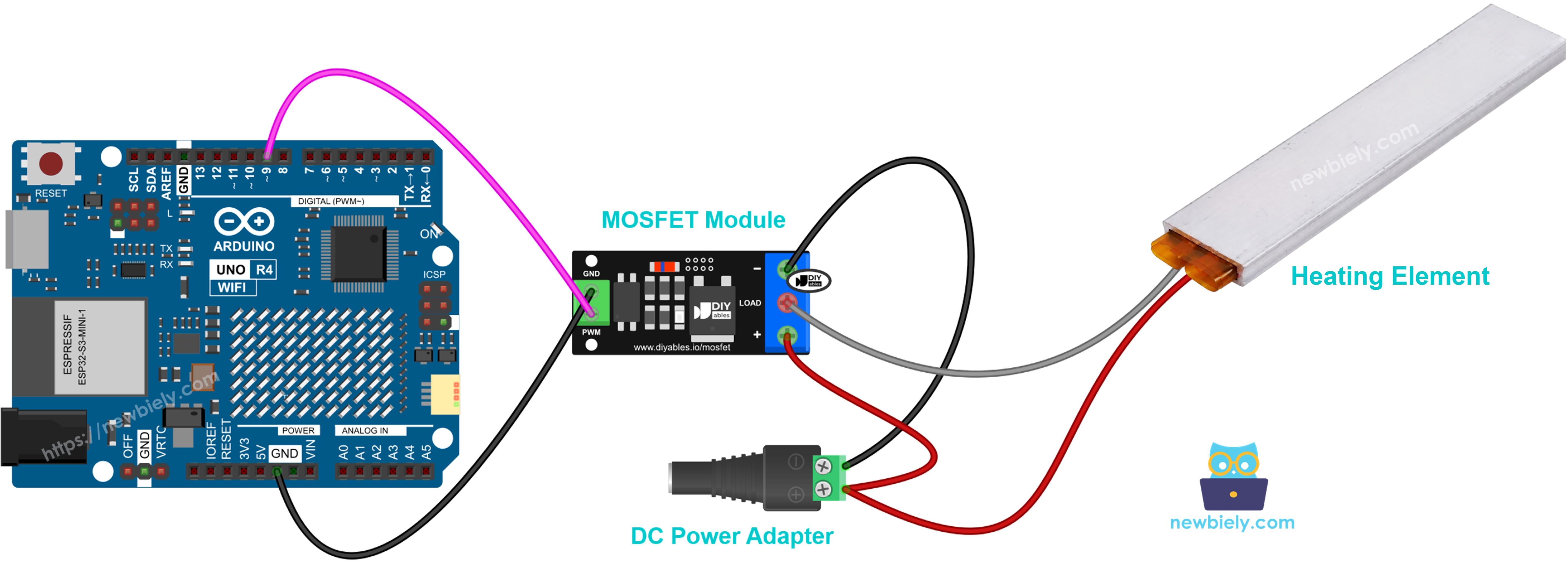
This image is created using Fritzing. Click to enlarge image
Para un proyecto duradero, las borneras de tornillo sujetan los cables mejor que los cables jumper. Prueba un Screw Shield V2 o un Proto Screw Terminal Block Shield: se monta sobre el Arduino UNO R4 y cada pin tiene su propia bornera de tornillo. Cada cable va a la bornera de tornillo del mismo pin, como en la imagen de abajo.
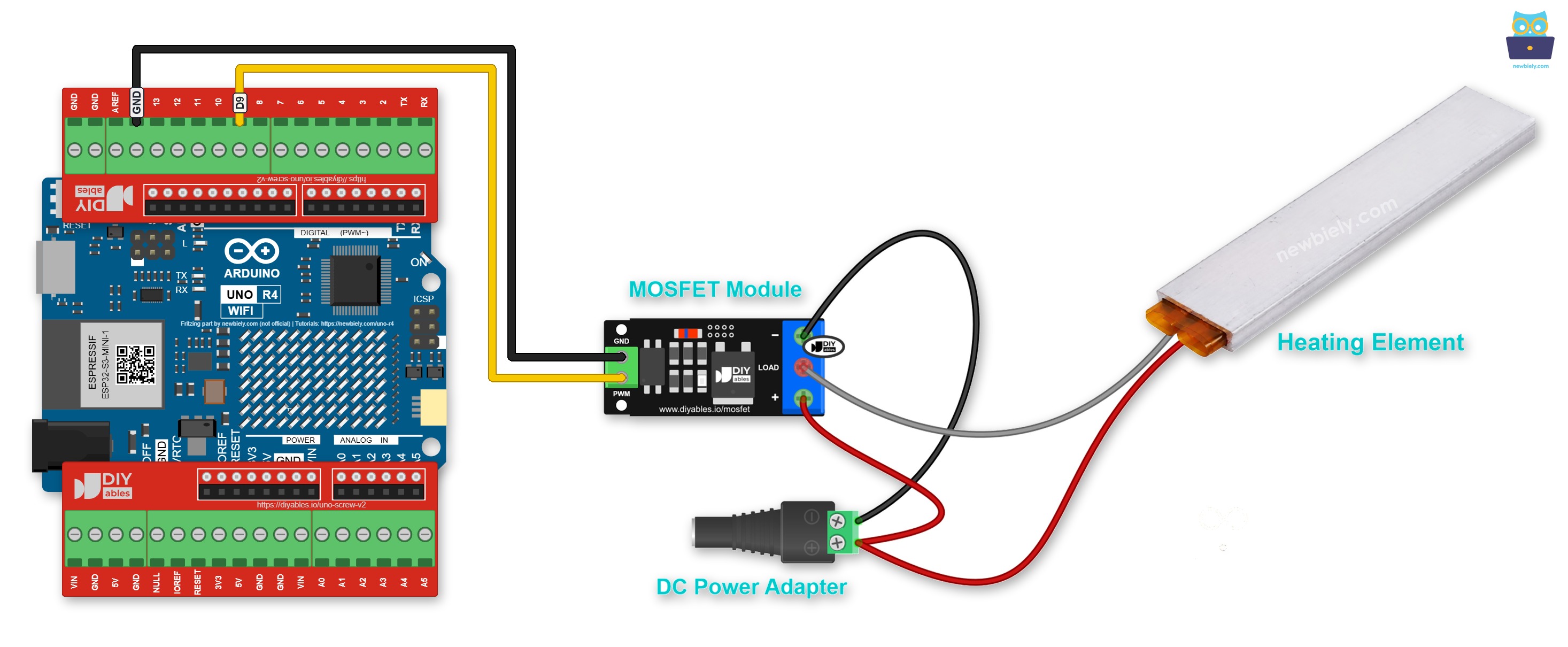
This image is created using Fritzing. Click to enlarge image
Ver La mejor forma de alimentar Arduino Uno R4 y otros componentes.
- El pin 9 del Arduino UNO R4 va al pin PWM del módulo.
- El GND del Arduino UNO R4 va al pin GND del módulo.
- El cable + del adaptador de 12V y el cable + (rojo) del elemento calefactor van los dos al terminal +.
- El cable − (negro) del elemento calefactor va al terminal LOAD.
- El cable − del adaptador de 12V va al terminal −.
Un elemento calefactor es solo una resistencia, no una bobina, así que no se necesita un diodo de rueda libre (flyback).
Código de Arduino UNO R4
El código da potencia completa al calefactor durante 2 segundos y luego ninguna potencia durante 2 segundos. Después, la potencia sube del 10% al 100% y vuelve a bajar a 0%. Un elemento calefactor se calienta y se enfría lentamente, así que no notarás cada paso. Siente el cambio después de un rato, o ejecuta un nivel de potencia durante más tiempo.
Pasos R\u00e1pidos
- Si aún no has configurado el IDE de Arduino, sigue los Quick Steps del código del relé de arriba.
- Haz el cableado que se muestra en el diagrama. No enchufes todavía el adaptador de 12V.
- Sube el código al Arduino UNO R4.
- Enchufa el adaptador de 12V.
- Abre el Monitor Serie y ajusta la velocidad en baudios a 9600.
- Comprueba el nivel de potencia en el Monitor Serie. No toques el elemento calefactor.
Consejo: el módulo MOSFET es solo para calefactores de CC, con una alimentación de unos 6V o más. Un elemento calefactor que funciona con CA debe usar el relé.
Video Tutorial
Estamos considerando crear tutoriales en video. Si considera que los tutoriales en video son importantes, suscríbase a nuestro canal de YouTube para motivarnos a crear los videos.