
Arduino UNO R4 - Atenuación del LED
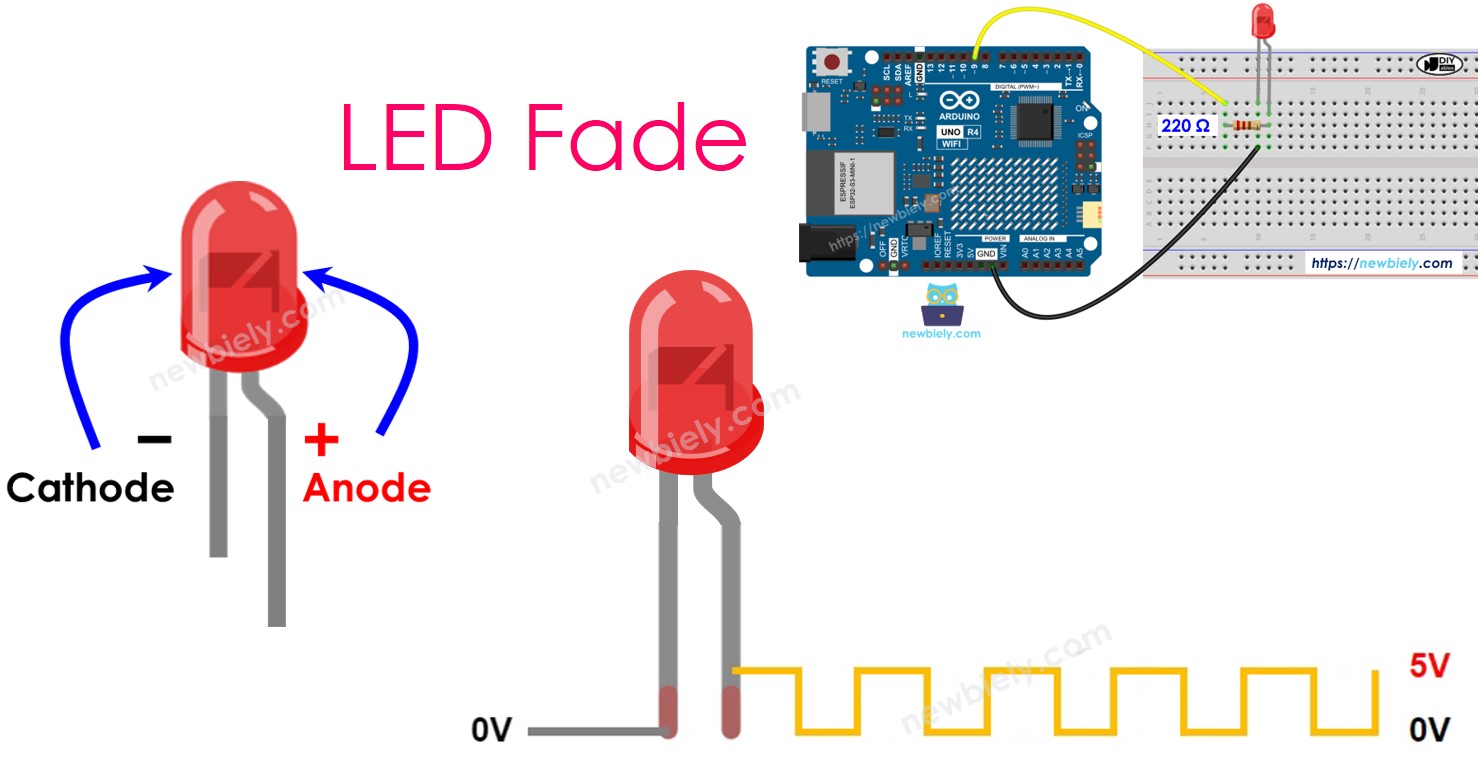
Este tutorial te enseña cómo programar Arduino UNO R4 para desvanecer y atenuar un LED. En detalle, aprenderemos:
- Arduino UNO R4 atenúa un LED con la función delay().
- Arduino UNO R4 atenúa un LED con la función millis().
Hardware Requerido
Or you can buy the following kits:
| 1 | × | DIYables STEM V4 IoT Starter Kit (Arduino included) | |
| 1 | × | DIYables STEM V4B IoT Starter Kit (Arduino included) | |
| 1 | × | DIYables Sensor Kit (18 sensors/displays) |
Buy Note: Use the LED Module for easier wiring. It includes an integrated resistor.

Acerca de LED
Diagrama de pines
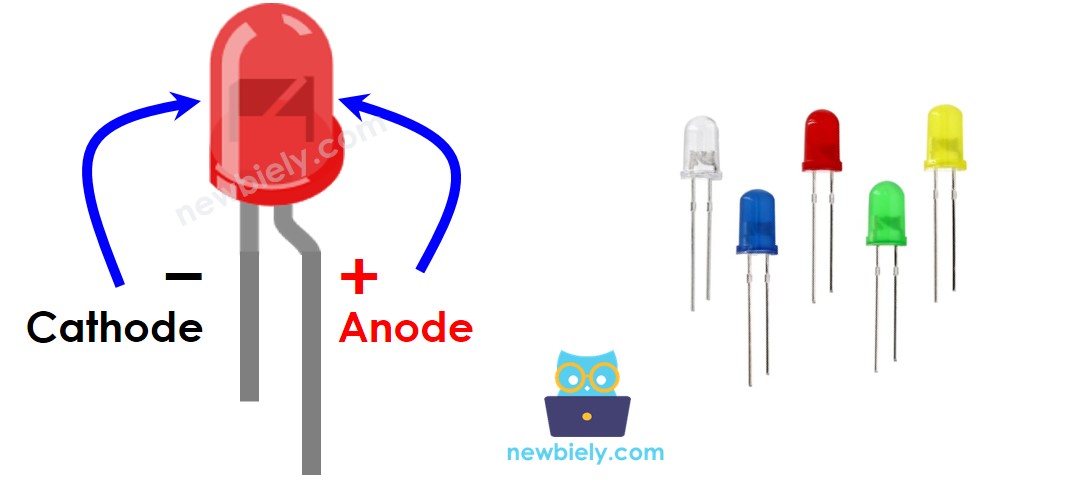
El LED tiene dos pines:
- Pin de cátodo(-): debe estar conectado a GND (0V)
- Pin de ánodo(+): se utiliza para controlar el estado del LED
Cómo funciona
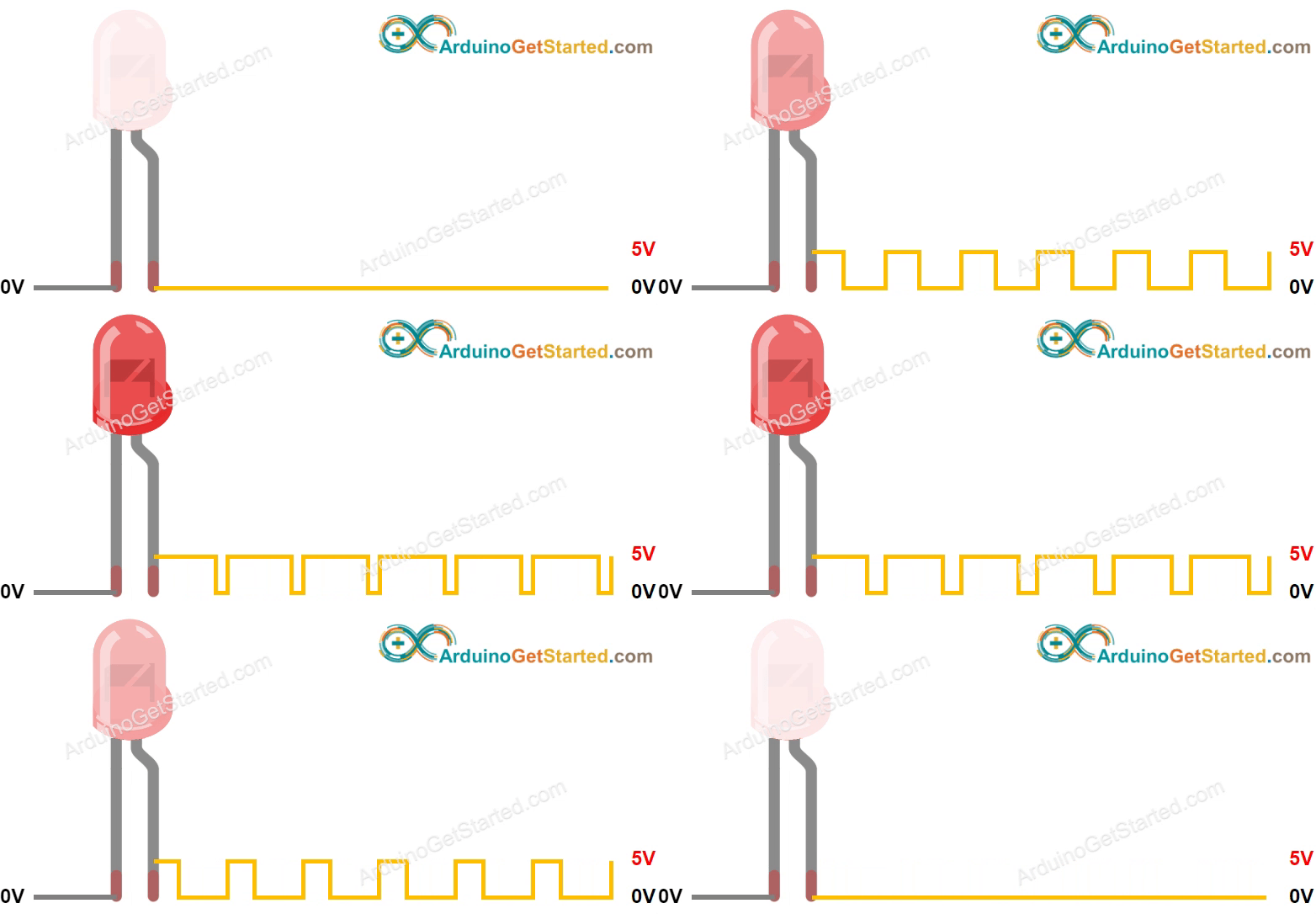
Después de conectar el lado negativo (cátodo) a la tierra (GND):
- Si conectas la masa (GND) al polo positivo (ánodo) del LED, se apaga.
- Si conectas la fuente de alimentación (VCC) al polo positivo (ánodo) del LED, se enciende.
- Si envías una señal de modulación por ancho de pulso (PWM) al polo positivo (ánodo) del LED, puedes cambiar el brillo. El valor PWM puede estar entre 0 y 255. Un valor PWM más alto hace que el LED brille más, y un valor PWM más bajo lo hace más tenue.
- Si el valor PWM es 0, actúa como si estuvieras conectando a GND, por lo que el LED se apaga.
- Si el valor PWM es 255, actúa como si estuvieras conectando a VCC, por lo que el LED está completamente encendido.
※ Nota:
Para la mayoría de los LEDs, necesitas conectar una resistencia entre la terminal positiva (ánodo) y la fuente de alimentación (VCC). El valor de la resistencia varía según las especificaciones del LED.
Arduino UNO R4 - desvanecer LED
Podemos hacer que un LED se atenúe usando algunos de los pines del Arduino UNO R4 que pueden generar una señal PWM. Primero, conecta la patilla positiva (+) del LED a uno de los pines del Arduino UNO R4. Luego, conecta la patilla negativa (-) del LED a la masa (GND). Después, puedes configurar el pin de Arduino elegido para generar una señal PWM.
Diagrama de Cableado
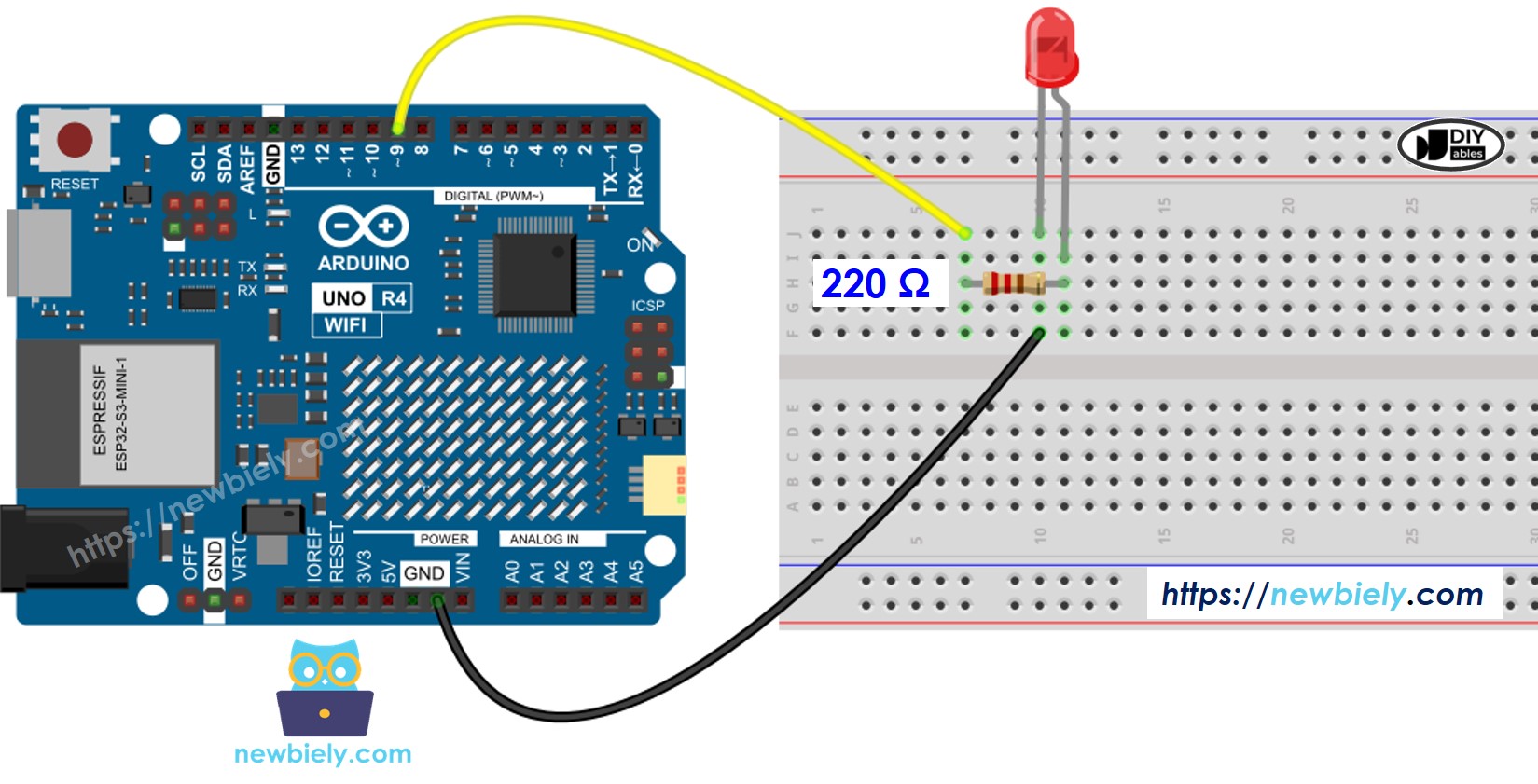
This image is created using Fritzing. Click to enlarge image
Ver La mejor forma de alimentar Arduino Uno R4 y otros componentes.
Cómo programar
- Configura el modo del pin de un Arduino UNO R4 como salida digital utilizando la función pinMode(). Por ejemplo, para el pin 9:
- Ajusta el brillo del LED usando la función analogWrite() para crear la señal PWM adecuada.
El brillo puede variar entre 0 y 255.
Código de Arduino UNO R4 - Ejemplo de desvanecimiento desde el IDE de Arduino
Pasos R\u00e1pidos
Sigue estas instrucciones paso a paso:
- Si es la primera vez que usa el Arduino Uno R4 WiFi/Minima, consulte el tutorial sobre configuración del entorno para Arduino Uno R4 WiFi/Minima en el IDE de Arduino.
- Conecte el LED al Arduino Uno R4 de acuerdo con el diagrama proporcionado.
- Conecte la placa Arduino Uno R4 a su computadora mediante un cable USB.
- Abra el IDE de Arduino en su computadora.
- Seleccione la placa adecuada Arduino Uno R4 (p. ej., Arduino Uno R4 WiFi) y el puerto COM.
- Copie el código anterior y péguelo en el IDE de Arduino.
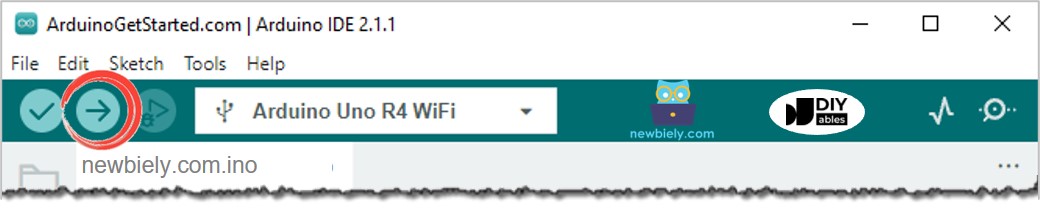
- Haga clic en el botón Upload en el IDE de Arduino para enviar el código a Arduino UNO R4.
- Mira cuán brillante es el LED.
Explicación del código
La explicación está en los comentarios del código de Arduino anterior.
※ Nota:
En el ejemplo anterior, usamos una función llamada delay() para hacer que la luz se vuelva gradualmente más brillante y luego más tenue. Sin embargo, usar delay() hace que el cambio de la luz sea menos suave y impide que otras partes del programa funcionen mientras espera. En la siguiente parte, aprenderemos cómo hacer que la luz cambie suavemente sin detener el resto del programa utilizando la función millis().
Cómo desvanecer un LED en un período sin usar delay()
Cómo hacer que un LED se encienda gradualmente en un período sin usar delay()
Video Tutorial
Estamos considerando crear tutoriales en video. Si considera que los tutoriales en video son importantes, suscríbase a nuestro canal de YouTube para motivarnos a crear los videos.