
Ejemplo de Arduino WebAnalogGauge - Tutorial de Interfaz de Medidores Profesional
Visión general
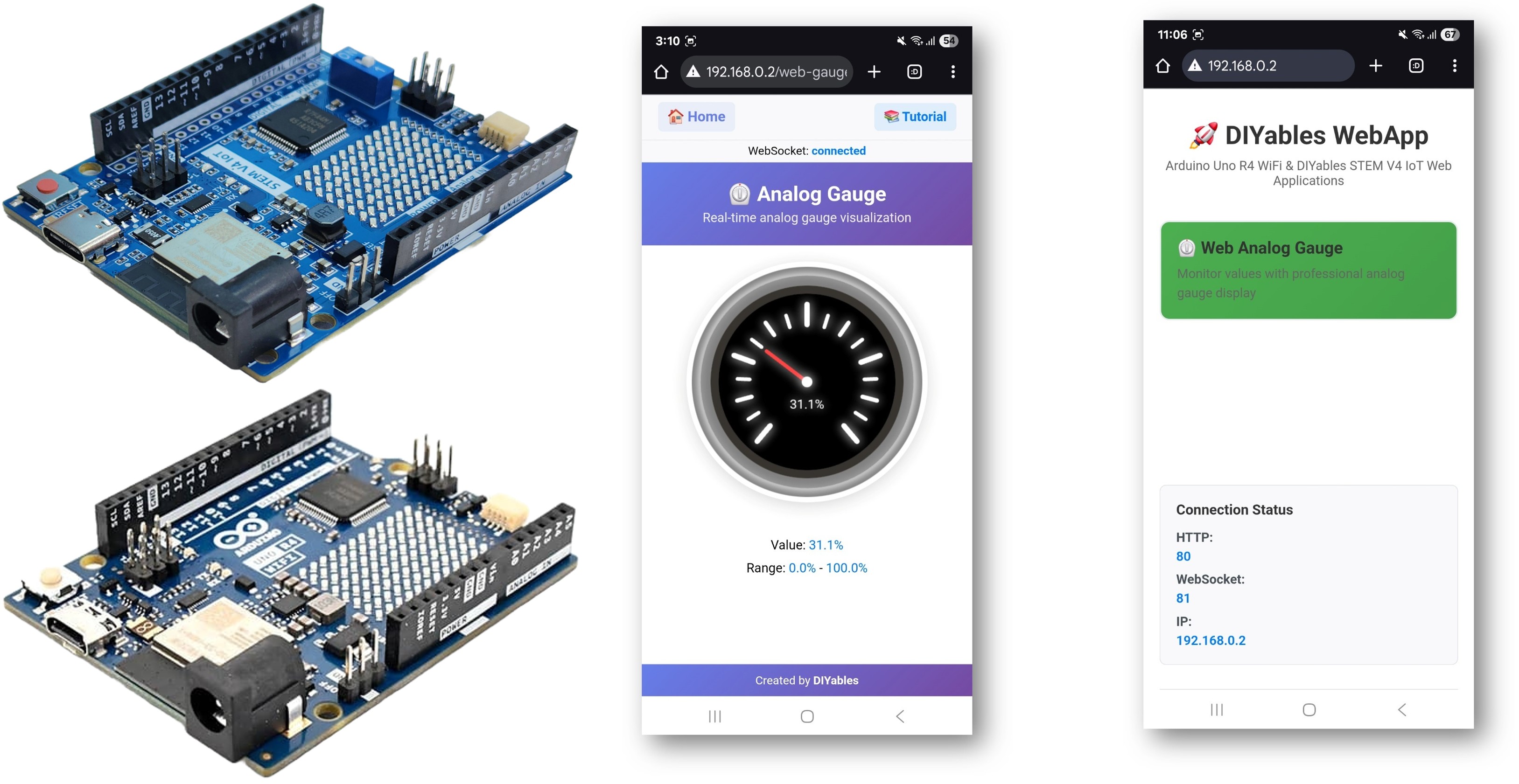
El ejemplo WebAnalogGauge crea una interfaz de medidor circular profesional accesible desde cualquier navegador web. Diseñado para Arduino Uno R4 WiFi y DIYables STEM V4 IoT plataforma educativa con capacidades mejoradas de monitoreo de sensores, entradas analógicas integradas y una integración perfecta con módulos educativos de medición. Perfecto para monitorear valores de sensores, niveles de voltaje, lecturas de presión o cualquier medición analógica que requiera retroalimentación visual.
Características
- Medidor Circular Profesional: Visualización de un medidor circular interactivo mediante una interfaz web
- Rango configurable: Valores mínimos y máximos personalizables con unidades
- Actualizaciones en tiempo real: Visualización en vivo del valor del sensor con una animación suave de la aguja
- Zonas codificadas por colores: Indicación visual del estado (zonas verde, amarillo y rojo)
- Control de precisión: Precisión decimal configurable para los valores mostrados
- Comunicación WebSocket: Actualizaciones instantáneas sin recargar la página
- Responsive móvil: Funciona perfectamente en computadoras de escritorio, tabletas y dispositivos móviles
- Configuración automática: Establezca el rango una vez en el constructor; no se necesita configuración manual
- Plataforma extensible: Actualmente implementada para Arduino Uno R4 WiFi, pero puede extenderse a otras plataformas de hardware. Ver DIYables_WebApps_ESP32
Hardware Requerido
Or you can buy the following kits:
| 1 | × | DIYables STEM V4 IoT Starter Kit (Arduino included) | |
| 1 | × | DIYables STEM V4B IoT Starter Kit (Arduino included) | |
| 1 | × | DIYables Sensor Kit (18 sensors/displays) |

Instrucciones de configuración
Pasos rápidos
Sigue estas instrucciones paso a paso:
- Si esta es la primera vez que usas el Arduino Uno R4 WiFi/DIYables STEM V4 IoT, consulta el tutorial sobre configurar el entorno para Arduino Uno R4 WiFi/DIYables STEM V4 IoT en el IDE de Arduino.
- Conecta la placa Arduino Uno R4/DIYables STEM V4 IoT a tu computadora usando un cable USB.
- Inicia el IDE de Arduino en tu computadora.
- Selecciona la placa adecuada Arduino Uno R4 (p. ej., Arduino Uno R4 WiFi) y el puerto COM.
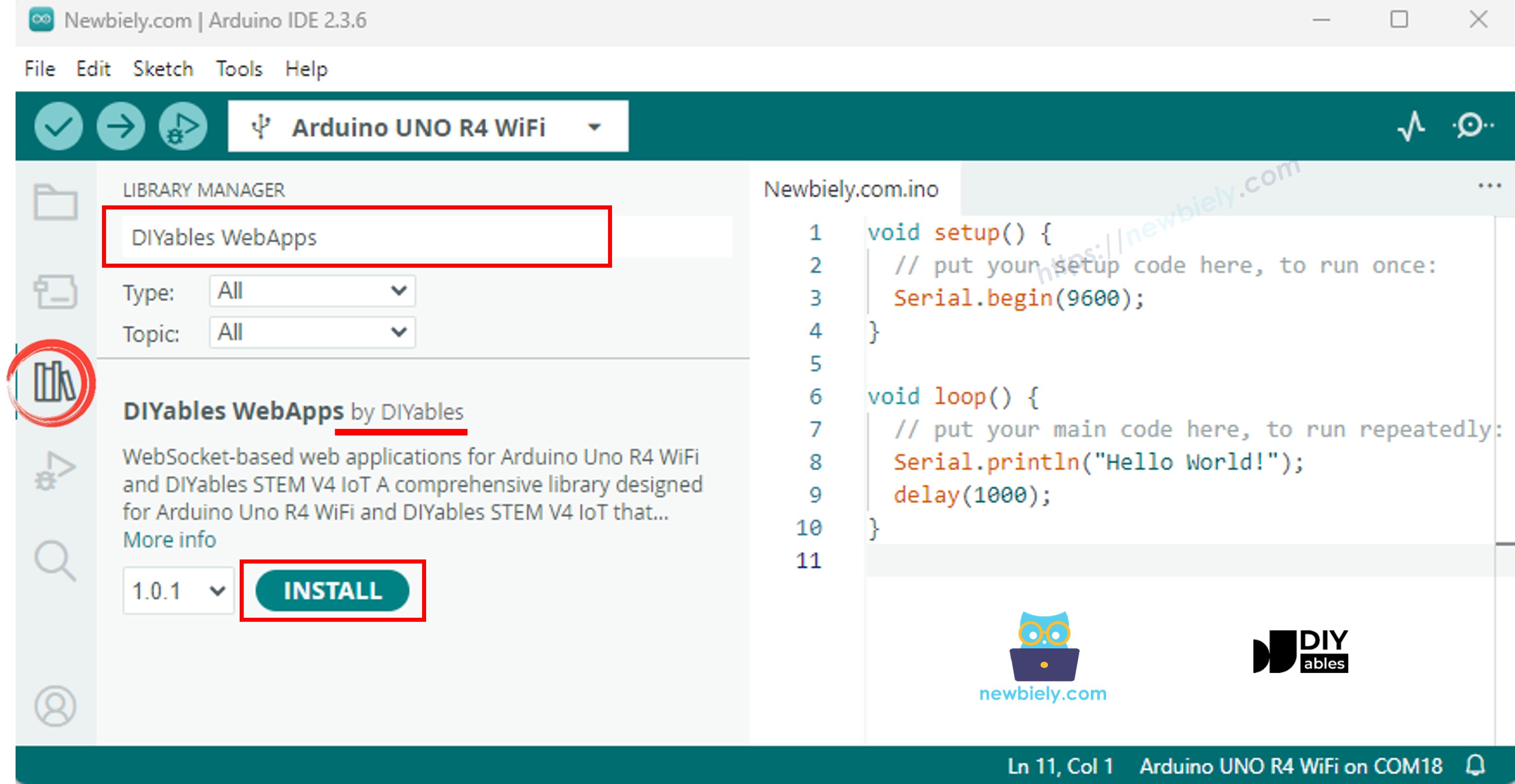
- Dirígete al icono Bibliotecas en la barra izquierda del IDE de Arduino.
- Busca "DIYables WebApps", luego encuentra la biblioteca DIYables WebApps de DIYables
- Haz clic en el botón Instalar para instalar la biblioteca.
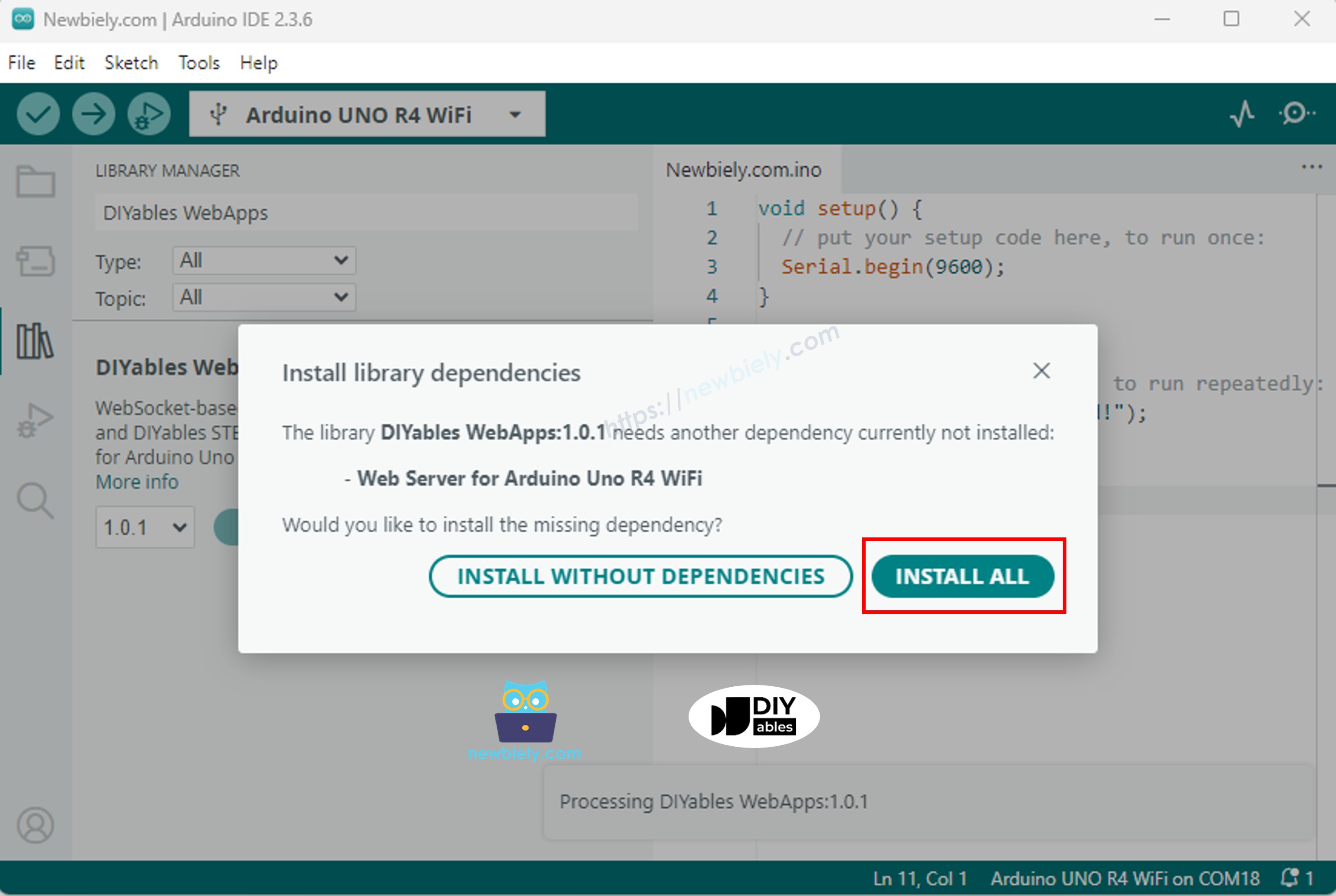
- Se le pedirá instalar algunas otras dependencias de la biblioteca
- Haga clic en el botón Instalar todo para instalar todas las dependencias de la biblioteca.
- En Arduino IDE, ve a Archivo Ejemplos DIYables WebApps WebAnalogGauge como ejemplo, o copia el código anterior y pégalo en el editor de Arduino IDE
- Configura las credenciales de WiFi en el código actualizando estas líneas:
- Haz clic en el botón Subir en el IDE de Arduino para subir el código al Arduino UNO R4/DIYables STEM V4 IoT
- Abre el Monitor Serial
- Consulta el resultado en el Monitor Serial. Parece lo siguiente:
- Abre un navegador web en tu PC o teléfono móvil.
- Escribe la dirección IP que se muestra en el Monitor Serial en el navegador web.
- Ejemplo: http://192.168.1.100
- Verás la página de inicio como en la imagen de abajo.
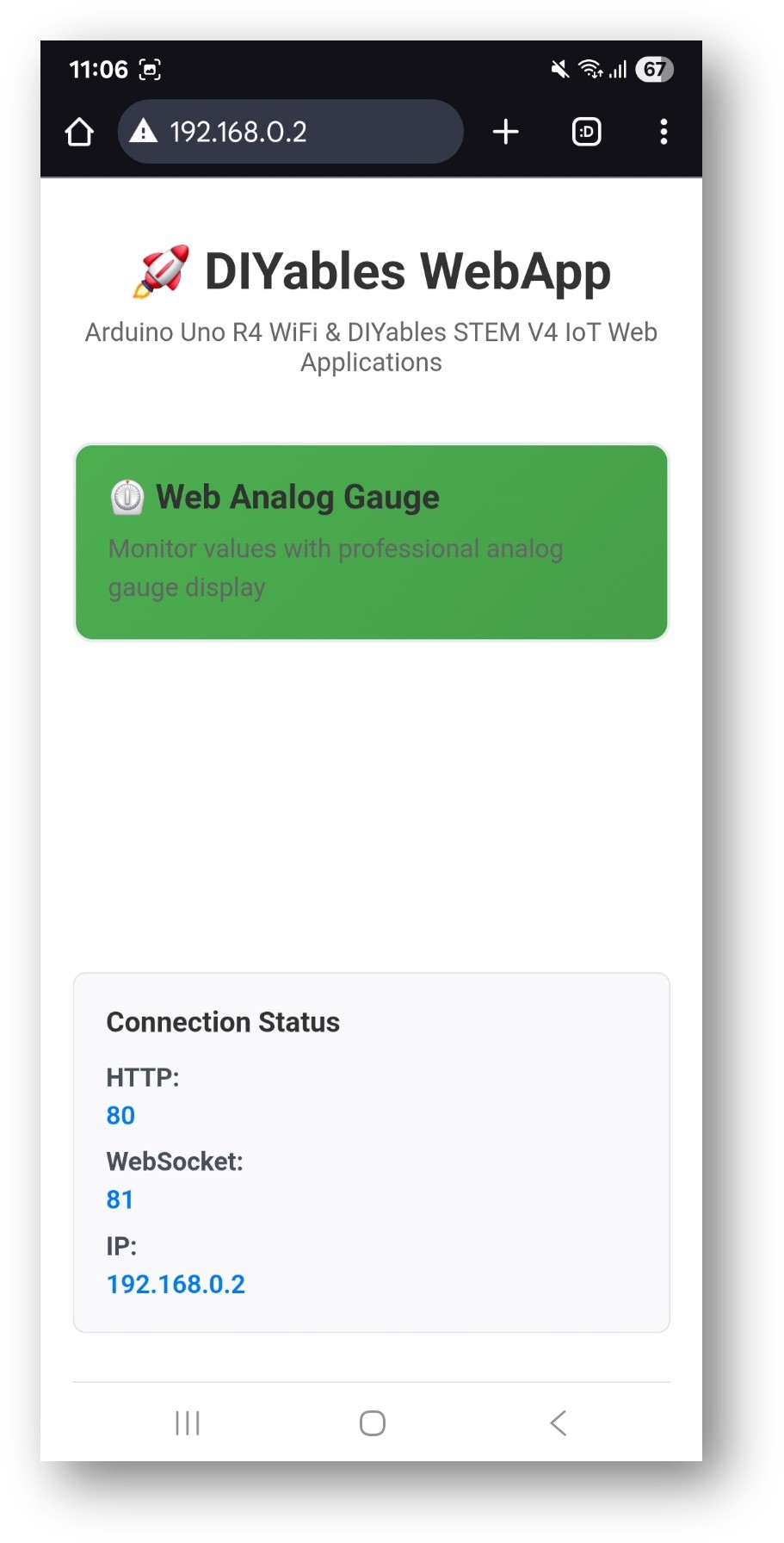
- Haz clic en el enlace Web Analog Gauge; verás la interfaz de usuario de la aplicación Web Analog Gauge como se muestra a continuación:
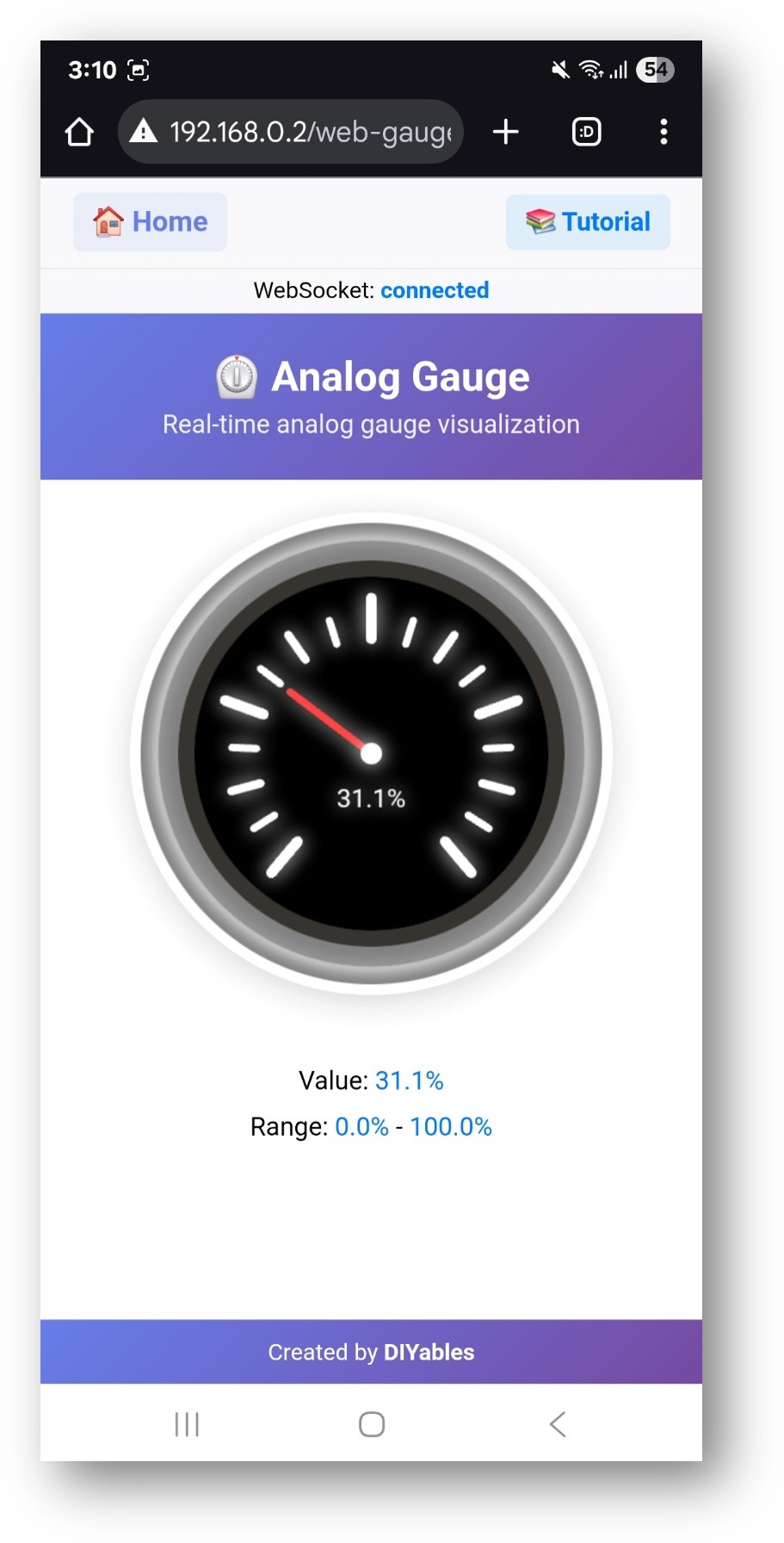
- O también puedes acceder a la página directamente mediante la dirección IP seguida de /web-analog-gauge. Por ejemplo: http://192.168.1.100/web-analog-gauge
- Verás una visualización profesional de un medidor circular que muestra valores de sensores en tiempo real
Características de la interfaz web
Pantalla de medidor analógico
- Medidor Circular: Medidor profesional con animación suave de la aguja.
- Rango de Valores: Muestra los valores mínimo y máximo configurados.
- Lectura Actual: Visualización en tiempo real del valor con unidades.
- Zonas de Color: Indicador visual del estado basado en rangos de valor.
- Precisión: Número de decimales configurables para lecturas precisas.
Actualizaciones en tiempo real
- Datos en tiempo real: Los valores se actualizan automáticamente mediante una conexión WebSocket
- Animación suave: La aguja se mueve suavemente entre valores
- Retroalimentación de estado: Indicador de estado de la conexión
- Optimizado para dispositivos móviles: Interfaz táctil para todos los dispositivos
Configuración del código
Configuración del medidor
Envío de valores
Opciones de Personalización
Configuración de rango
- Valor mínimo: Establecer la lectura mínima esperada
- Valor máximo: Establecer la lectura máxima esperada
- Unidades: Mostrar cadena de unidades (V, A, °C, PSI, etc.)
- Precisión: Controlar los decimales que se muestran
Integración de sensores
- Sensores Analógicos: Sensores de voltaje, corriente, presión y luz
- Sensores Digitales: Temperatura, humedad, sensores de gas a través de I2C/SPI
- Valores Calculados: Mediciones derivadas de múltiples sensores
- Lecturas Calibradas: Aplicar factores de calibración para mayor precisión
Casos de uso comunes
Proyectos Educativos
- Monitoreo de voltaje: Lecturas de voltaje de la batería y de la fuente de alimentación
- Sensado ambiental: Temperatura, humedad, niveles de luz
- Experimentos de física: Mediciones de fuerza, presión y aceleración
- Aprendizaje de electrónica: Análisis de circuitos, pruebas de componentes
Aplicaciones Prácticas
- Automatización del hogar: Monitoreo del sistema, control ambiental
- Robótica: Retroalimentación de sensores, diagnóstico del sistema
- Proyectos de IoT: Monitoreo remoto, visualización de datos
- Industria: Control de calidad, monitoreo de procesos
Solución de problemas
El medidor no se está actualizando
- Verificar la conexión WiFi y el estado de WebSocket
- Verificar que la función de devolución de llamada esté correctamente configurada
- Verificar que el valor del indicador esté dentro del rango configurado
- Verificar el Monitor Serial para mensajes de conexión
Valores Incorrectos
- Verificar el cableado y las conexiones del sensor
- Verificar la configuración de la tensión de referencia analógica
- Calibrar las lecturas del sensor si es necesario
- Asegurar el escalado correcto en la función de devolución de llamada
Problemas de conexión
- Verifica la dirección IP en el navegador
- Verifica la configuración del firewall
- Asegúrate de usar una red WiFi de 2.4 GHz (no se admite 5 GHz)
- Intenta actualizar la página del navegador
Funcionalidades avanzadas
Múltiples manómetros
Puedes crear varias instancias de gauge para diferentes sensores:
Registro de datos
Combinar con Web Plotter para la visualización de datos históricos:
Integración educativa
Objetivos de aprendizaje STEM
- Visualización de datos: Comprensión de la conversión analógico-digital
- Física de sensores: Aprendizaje de principios de medición
- Tecnologías web: Conceptos de comunicación en tiempo real
- Programación: Funciones de devolución de llamada, manejo de datos
Actividades en el aula
- Comparación de sensores: Compara diferentes tipos de sensores y rangos
- Ejercicio de calibración: Aprende la precisión y la exactitud de las mediciones
- Integración de sistemas: Combina múltiples sensores y pantallas
- Resolución de problemas: Soluciona problemas de sensores y pantallas
Este ejemplo proporciona una base integral para el monitoreo y la visualización de sensores analógicos, perfecto para aplicaciones tanto educativas como prácticas.