
Arduino UNO R4 - El sensor de luz enciende el LED
En esta guía, aprenderemos cómo:
- Enciende el LED si el valor analógico del sensor de luz está por debajo de un umbral.
- Apaga el LED si el valor analógico del sensor de luz está por encima de un umbral.
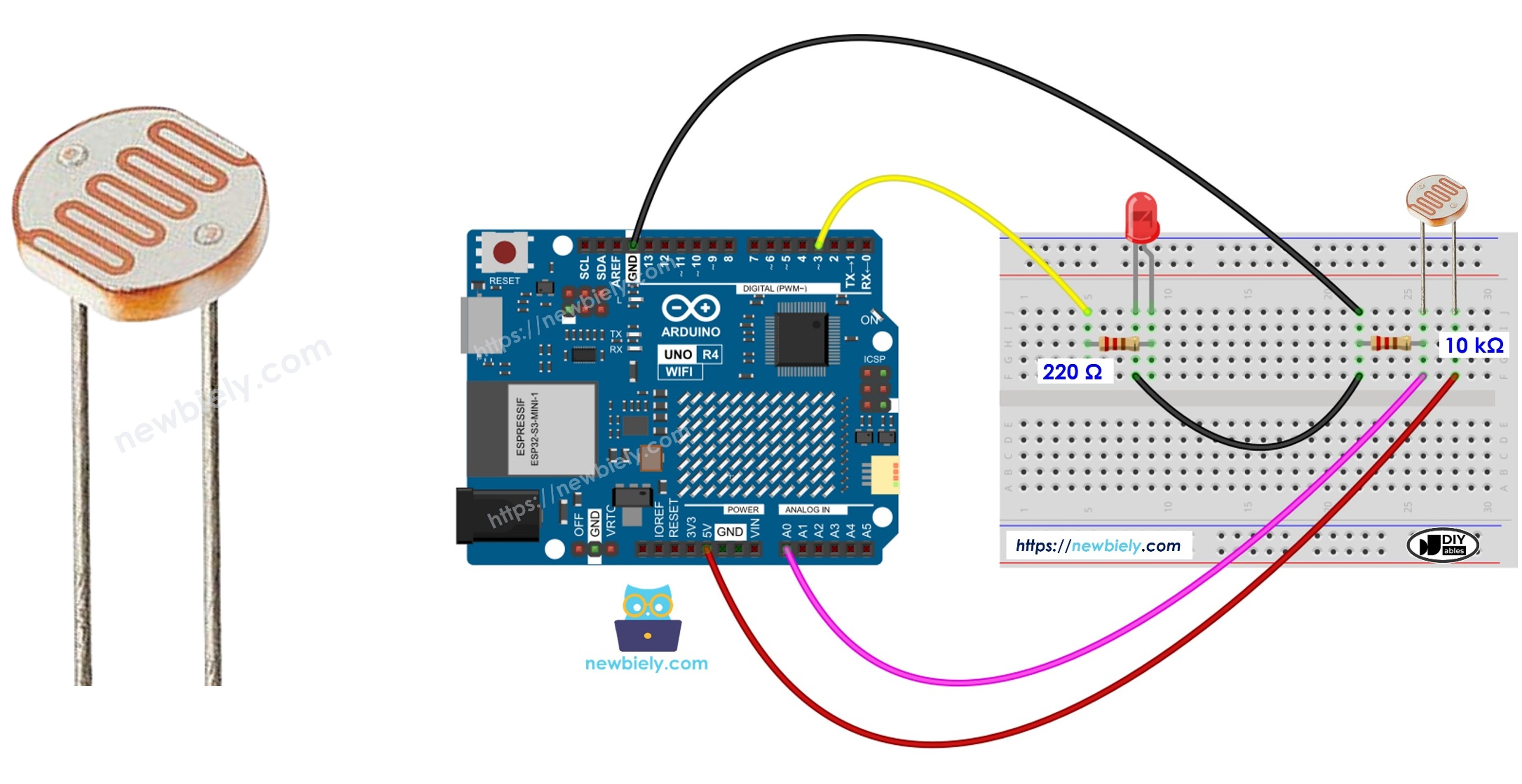
Hardware Requerido
Or you can buy the following kits:
| 1 | × | DIYables STEM V4 IoT Starter Kit (Arduino included) | |
| 1 | × | DIYables STEM V4B IoT Starter Kit (Arduino included) | |
| 1 | × | DIYables Sensor Kit (18 sensors/displays) |
Buy Note: Use the LED Module for easier wiring. It includes an integrated resistor.

El sensor de luz LDR es muy asequible, pero requiere una resistencia para el cableado, lo que puede hacer que la configuración sea más compleja. Para simplificar el cableado, puedes usar un módulo de sensor de luz LDR como alternativa.
Acerca de LED y sensor de luz
Aprende sobre LEDs y sensores de luz (disposición de pines, sus funciones y programación) en los tutoriales a continuación:
Diagrama de Cableado
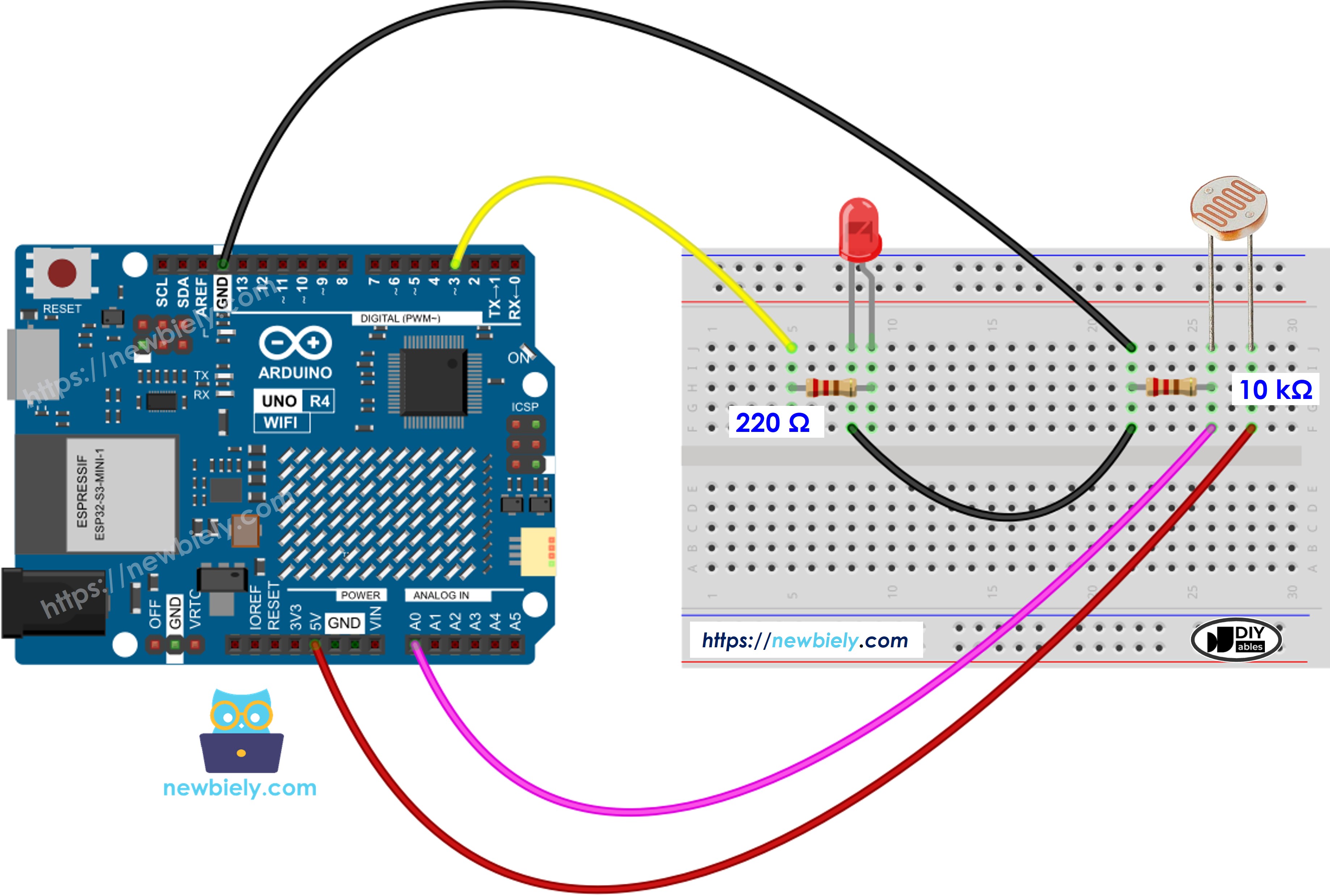
This image is created using Fritzing. Click to enlarge image
Ver La mejor forma de alimentar Arduino Uno R4 y otros componentes.
Código de Arduino UNO R4
Pasos R\u00e1pidos
Sigue estas instrucciones paso a paso:
- Si es la primera vez que utiliza el Arduino Uno R4 WiFi/Minima, consulte el tutorial sobre configurar el entorno para Arduino Uno R4 WiFi/Minima en el IDE de Arduino.
- Conecte los componentes de acuerdo con el diagrama proporcionado.
- Conecte la placa Arduino Uno R4 a su computadora con un cable USB.
- Inicie el IDE de Arduino en su computadora.
- Seleccione la placa adecuada de Arduino Uno R4 (p. ej., Arduino Uno R4 WiFi) y el puerto COM.
- Conecte el Arduino UNO R4 a su computadora con un cable USB.
- Abra el IDE de Arduino y elija la placa adecuada y el puerto adecuado.
- Copie el código proporcionado y péguelo en el IDE de Arduino.
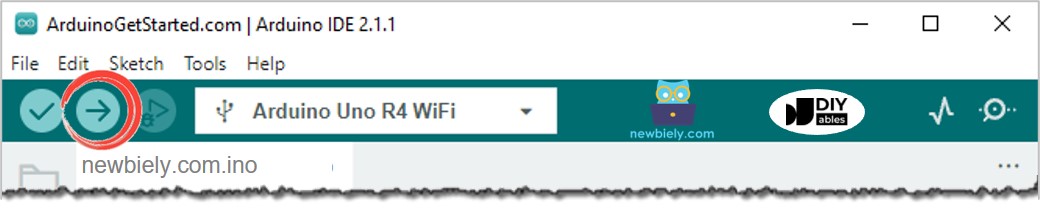
- Pulse el botón Subir en el IDE de Arduino para transferir el código al Arduino UNO R4.
- Ilumina el sensor
- Observe el cambio en el estado del LED
Explicación del código
¡Revisa la explicación proporcionada en los comentarios del código fuente!
Video Tutorial
Estamos considerando crear tutoriales en video. Si considera que los tutoriales en video son importantes, suscríbase a nuestro canal de YouTube para motivarnos a crear los videos.