
Arduino UNO R4 - Módulo de relé de 2 canales
Si quieres controlar dos dispositivos que requieren alta tensión, como bombas, ventiladores o actuadores, tienes dos opciones. Una opción es usar varios módulos de relé. Pero hay un método más sencillo. Puedes usar un módulo de relé de dos canales. Esta es una placa única que contiene dos relés. Hace que la configuración sea más fácil y más conveniente para controlar ambos dispositivos.
Primero entendamos las diferencias entre un módulo de relé de 2 canales y dos módulos de relé de 1 canal por separado antes de empezar a aprender cómo controlar un módulo de relé de 2 canales con Arduino UNO R4.
- El cableado de un módulo de relé de 2 canales es más fácil.
- Un módulo de relé de 2 canales ocupa menos espacio.
- Es más barato usar un módulo de relé de 2 canales.
- Ambas opciones requieren la misma programación.
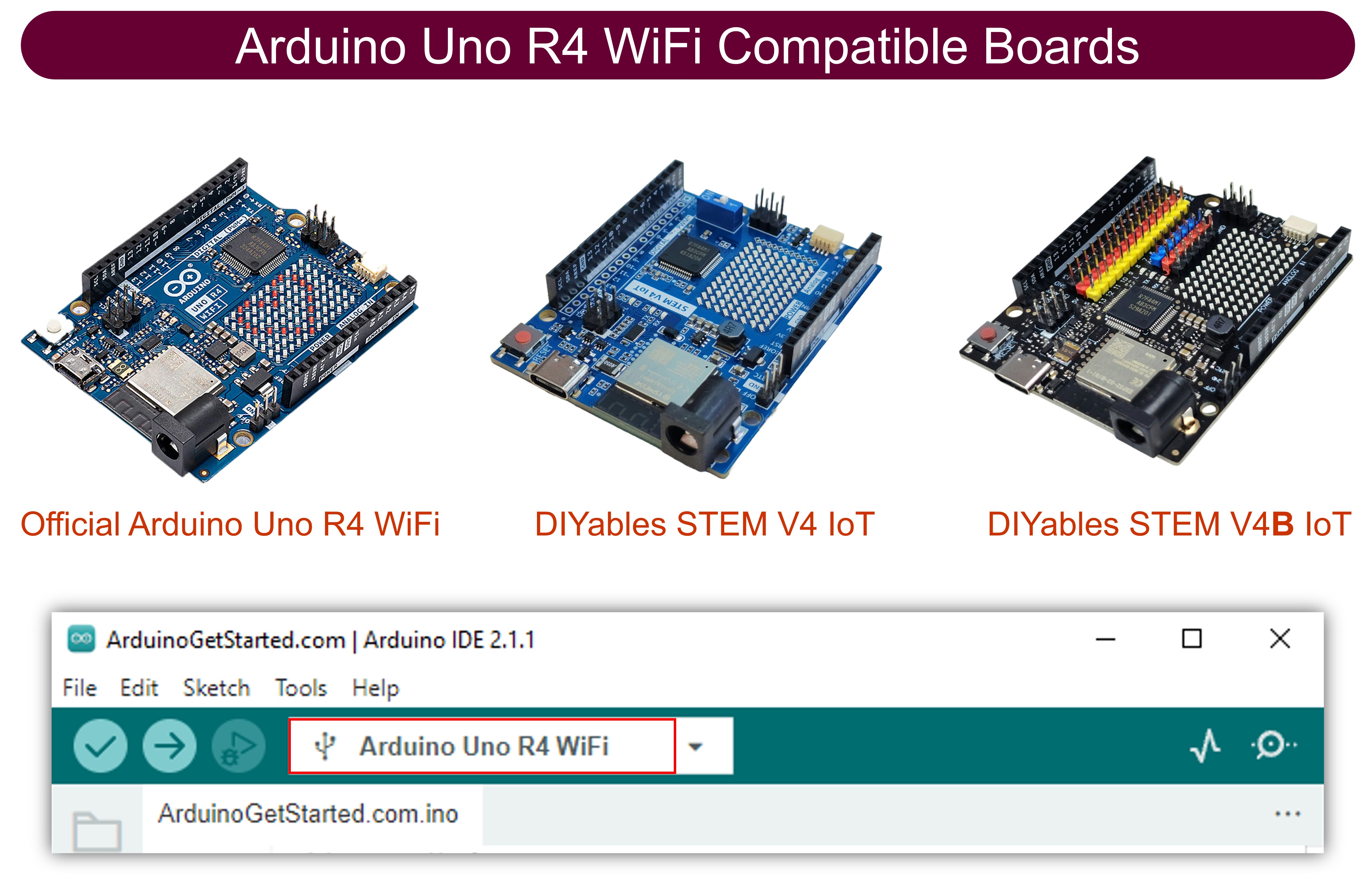
Hardware Requerido
Or you can buy the following kits:
| 1 | × | DIYables STEM V4 IoT Starter Kit (Arduino included) | |
| 1 | × | DIYables STEM V4B IoT Starter Kit (Arduino included) | |
| 1 | × | DIYables Sensor Kit (18 sensors/displays) |
Acerca del módulo de relé de dos canales
Esquema de pines
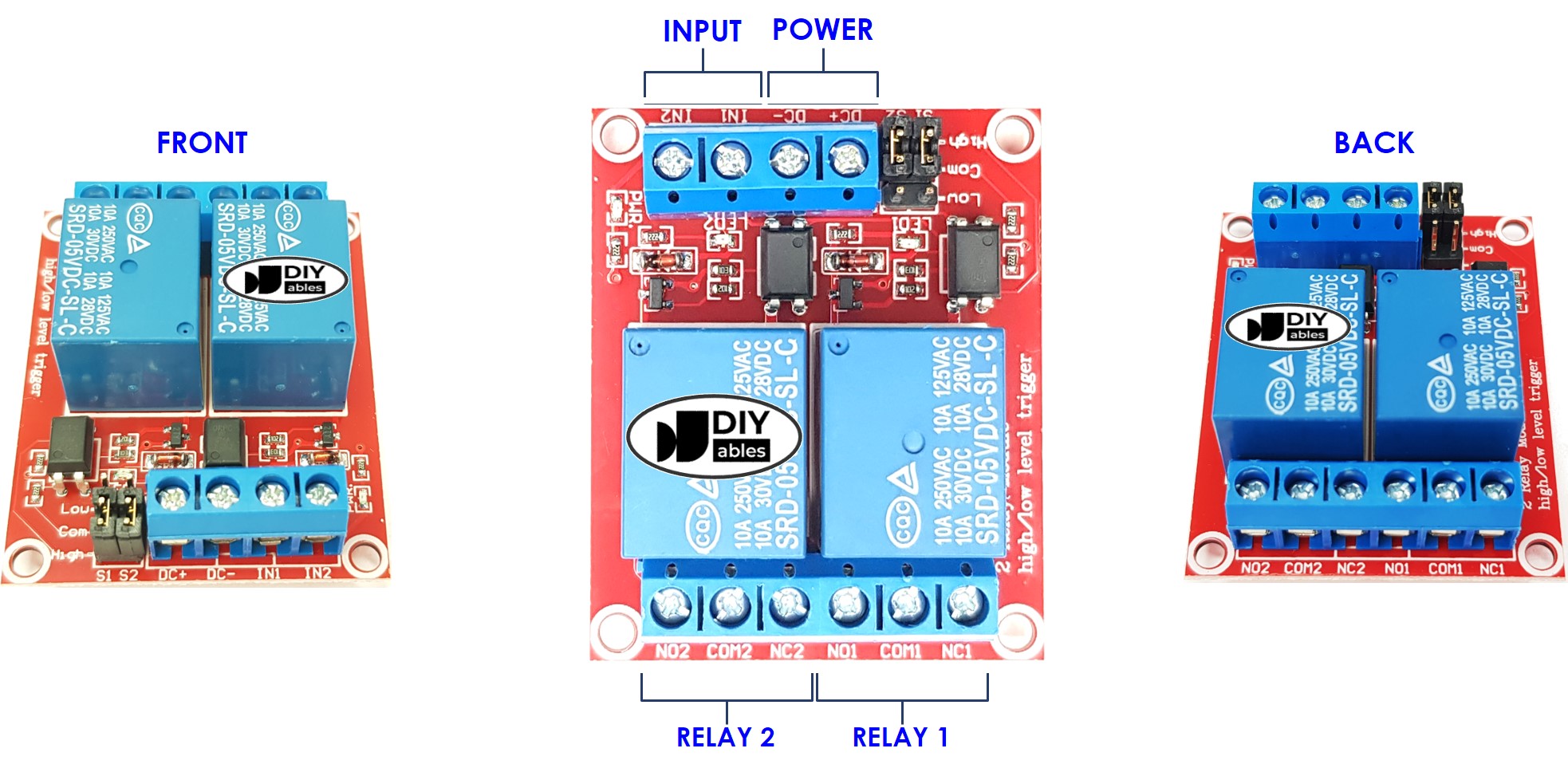
Un módulo de relé de dos canales incluye estos pines:
- Pines de alimentación para placas de relé:
- DC+: Conecte este pin al pin de 5 V de la fuente de alimentación.
- DC-: Conecta este pin al pin GND de la fuente de alimentación y al pin GND del Arduino UNO R4.
*
- Pines de señal:
- IN1: Este pin recibe una señal de control desde el Arduino UNO R4 para accionar el relé 1 en el módulo.
- IN2: Este pin recibe una señal de control desde el Arduino UNO R4 para activar el relé 2 en el módulo de relés.
*
- Pines de salida:
- NCx (pin normalmente cerrado), NOx (pin normalmente abierto), COMx (pin común),
- NC1, NO1, COM1: Conecte estos pines a un dispositivo de alta tensión controlado por el relé 1.
- NC2, NO2, COM2: Conecte estos pines a un dispositivo de alta tensión controlado por el relé 2.
También tiene dos jumpers para elegir entre el disparador de nivel bajo y el disparador de nivel alto para cada relé por separado.
Para entender los conceptos básicos de un relé, visite el Arduino UNO R4 - Relay tutorial. Ofrece información detallada sobre:
- Cómo conectar un relé a dispositivos que utilizan alta tensión.
- Los términos "normalmente cerrados" y "normalmente abiertos".
- Los términos "disparador de bajo nivel" y "disparador de alto nivel".
- Cómo usar un Arduino UNO R4 para controlar un relé.
Diagrama de Cableado
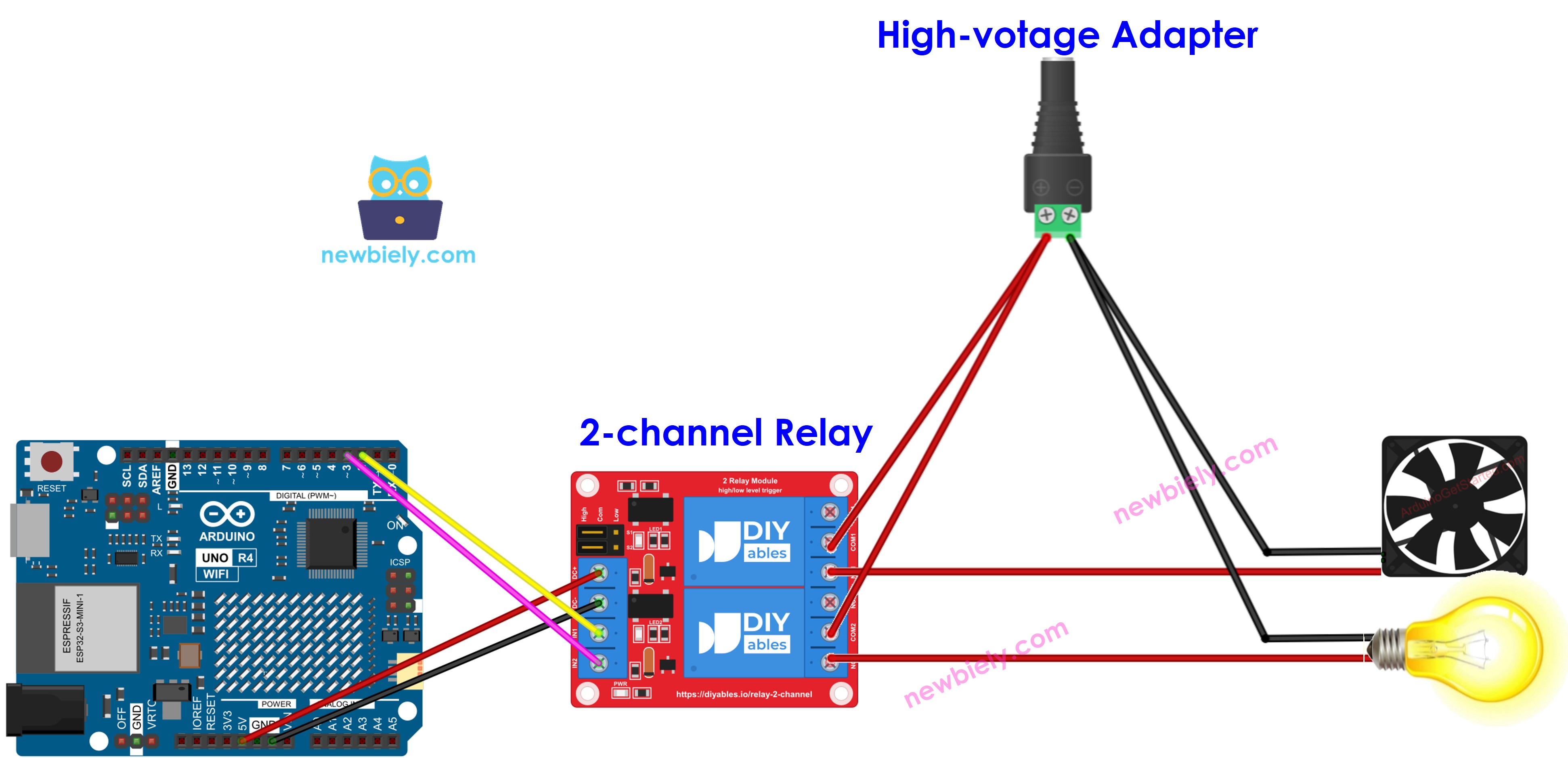
This image is created using Fritzing. Click to enlarge image
Si planeas usar los pines de 5 V para alimentar componentes adicionales, es posible que el módulo de relé no reciba suficiente energía. Por lo tanto, debes usar una fuente de alimentación de 5 V separada para el módulo.
Necesitamos usar tres tipos diferentes de fuentes de energía:
- Una fuente de alimentación de 5 V para Arduino UNO R4
- Una fuente de alimentación de 5 V para el módulo de relé de dos canales
- Una o más fuentes de alimentación de alta tensión (12 VDC, 24 VDC, 48 VDC, 220 VAC) para dispositivos gestionados por el módulo de relé de dos canales
Aquí está el diagrama de cableado con tres fuentes de alimentación. La fuente de alimentación para el Arduino UNO R4 (no se muestra en la imagen) puede ser a través de un cable USB o de un conector de alimentación.

This image is created using Fritzing. Click to enlarge image
Podemos usar una única fuente de alimentación de 5 V para el Arduino UNO R4 y para el módulo de relé de 2 canales, con el fin de reducir la cantidad de adaptadores de alimentación necesarios.

This image is created using Fritzing. Click to enlarge image
Ver La mejor forma de alimentar Arduino Uno R4 y otros componentes.
※ Nota:
Si dos dispositivos controlados por un módulo de relé de dos canales funcionan a la misma tensión, un único adaptador de alimentación de alto voltaje puede alimentar a ambos. Si necesitan tensiones diferentes, cada dispositivo puede usar su propio adaptador de alimentación de alto voltaje.
Cómo programar para un módulo de relé de 2 canales
- Configura el pin del Arduino UNO R4 como salida digital utilizando la función pinMode().
- Utilice la función digitalWrite() para cambiar el estado del relé.
Código del Arduino UNO R4
Pasos R\u00e1pidos
Sigue estas instrucciones paso a paso:
- Si es la primera vez que usas Arduino Uno R4 WiFi/Minima, consulta el tutorial sobre configurar el entorno para Arduino Uno R4 WiFi/Minima en el IDE de Arduino.
- Cablea los componentes de acuerdo con el diagrama proporcionado.
- Conecta la placa Arduino Uno R4 a tu computadora con un cable USB.
- Inicia el IDE de Arduino en tu computadora.
- Selecciona la placa adecuada Arduino Uno R4 (p. ej., Arduino Uno R4 WiFi) y el puerto COM.
- Copia el código y ábrelo en el IDE de Arduino.
- Presiona el Upload botón en el IDE de Arduino para subir el código a Arduino UNO R4.
- Escucha el sonido de clic de los relés.
- Verifica los resultados en el Monitor Serial.
Video Tutorial
Estamos considerando crear tutoriales en video. Si considera que los tutoriales en video son importantes, suscríbase a nuestro canal de YouTube para motivarnos a crear los videos.