
Arduino UNO R4 - Sensor de fuerza
Este tutorial te enseña a usar un sensor de fuerza con Arduino UNO R4. En detalle, aprenderemos:
- Cómo funciona un sensor de fuerza
- Cómo conectar el sensor de fuerza al Arduino UNO R4
- Cómo programar Arduino UNO R4 para leer el valor del sensor de fuerza
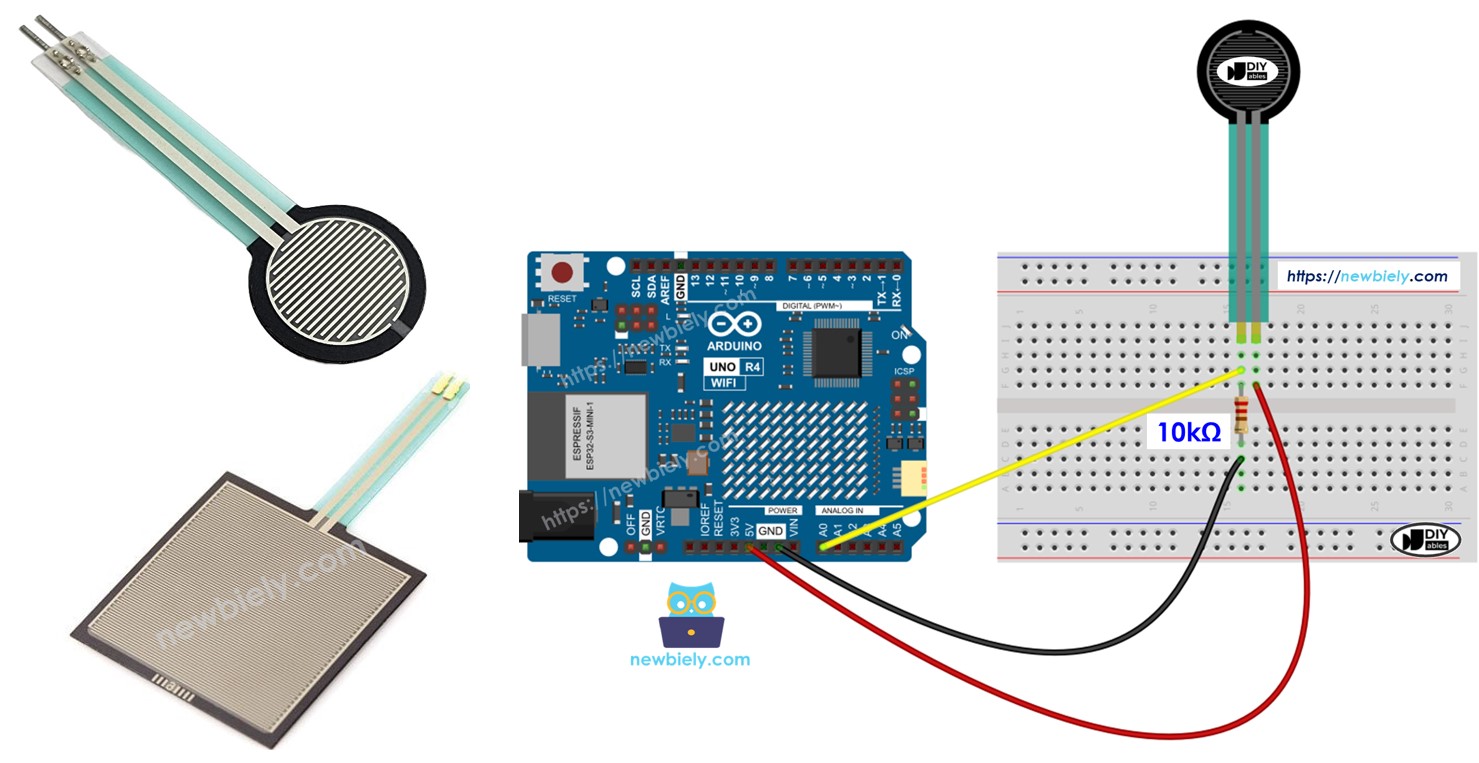
Hardware Requerido
Or you can buy the following kits:
| 1 | × | DIYables STEM V4 IoT Starter Kit (Arduino included) | |
| 1 | × | DIYables STEM V4B IoT Starter Kit (Arduino included) | |
| 1 | × | DIYables Sensor Kit (18 sensors/displays) |

Acerca del sensor de fuerza
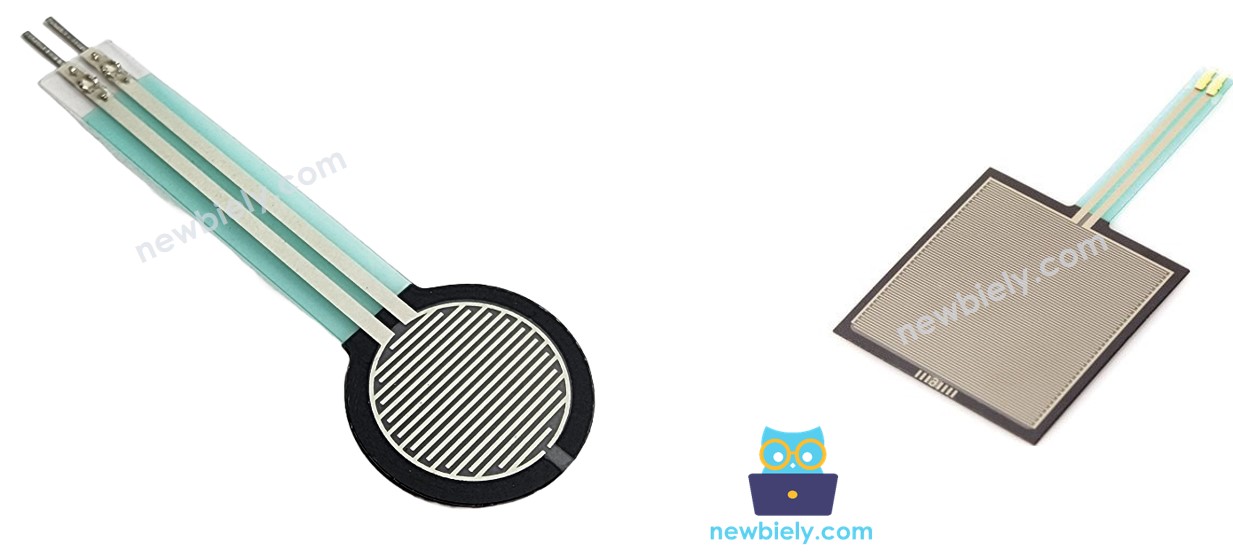
El sensor de fuerza a veces se denomina resistencia sensible a la fuerza, resistencia sensible a la presión, o simplemente FSR. Es un tipo de resistencia cuyo valor cambia cuando se aplica presión sobre él.
- Asequible y fácil de operar.
- Eficaz para detectar la presión física o el apretón.
- No es eficaz para medir el peso en libras.
El sensor de fuerza se utiliza en baterías electrónicas, teléfonos móviles, dispositivos de juego portátiles y muchos otros dispositivos electrónicos portátiles.
Disposición de pines
Un sensor de fuerza tiene dos pines. Ya que funciona como una resistencia, no necesitamos diferenciar entre estos pines. Son idénticos.
Cómo funciona
El sensor de fuerza es como una resistencia que cambia su resistencia según cuánta presión se ejerce. Cuanto más fuerte presiones, menor será la resistencia entre los dos extremos.
Diagrama de Cableado
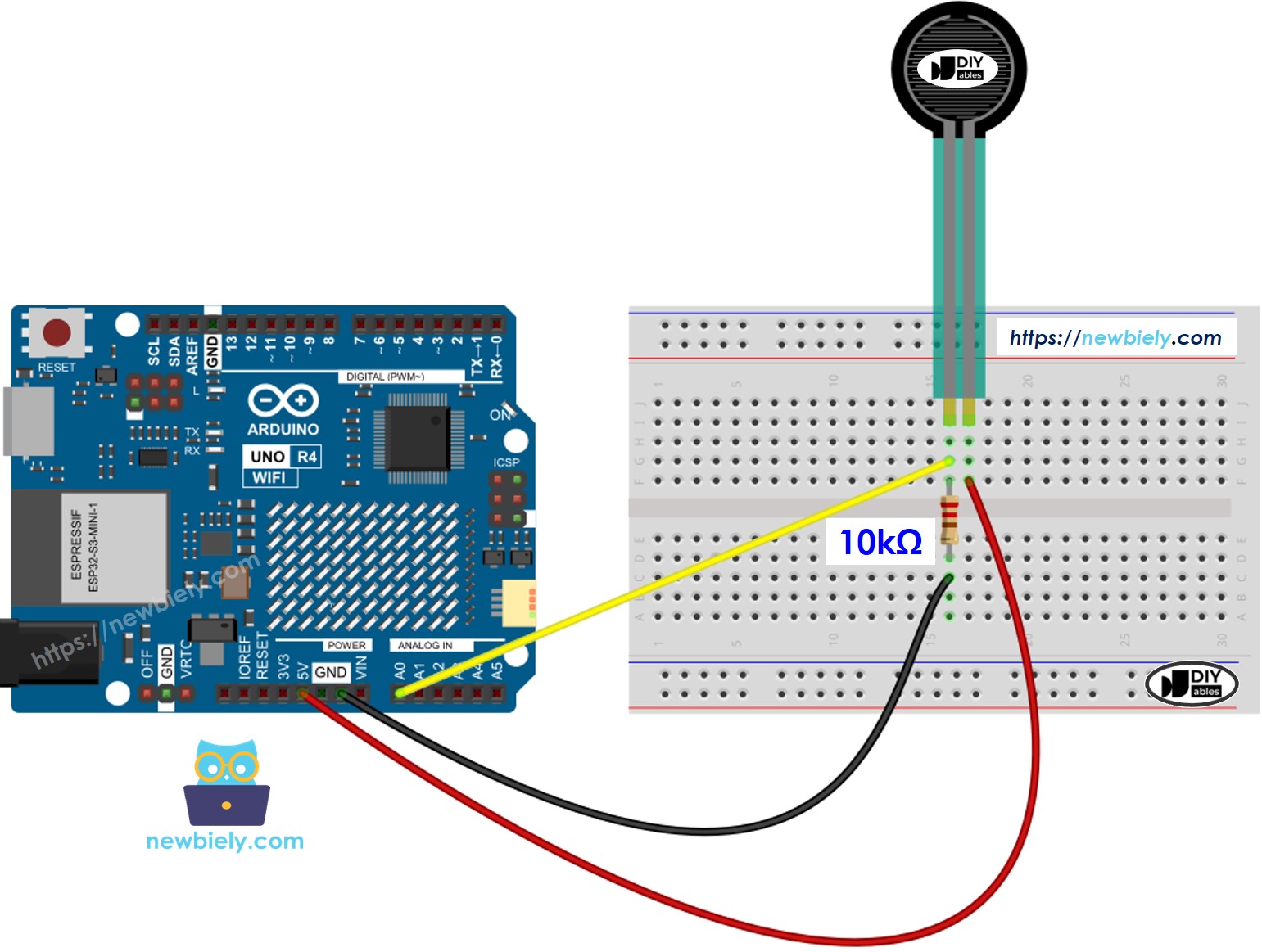
This image is created using Fritzing. Click to enlarge image
Ver La mejor forma de alimentar Arduino Uno R4 y otros componentes.
Cómo programar para sensor de fuerza
El Arduino UNO R4 tiene pines etiquetados como A0 a A5 que se utilizan para la entrada analógica. Estos pines convierten la tensión, que va desde 0 voltios hasta VCC, en números enteros entre 0 y 1023. Este número se conoce como el ADC o como valor analógico.
Al conectar un pin del sensor de fuerza a un pin de entrada analógica, podemos usar la función analogRead() para leer el valor analógico del pin. Esto nos indica cuánta presión se está aplicando.
Código de Arduino UNO R4
Pasos R\u00e1pidos
Siga estas instrucciones paso a paso:
- Si es la primera vez que usas el Arduino Uno R4 WiFi/Minima, consulta el tutorial sobre configuración del entorno para Arduino Uno R4 WiFi/Minima en el IDE de Arduino.
- Conecta el sensor de fuerza al Arduino Uno R4 de acuerdo con el diagrama proporcionado.
- Conecta la placa Arduino Uno R4 a tu computadora usando un cable USB.
- Inicia el IDE de Arduino en tu computadora.
- Selecciona la placa Arduino Uno R4 adecuada (p. ej., Arduino Uno R4 WiFi) y el puerto COM.
- Copia el código anterior y ábrelo en el IDE de Arduino.
- Haz clic en el botón Upload en el IDE de Arduino para cargar el código en el Arduino UNO R4.
- Presiona el sensor de fuerza.
- Verifica el resultado en el Monitor Serial.
Video Tutorial
Estamos considerando crear tutoriales en video. Si considera que los tutoriales en video son importantes, suscríbase a nuestro canal de YouTube para motivarnos a crear los videos.
La demostración en video a continuación utiliza el siguiente código: