
Cómo actualizar el firmware en las placas Arduino Uno R4 WiFi/DIYables STEM V4 IoT
Cómo actualizar el firmware en las placas Arduino Uno R4 WiFi/DIYables STEM V4 IoT
Las placas Arduino Uno R4 WiFi/DIYables STEM V4 IoT utilizan un módulo ESP32-S3 para la conectividad WiFi y Bluetooth. Actualizar su firmware garantiza compatibilidad con las últimas funciones, parches de seguridad y la integración con Arduino IoT Cloud. Esta guía utiliza la herramienta Firmware Updater en el IDE de Arduino (versión 2.2.0 o posterior). Las versiones antiguas del IDE (p. ej., 1.8.19) no son compatibles con las placas Uno R4 WiFi/DIYables STEM V4 IoT.
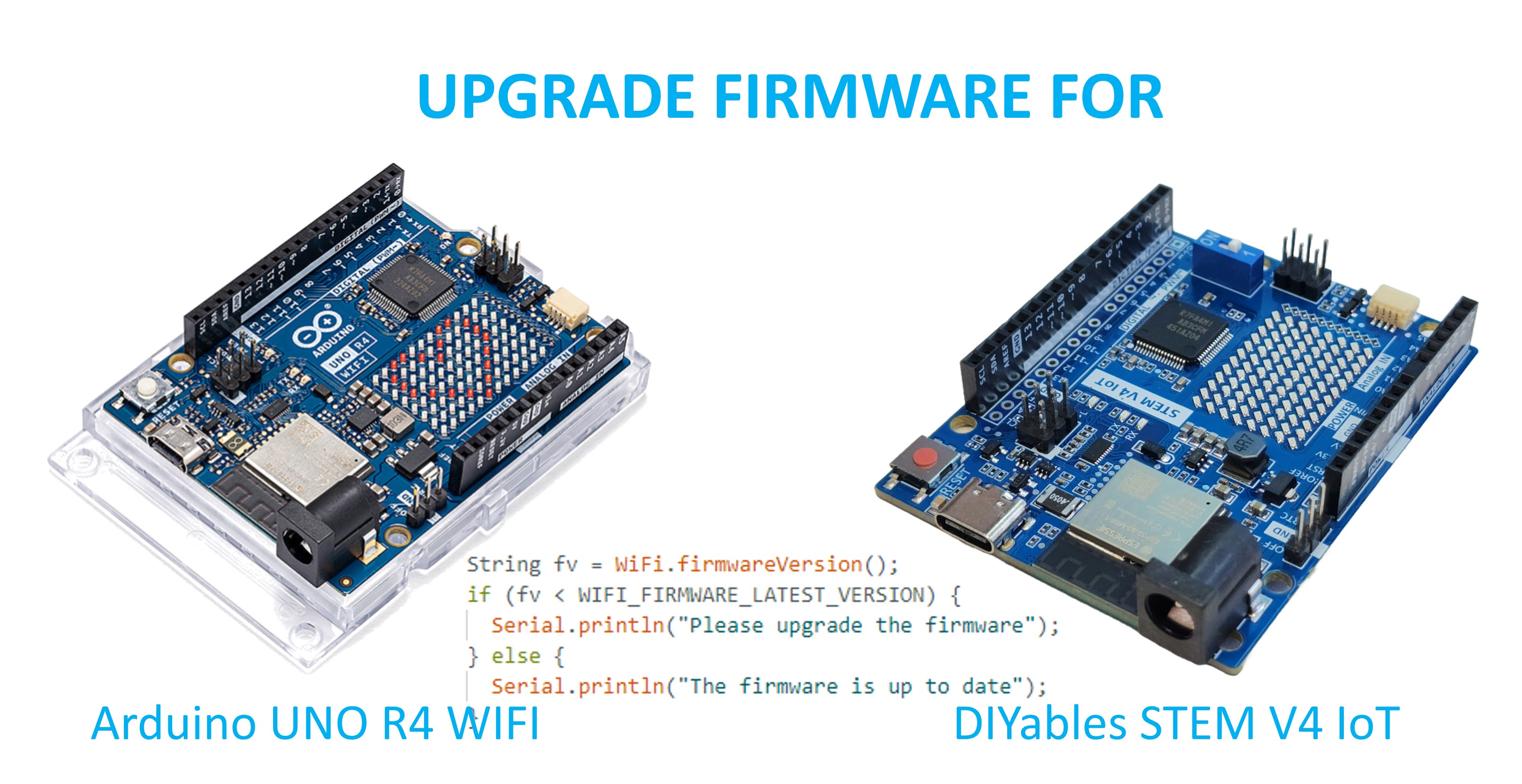
En detalle, aprenderemos:
- Requisitos previos para la actualización de firmware
- Instrucciones paso a paso para actualizar el firmware
- Solución de problemas comunes
- Opciones avanzadas para la actualización por línea de comandos
Hardware Requerido
Or you can buy the following kits:
| 1 | × | DIYables STEM V4 IoT Starter Kit (Arduino included) | |
| 1 | × | DIYables STEM V4B IoT Starter Kit (Arduino included) | |
| 1 | × | DIYables Sensor Kit (18 sensors/displays) |

Notas importantes:
- Utiliza un cable USB de datos (no un cable solo para carga) para conectar la placa a tu computadora.
- Cierra las aplicaciones que puedan interferir con el puerto USB (por ejemplo, monitores serie).
- Después de la actualización, la placa entra en el modo de descarga ESP y debe desconectarse y volver a conectarse para salir. No cargues bocetos en este modo, ya que podría sobrescribir el firmware del puente USB.
- Si la actualización falla, intenta presionar el botón RST (Reset), actualizar la lista de puertos o cambiar de puertos/cables USB. Linux puede funcionar mejor que Windows en algunos casos.
Requisitos previos
- Instalar la última Arduino IDE (se recomienda la versión 2.3.0 o posterior).
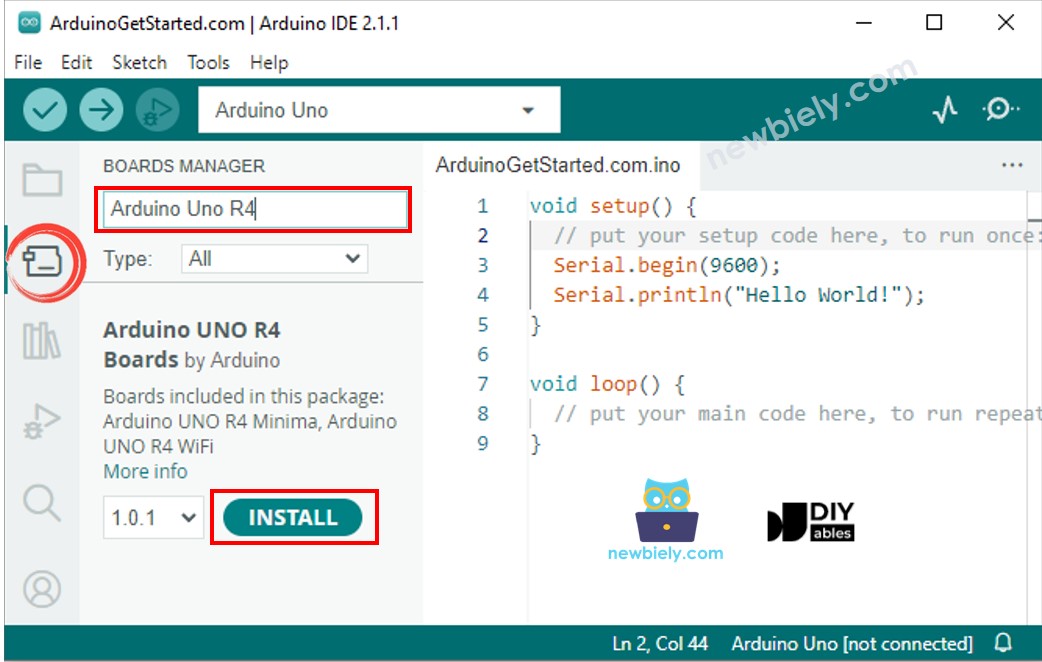
- Instalar la versión más reciente del paquete "Arduino UNO R4 Boards" a través de Tools > Board > Boards Manager (busque "Arduino UNO R4 Boards").
- Conecta tus placas Uno R4 WiFi/DIYables STEM V4 IoT mediante USB.
Verifica si el firmware en tus placas Arduino Uno R4 WiFi/DIYables STEM V4 IoT está actualizado.
- Sube el código que aparece abajo a tus placas Arduino Uno R4 WiFi/DIYables STEM V4 IoT
- Abre el Monitor Serial en el IDE.
- Observa la salida que se muestra en el Monitor Serial.
- Si está como se muestra a continuación, el firmware de tu placa está actualizado y ya no necesitas actualizar el firmware.
- Si es como se indica a continuación, debes seguir las siguientes instrucciones para actualizar el firmware de tus placas.
Instrucciones paso a paso
Paso 1: Subir un boceto mínimo
Para evitar interferencias de los bocetos existentes, sube un boceto mínimo para colocar la placa en un estado neutral:
- Abre el IDE de Arduino.
- Ve a Archivo > Ejemplos > 01.Basics > BareMinimum. Alternativamente, copia y pega este código:
- Selecciona tu placa (Herramientas > Placa > Arduino UNO R4 Boards > UNO R4 WiFi) y el puerto.
- Haz clic en Subir para cargar el sketch.*
Paso 2: Abrir la herramienta de actualización de firmware
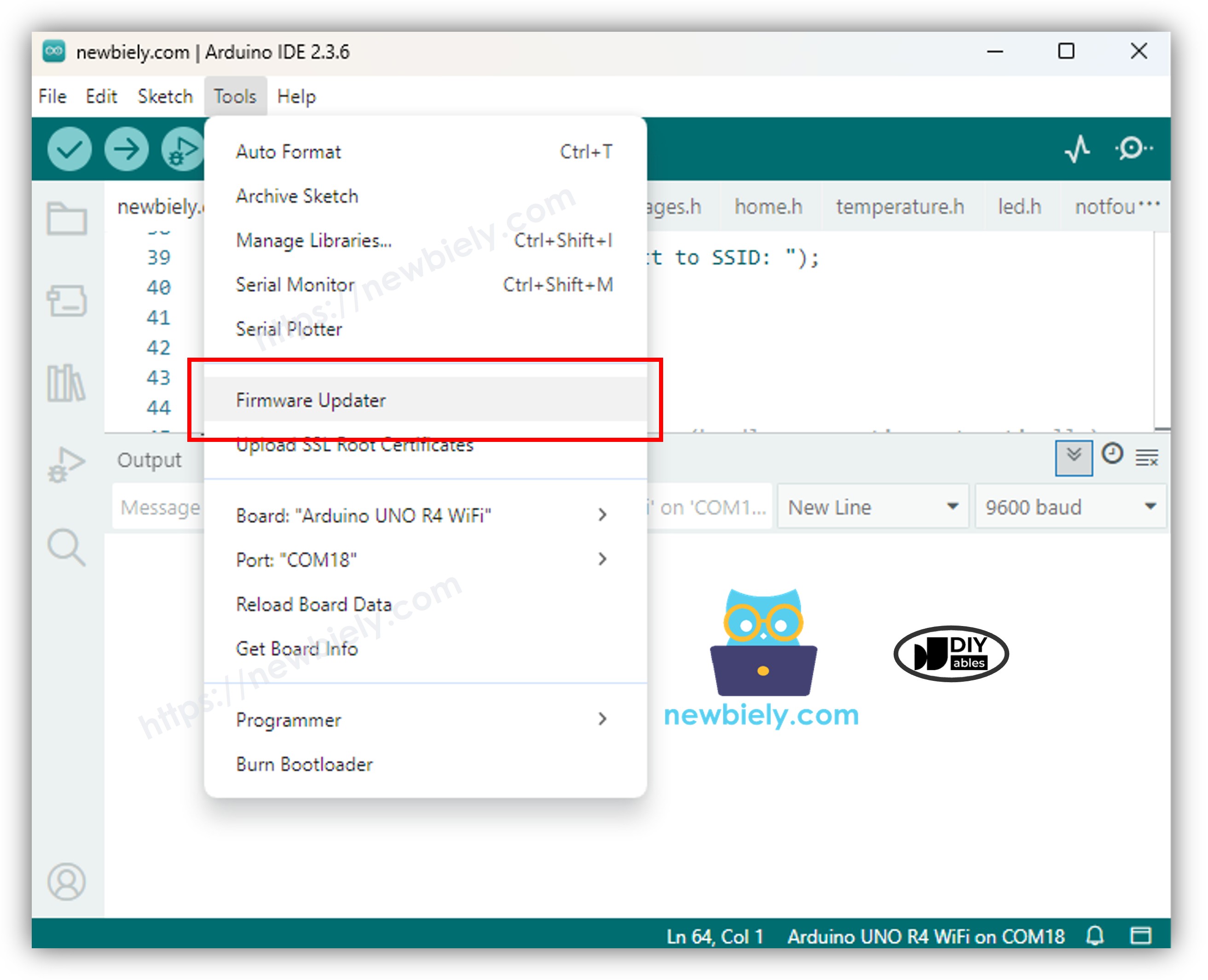
- I. En el IDE de Arduino, ve a Herramientas > Actualizador de firmware para abrir el cuadro de diálogo del actualizador.
Paso 3: Selecciona tu placa
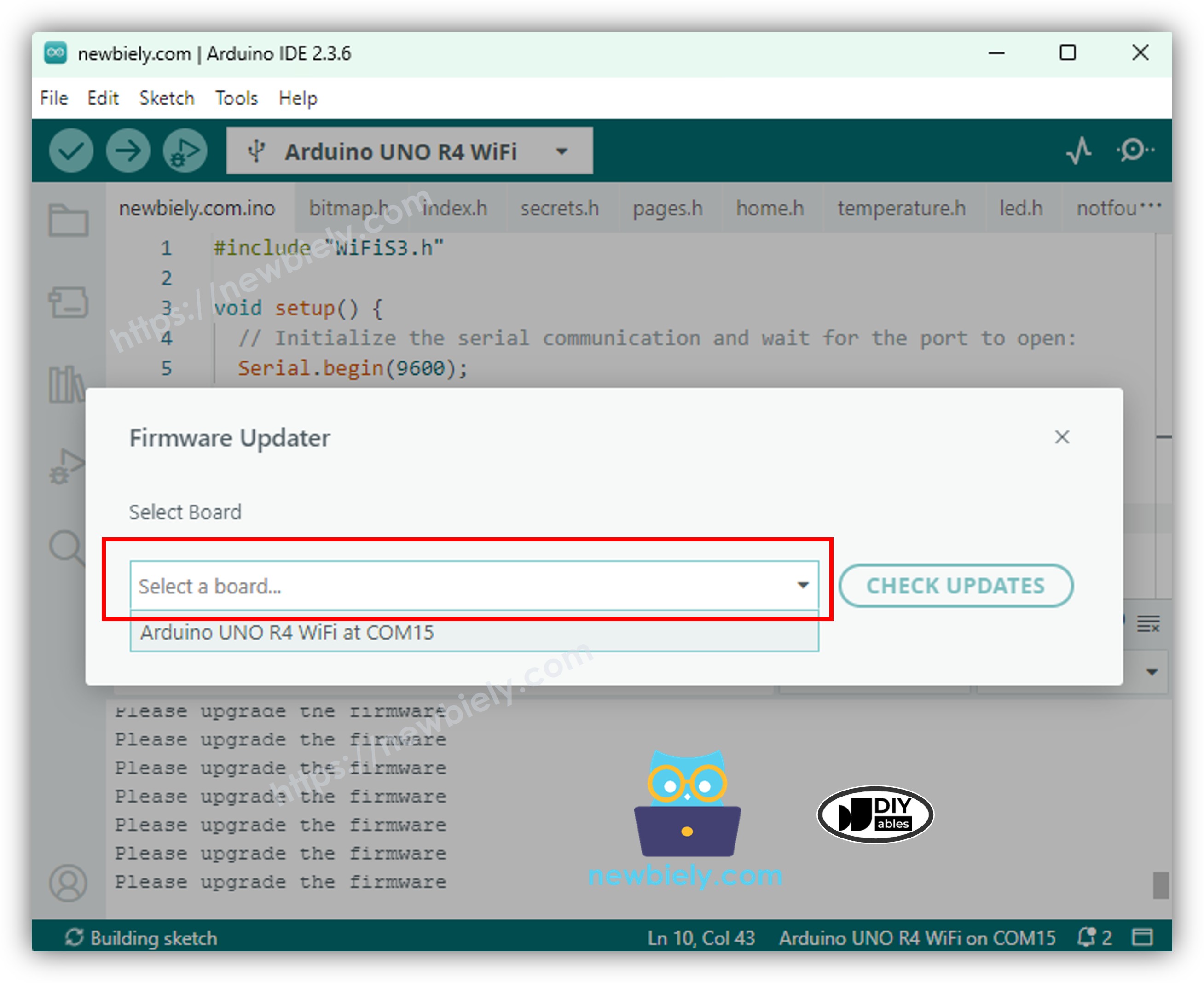
En el desplegable 'Seleccionar placa', selecciona Arduino UNO R4 WiFi (esto se aplica tanto al Arduino Uno R4 WiFi como al DIYables STEM V4 IoT). Si la placa no está en la lista:
- Verifique la conexión USB y pruebe un cable o puerto diferente.
- Presione el botón RESET en la placa.
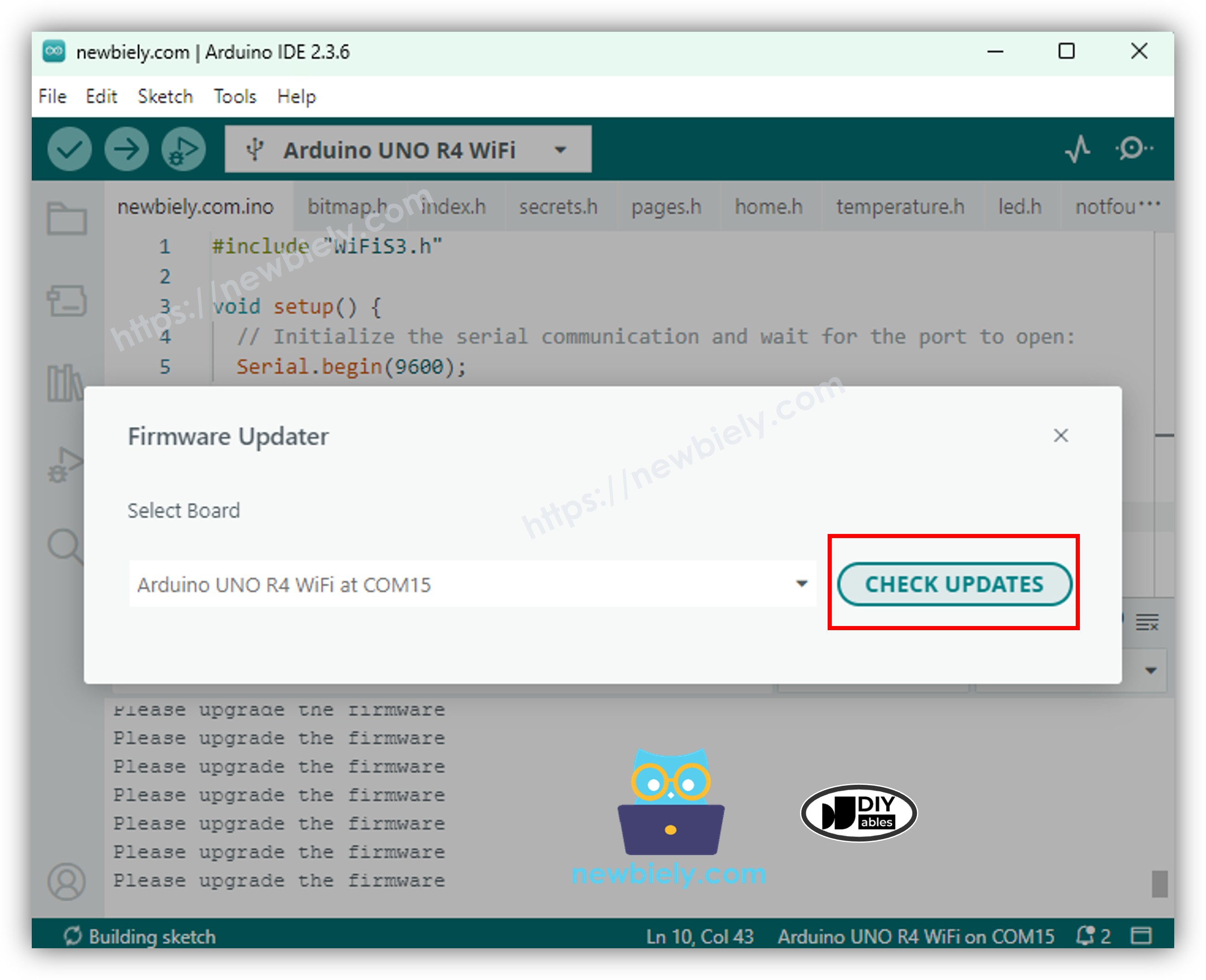
Paso 4: Buscar actualizaciones
- I. Haz clic en Comprobar actualizaciones para buscar versiones de firmware disponibles.
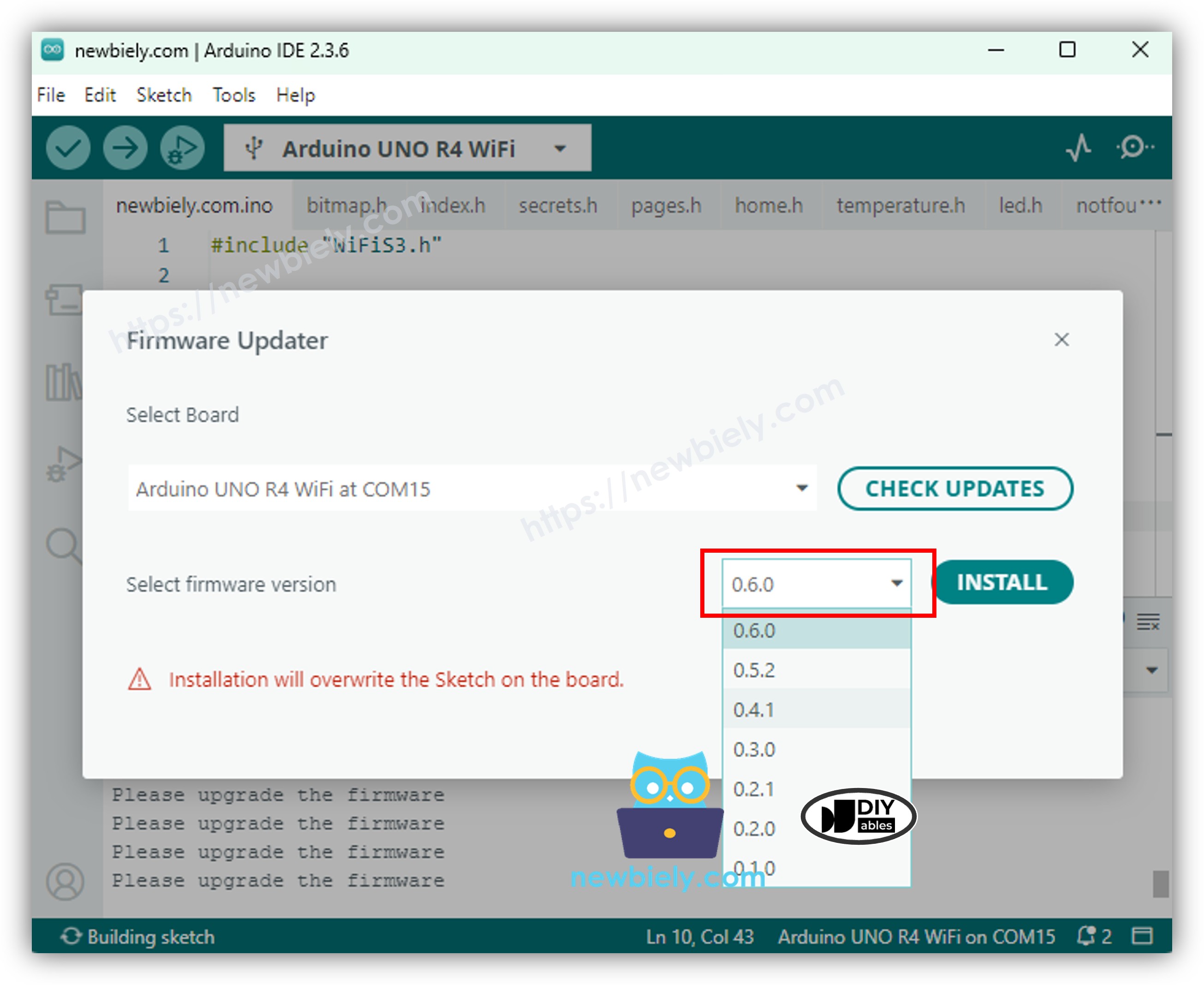
- Seleccione la versión más reciente de la lista desplegable si aparecen varias opciones.
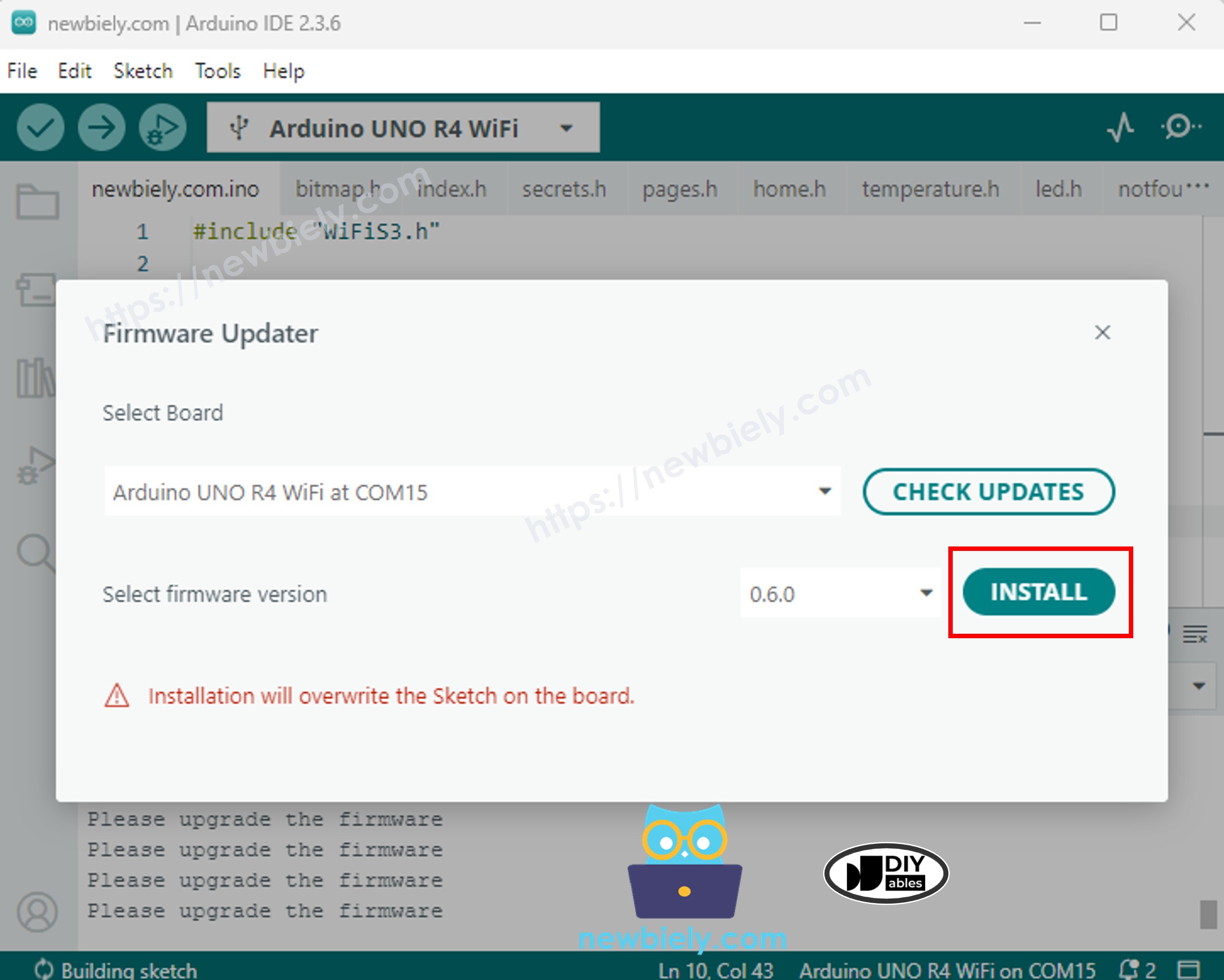
Paso 5: Instalar el firmware
- Haz clic en Instalar (o Actualizar el firmware).
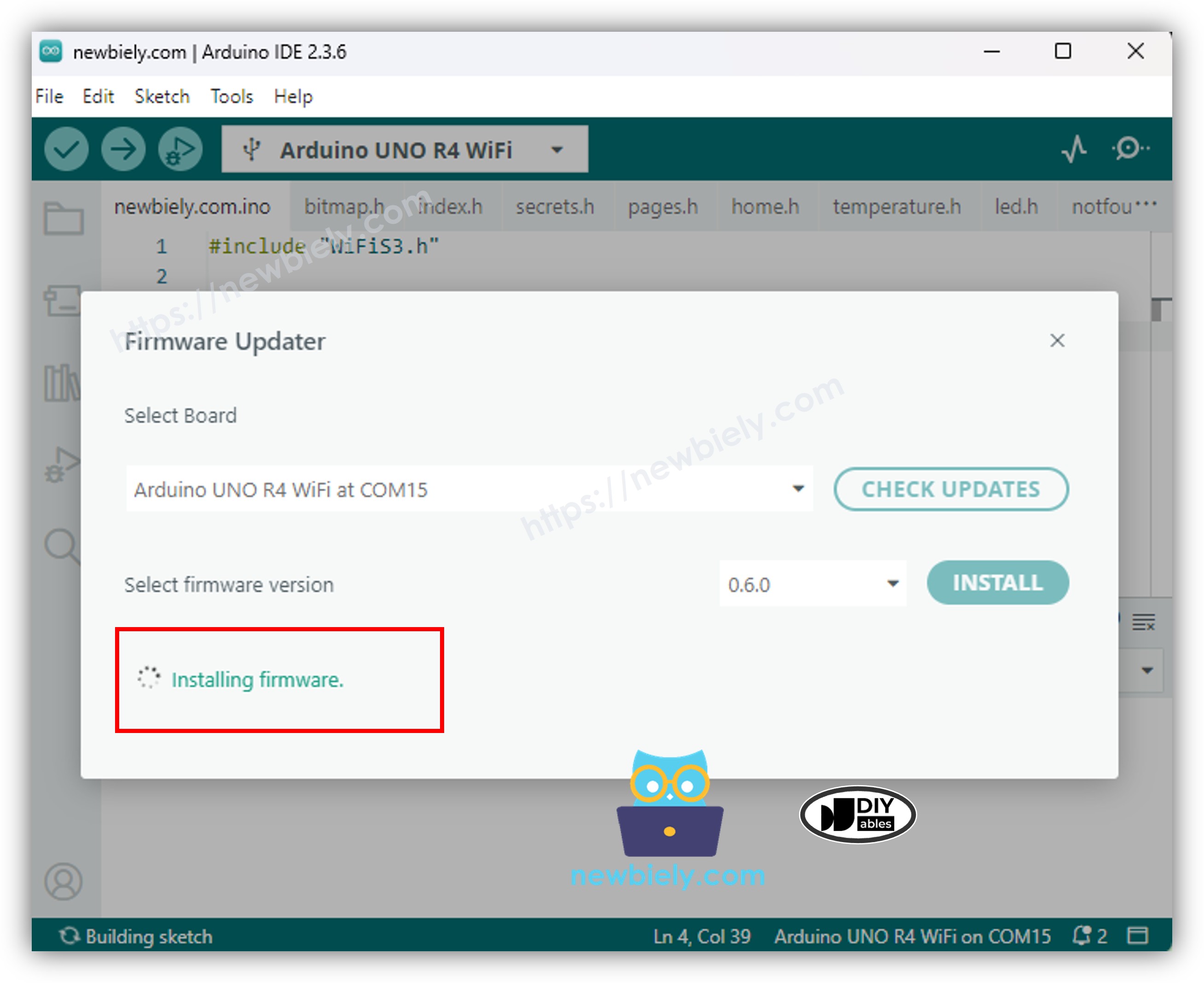
- Espere a que la barra de progreso se complete (1-2 minutos) o a que desaparezca el texto 'Instalando el firmware'. Es posible que vea un mensaje 'Firmware instalado con éxito' o que el actualizador se reinicie desde el principio.
Paso 6: Salir del modo de descarga
- Cierre la ventana del actualizador de firmware.
- Desconecte el cable USB de las placas Uno R4 WiFi/DIYables STEM V4 IoT.
- Conecte de nuevo el cable para salir del modo de descarga ESP.
- Verifique la actualización ejecutando el código que se muestra a continuación y compruebe el Monitor serie.
Solución de problemas
| Issue | Cause | Solution |
|---|---|---|
| Board not detected | Faulty cable/port | Use a data USB cable; try another port; press RST. |
| Update fails after ~6 seconds | Driver/OS conflict | Update drivers; try Linux; restart IDE. |
| "Please upgrade firmware" persists | Incomplete update | Re-run updater; ensure not in ESP mode when uploading sketches. |
| IDE version error | Using IDE 1.x | Install IDE 2.x. |
| USB bridge corrupted | Failed update | Use GitHub USB Bridge repo with esptool (requires Python). |