
Arduino UNO R4 - Reproductor de MP3
Este tutorial explica cómo crear un reproductor MP3 usando un Arduino UNO R4, un módulo reproductor MP3, una tarjeta Micro SD y un altavoz. El reproductor MP3 carga música o grabaciones de audio desde la tarjeta Micro SD. El Arduino UNO R4 controla el módulo reproductor MP3 para seleccionar y reproducir una canción de la tarjeta, convertirla en una señal de audio y enviar esta señal al altavoz. Abordaremos estos pasos en detalle.
- Cómo conectar un altavoz y módulos reproductores de MP3 al Arduino UNO R4
- Cómo programar Arduino UNO R4 para reproducir una canción desde la tarjeta microSD
- Cómo añadir botones de reproducción, pausa, siguiente y anterior
Luego, puedes modificar el código para incluir un potenciómetro o un codificador rotatorio para ajustar el volumen.

Hardware Requerido
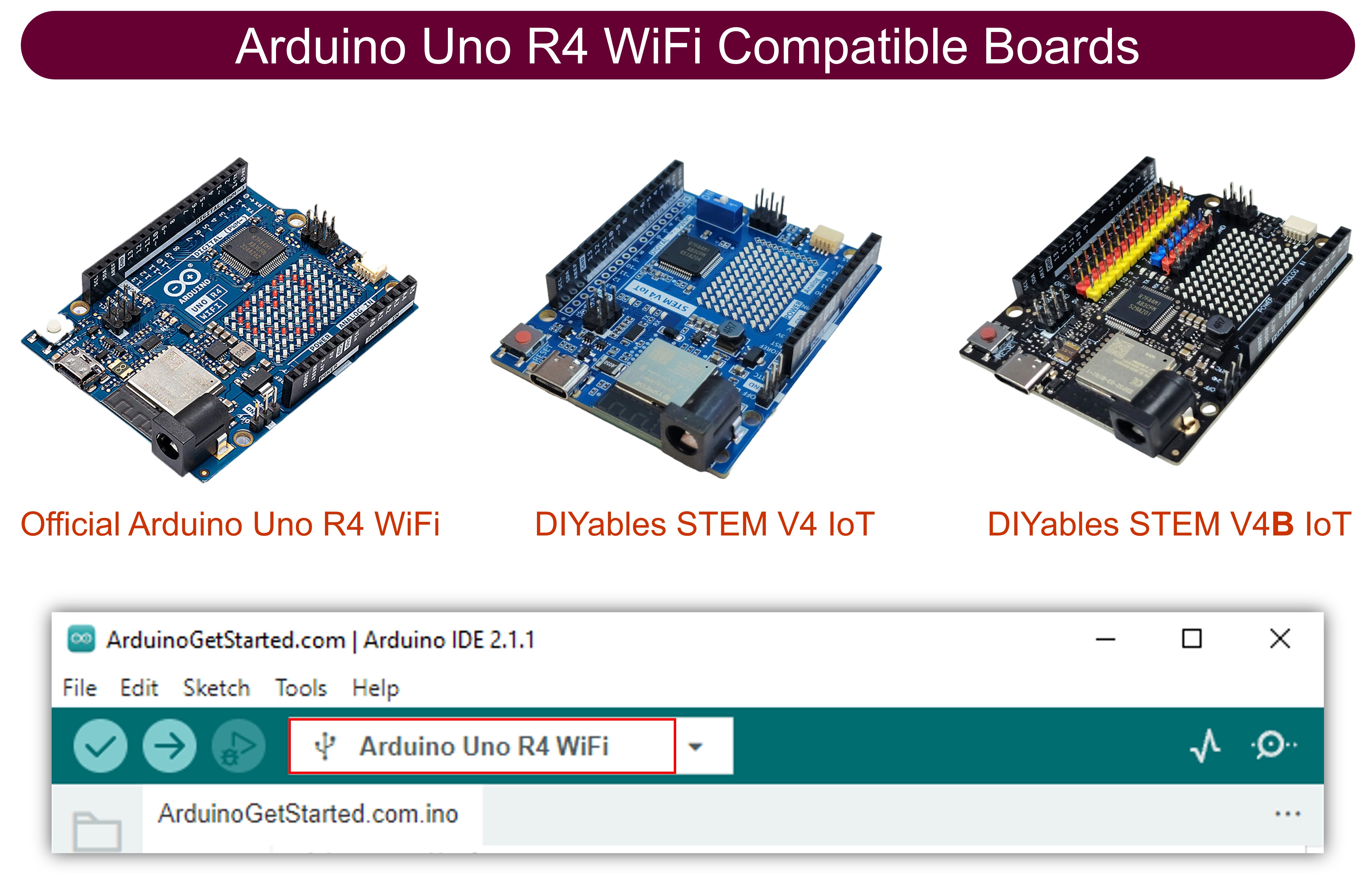
Or you can buy the following kits:
| 1 | × | DIYables STEM V4 IoT Starter Kit (Arduino included) | |
| 1 | × | DIYables STEM V4B IoT Starter Kit (Arduino included) | |
| 1 | × | DIYables Sensor Kit (18 sensors/displays) |
Acerca del módulo reproductor MP3 por puerto serie y del altavoz
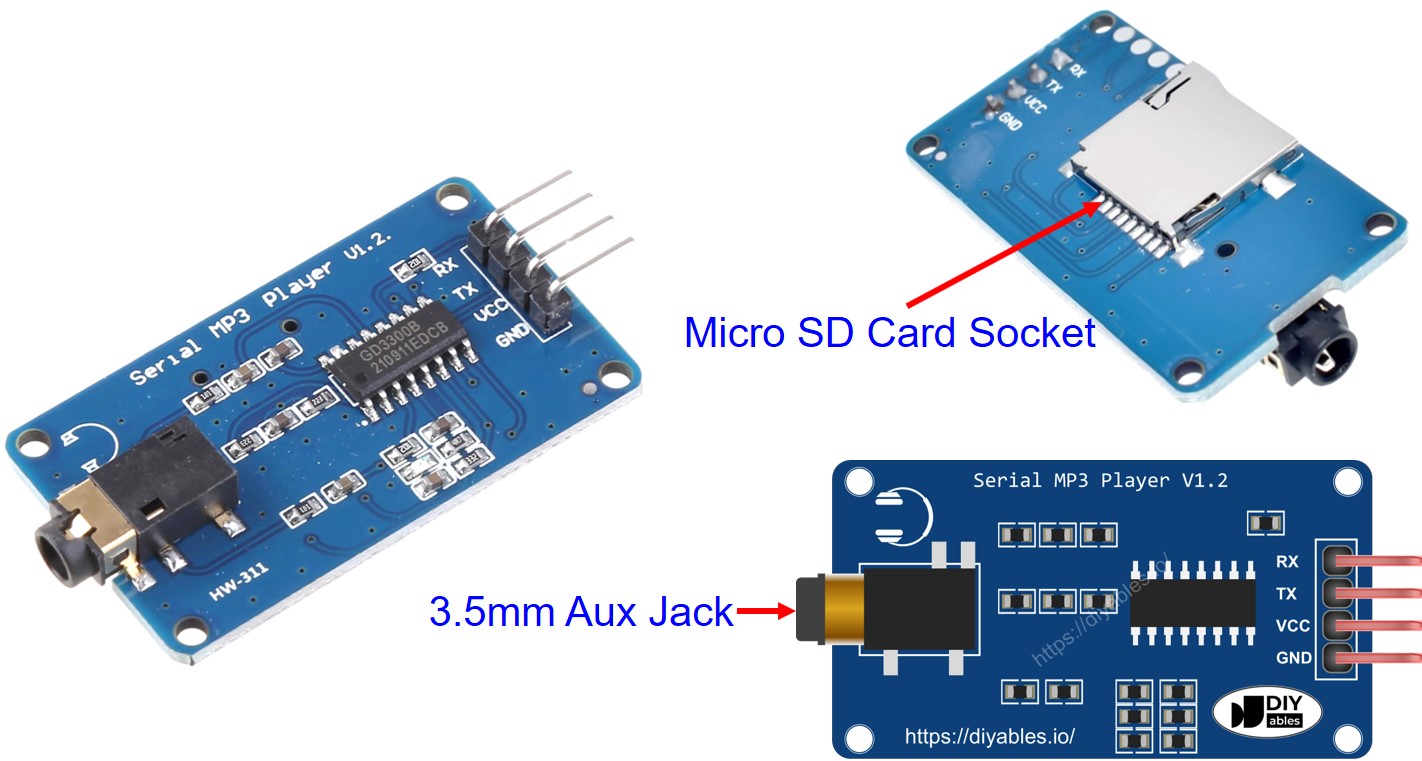
Disposición de pines del módulo reproductor MP3 en serie
Un módulo reproductor de MP3 en serie incluye tres interfaces:
- La interfaz para el Arduino UNO R4: tiene cuatro pines:
- Pin RX: Este es para datos y debe conectarse al pin TX del Arduino UNO R4, utilizando Serial de hardware o Serial por software.
- Pin TX: Esto también es para datos y debe conectarse al pin RX del Arduino UNO R4, a través de Serial de hardware o Serial por software.
- Pin VCC: Esto es para alimentación y debe conectarse a VCC (5V).
- Pin GND: Este es un pin de tierra y debe conectarse a GND (0V).
- La interfaz para el altavoz: una toma hembra de salida Aux de 3,5 mm.
- La interfaz para la tarjeta Micro SD: La ranura para tarjetas Micro SD ubicada en la parte trasera del módulo.
Esquema de pines del altavoz
Un altavoz generalmente tiene dos puntos de conexión:
- Conexión de audio: Utiliza un conector macho auxiliar de 3,5 mm para conectar al reproductor de MP3.
- Conexión de alimentación: Puede usar USB, un adaptador de corriente de 5 V, u otros tipos de conexiones de alimentación.
Cómo funciona
Lo que necesitamos para estar preparados:
- Guardar una lista de canciones o grabaciones en una tarjeta microSD (formateada en FAT16 o FAT32, hasta 32 GB).
- Colocar la tarjeta microSD en el módulo reproductor de MP3.
- Conectar el módulo reproductor de MP3 al Arduino UNO R4.
- Conectar el módulo reproductor de MP3 a un altavoz.
- Conectar el altavoz a una fuente de alimentación.
Cada archivo MP3 en la tarjeta microSD recibe un número, empezando desde 1, que indica el orden de las canciones. El número sigue el orden en que se copiaron los archivos a la tarjeta, no el orden de sus nombres. Puedes usar este número para reproducir una canción por su índice (el comando CMD_PLAY_W_INDEX).
Luego podemos configurar el Arduino UNO R4 para enviar comandos al módulo reproductor de MP3. El módulo reproductor de MP3 puede manejar estos comandos:
- Iniciar reproducción
- Detener
- Reproducir siguiente
- Reproducir anterior
- Ajustar volumen
El módulo reproductor de MP3 reproduce el archivo MP3 almacenado en la tarjeta microSD, lo transforma en una señal de audio y envía esta señal al altavoz a través de la interfaz auxiliar de 3,5 mm.
Diagrama de Cableado

This image is created using Fritzing. Click to enlarge image
¿Quieres un montaje más limpio y seguro? El Arduino UNO R4 funciona tanto con el Proto Screw Terminal Block Shield como con el Screw Shield V2. Ambos convierten los pines en borneras de tornillo. Así se ve con el Screw Shield V2:
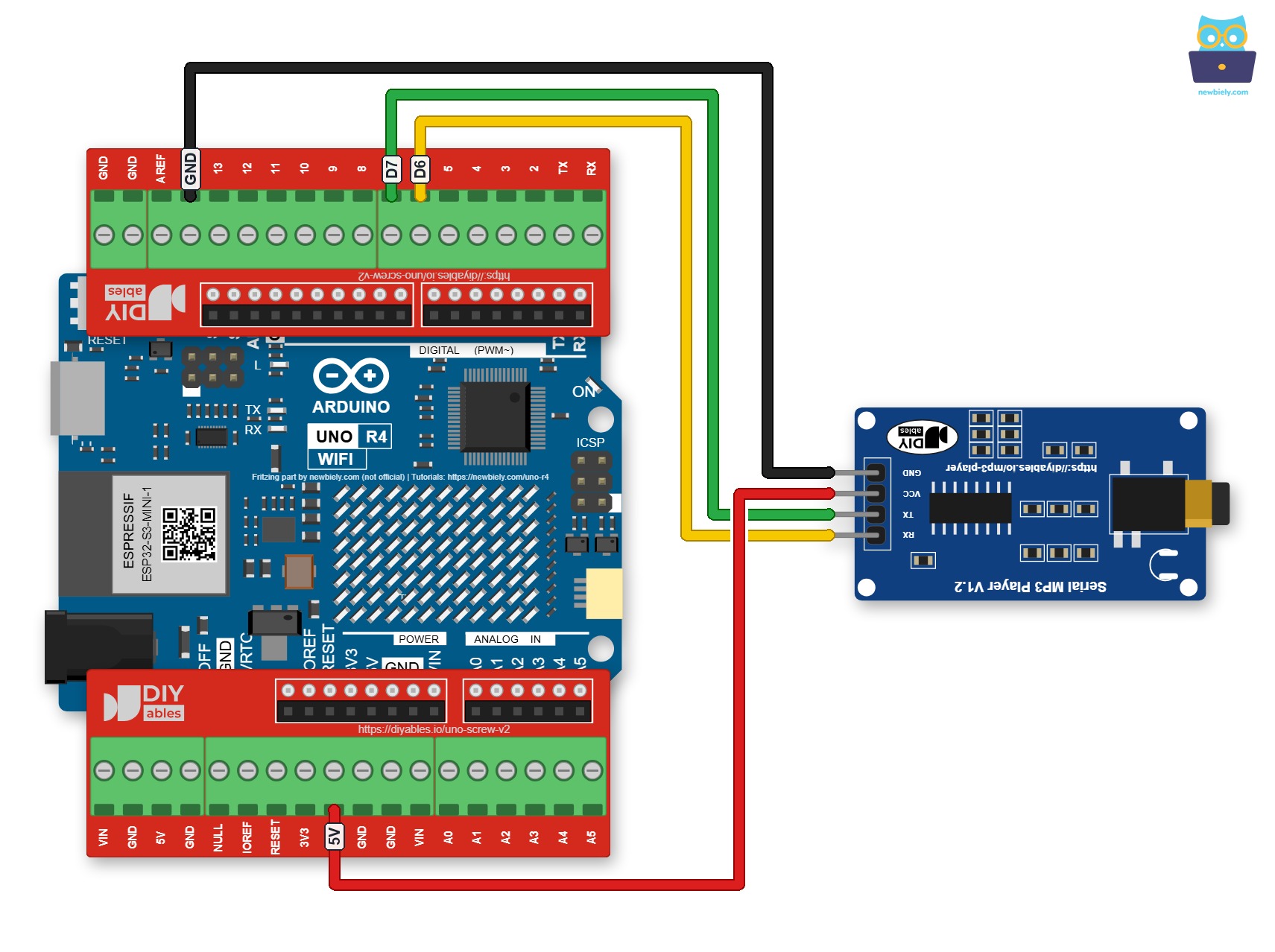
This image is created using Fritzing. Click to enlarge image
Nota: en algunas versiones del módulo reproductor de MP3 en serie, los pines RX y TX están intercambiados. Si el módulo no reproduce, intercambia los dos cables del pin 6 y del pin 7.
Código de Arduino UNO R4 - Reproducir música
El código que se muestra a continuación empieza a reproducir la primera canción guardada en la tarjeta microSD.
Pasos R\u00e1pidos
Siga estas instrucciones paso a paso:
- Si es la primera vez que utiliza la placa Arduino Uno R4 WiFi/Minima, consulte el tutorial sobre configurar el entorno para Arduino Uno R4 WiFi/Minima en el IDE de Arduino.
- Conecte los componentes de acuerdo con el diagrama proporcionado.
- Conecte la placa Arduino Uno R4 a su computadora usando un cable USB.
- Inicie el IDE de Arduino en su computadora.
- Seleccione la placa adecuada Arduino Uno R4 (p. ej., Arduino Uno R4 WiFi) y el puerto COM.
- Siga los pasos de la sección Cómo funciona
- Copie el código proporcionado y úselo en el IDE de Arduino
- Presione el botón Subir en el IDE de Arduino para enviar el código al Arduino UNO R4
- Diviértase con la música
Código Arduino UNO R4 - Reproducir música con botones de control
El código a continuación es una versión mejorada del código anterior. Incluye cuatro botones que permiten controlar el reproductor de MP3.
Las conexiones de cableado para el código mencionado:

This image is created using Fritzing. Click to enlarge image
Este es el mismo cableado sin protoboard:
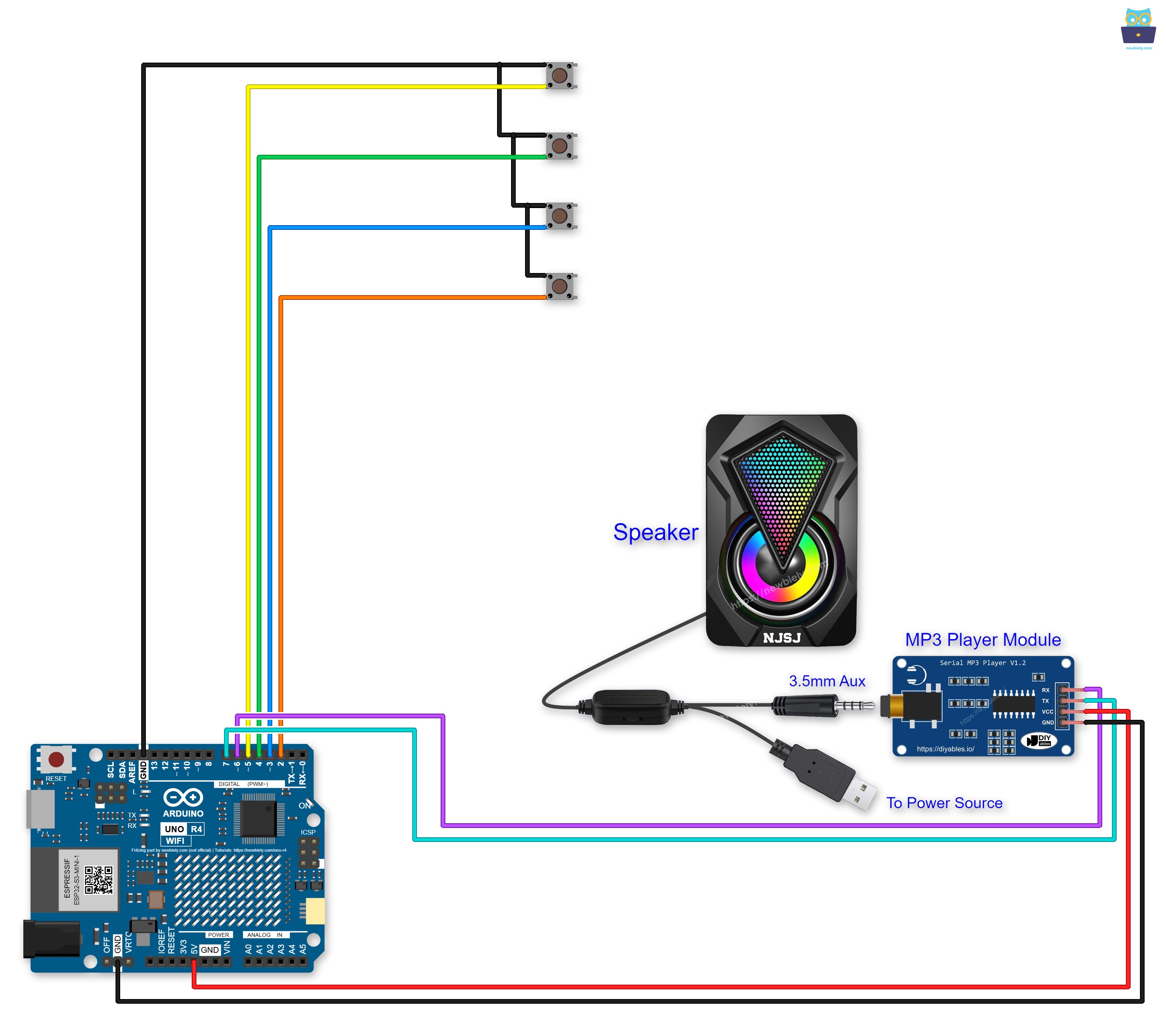
This image is created using Fritzing. Click to enlarge image
Ver La mejor forma de alimentar Arduino Uno R4 y otros componentes.
Pasos R\u00e1pidos
- Conecta los botones según el diagrama de arriba.
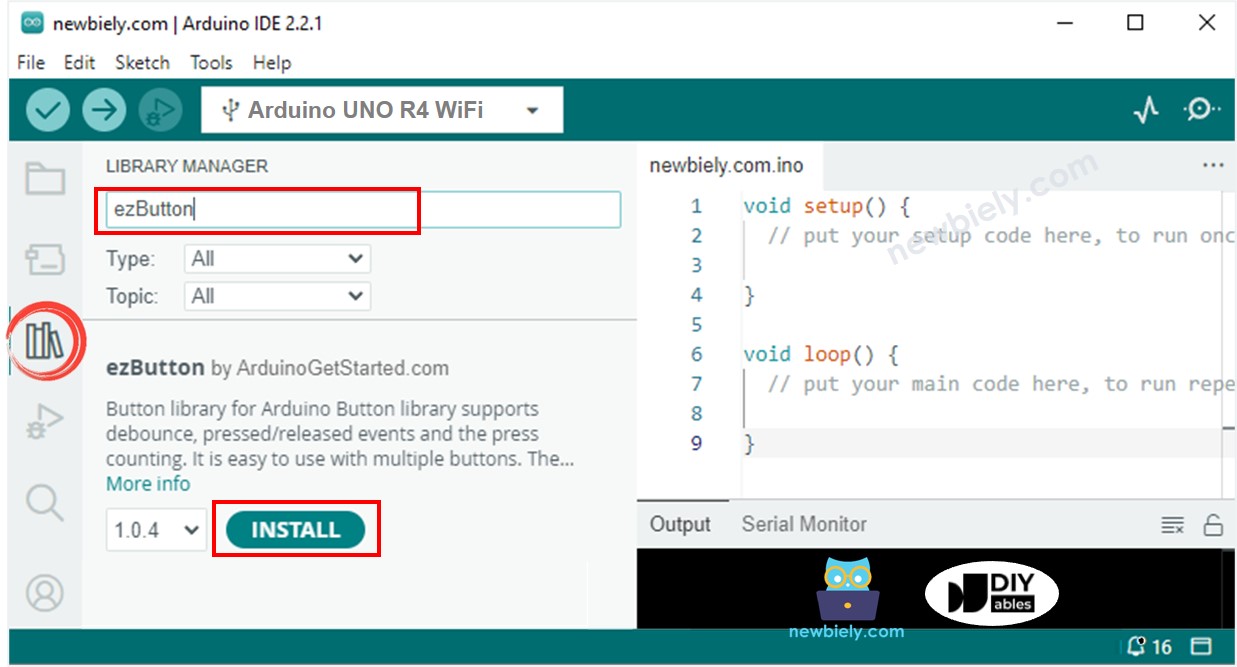
- Haz clic en el icono Libraries en el lado izquierdo del IDE de Arduino.
- Busca ezButton y localiza la biblioteca de botones creada por ArduinoGetStarted.com.
- Haz clic en el botón Install para instalar la biblioteca ezButton.
- Copia el código de arriba y pégalo en el IDE de Arduino.
- Haz clic en el botón Upload en el IDE de Arduino para cargar el código en el Arduino UNO R4.
- Abre el Monitor Serial y pulsa los botones de reproducir, pausar, siguiente y anterior, uno por uno.
Ahora puedes cambiar los proyectos para incluir más características, por ejemplo:
- Incluye un potenciómetro para ajustar el volumen. Para instrucciones, consulta el tutorial Arduino UNO R4 Potentiometer.
- Incorpora un control remoto IR siguiendo el Arduino UNO R4 IR Remote Controller tutorial.
- Añade un lector y una tarjeta RFID para crear un reproductor MP3 RFID. Para más detalles, visita el Arduino UNO R4 RFID tutorial.
Video Tutorial
Estamos considerando crear tutoriales en video. Si considera que los tutoriales en video son importantes, suscríbase a nuestro canal de YouTube para motivarnos a crear los videos.