
Arduino UNO R4 - DHT22
Este tutorial explica cómo usar Arduino UNO R4 con el sensor de temperatura y humedad DHT22. En detalle, aprenderemos:
- Cómo conectar un sensor DHT22 a un Arduino UNO R4
- Cómo conectar un módulo DHT22 a un Arduino UNO R4
- Cómo programar un Arduino UNO R4 para leer la temperatura y la humedad desde un sensor DHT22 y un módulo DHT22
Hardware Requerido
Or you can buy the following kits:
| 1 | × | DIYables STEM V4 IoT Starter Kit (Arduino included) | |
| 1 | × | DIYables STEM V4B IoT Starter Kit (Arduino included) | |
| 1 | × | DIYables Sensor Kit (18 sensors/displays) |

Acerca del sensor de temperatura y humedad DHT22
| DHT22 | |
|---|---|
| Temperature Range | -40°C to 80°CW |
| Temperature Accuracy | ± 0.5°C |
| Humidity Range | 0% to 100% |
| Humidity Accuracy | ± 2 to 5% |
| Reading Rate | 0.5Hz (once every 2 seconds) |
| Operating Voltage | 3 to 5V |
Diagrama de pines
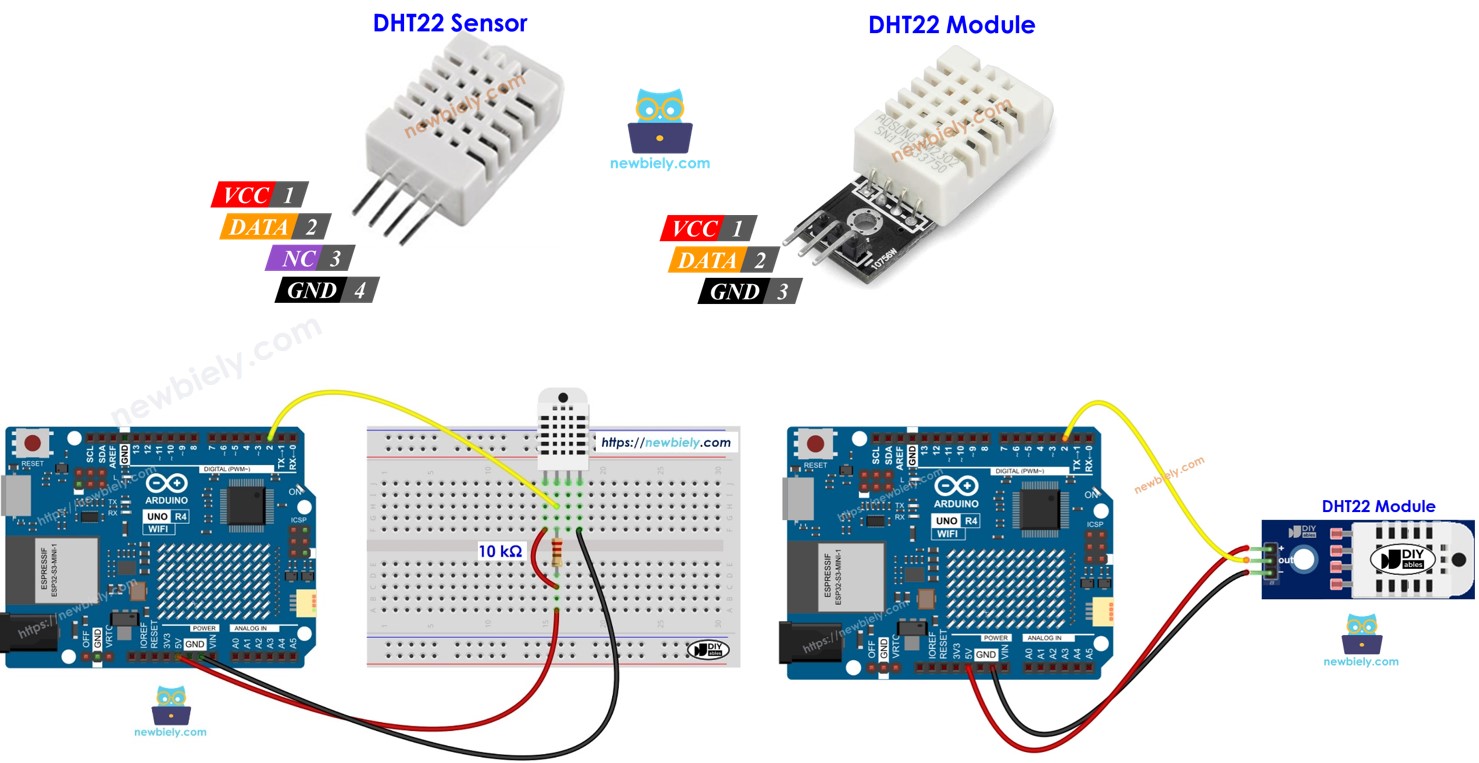
Hay dos tipos de DHT22: el sensor y el módulo.
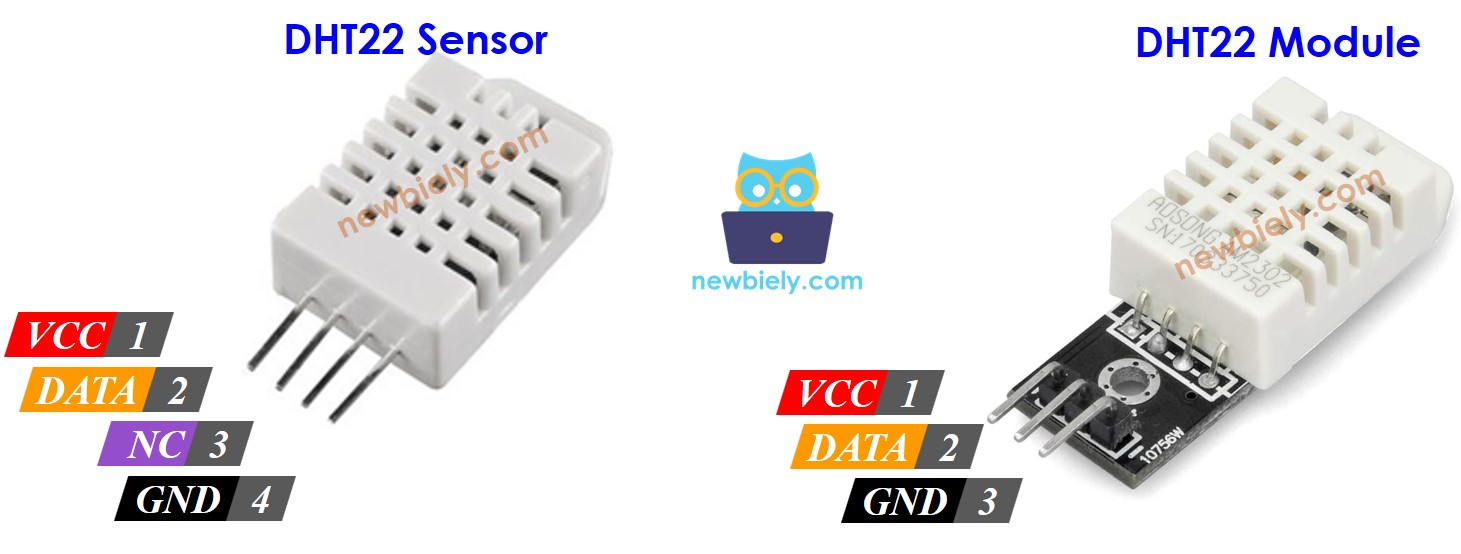
El sensor DHT22 incluye cuatro pines:
- Pin GND: conéctalo a GND (0V).
- Pin VCC: conéctalo a VCC (5V o 3.3V).
- Pin DATA: este pin permite que el sensor se comunique con el Arduino UNO R4.
- Pin NC: este no está conectado y puede ignorarse.
El módulo DHT22 incluye tres pines:
- Pin GND: conectar a GND (0V)
- Pin VCC: conectar a VCC (5V o 3.3V)
- Pin DATA: se utiliza para la comunicación entre el sensor y Arduino UNO R4
Algunos fabricantes ofrecen el sensor DHT22 como un módulo con tres pines etiquetados GND, VCC y DATA (o, alternativamente, como -, + y OUT).
Diagrama de Cableado
Utilice una resistencia entre 5 kΩ y 10 kΩ para mantener la línea de datos en alto y permitir la comunicación entre el sensor DHT22 y el Arduino UNO R4.
Arduino UNO R4 - Cableado del sensor DHT22
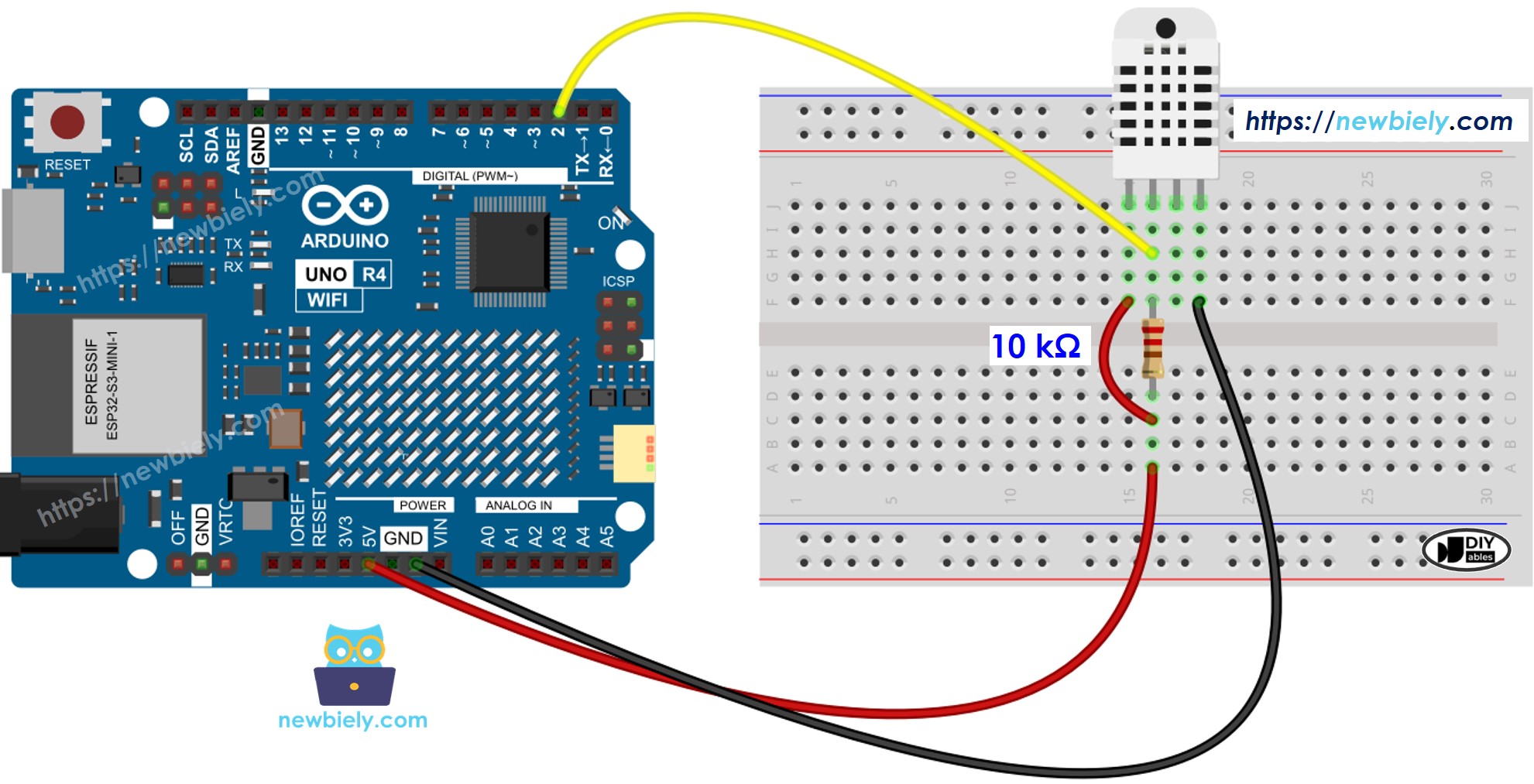
This image is created using Fritzing. Click to enlarge image
Arduino UNO R4 - Cableado del módulo DHT22
La mayoría de los módulos de sensor DHT22 vienen con una resistencia integrada, por lo que no es necesario añadir una. Esto ahorra algo de esfuerzo en el cableado o la soldadura.
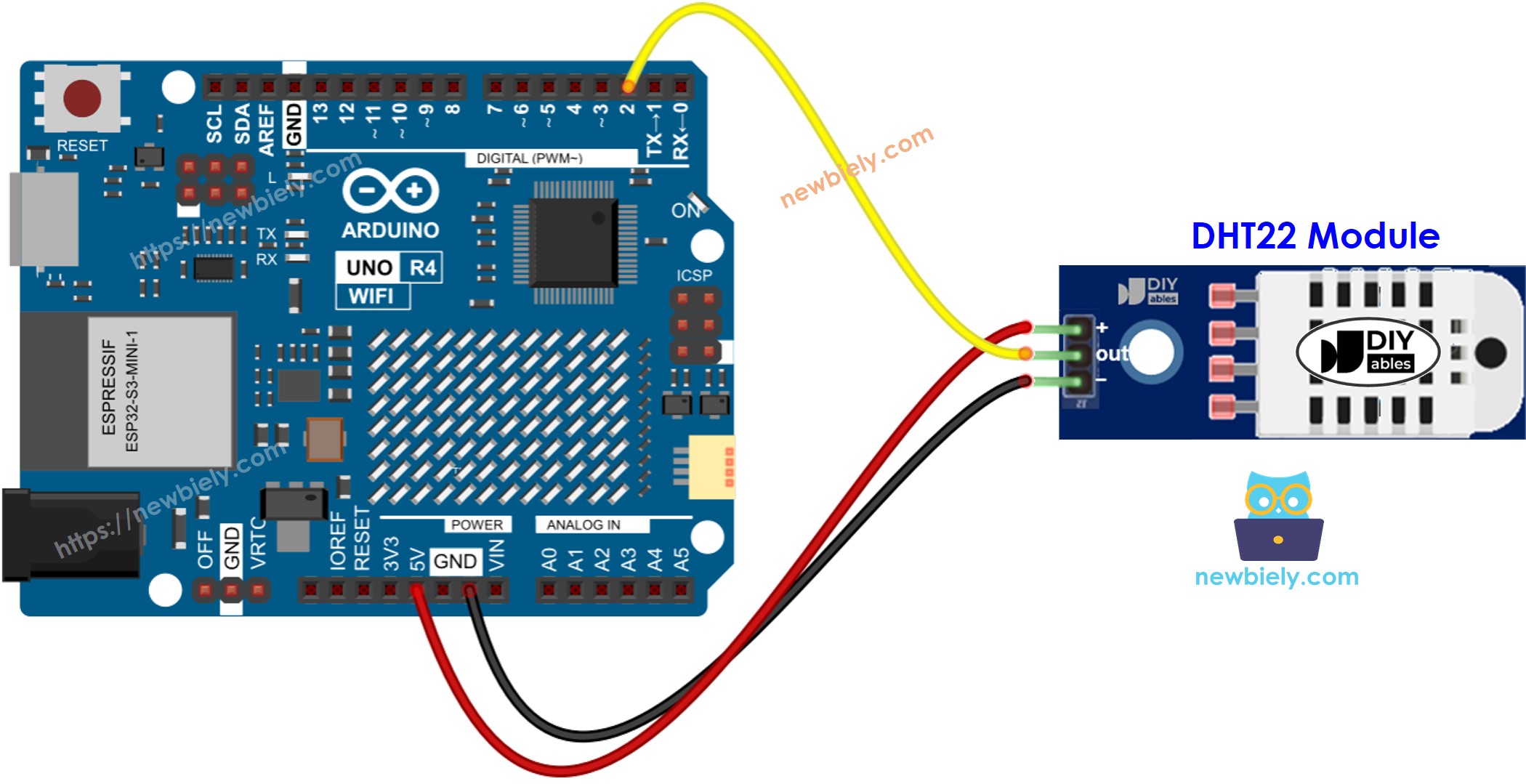
This image is created using Fritzing. Click to enlarge image
Ver La mejor forma de alimentar Arduino Uno R4 y otros componentes.
Cómo programar para el sensor de temperatura DHT22
La programación para el sensor DHT22 y el módulo es la misma.
- Añadir la biblioteca:
- Configurar el pin del Arduino UNO R4 que se conecta al sensor DHT:
- Crear un objeto de sensor DHT22
- Configurar el sensor:
- Leer la humedad.
- Lea la temperatura en grados Celsius.
- Leer la temperatura en grados Fahrenheit:
Código Arduino UNO R4 - DHT22
Pasos R\u00e1pidos
Sigue estas instrucciones paso a paso:
- Si es la primera vez que usa el Arduino Uno R4 WiFi/Minima, consulte el tutorial sobre configurar el entorno para Arduino Uno R4 WiFi/Minima en el IDE de Arduino.
- Conecte los componentes según el diagrama proporcionado.
- Conecte la placa Arduino Uno R4 a su computadora mediante un cable USB.
- Inicie el IDE de Arduino en su computadora.
- Seleccione la placa Arduino Uno R4 adecuada (por ejemplo, Arduino Uno R4 WiFi) y el puerto COM.
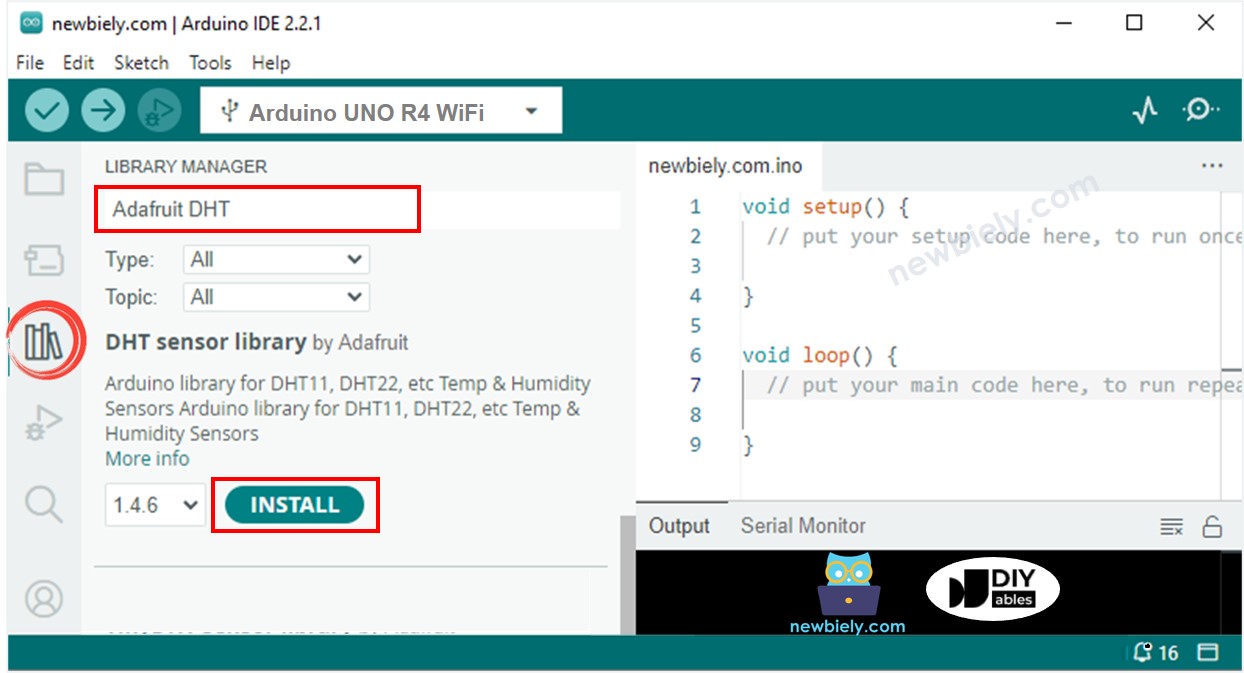
- Haga clic en el icono Bibliotecas en el lado izquierdo del IDE de Arduino.
- Escriba "DHT" en el cuadro de búsqueda y busque la biblioteca de sensores DHT de Adafruit.
- Haga clic en el botón Instalar para añadir la biblioteca.
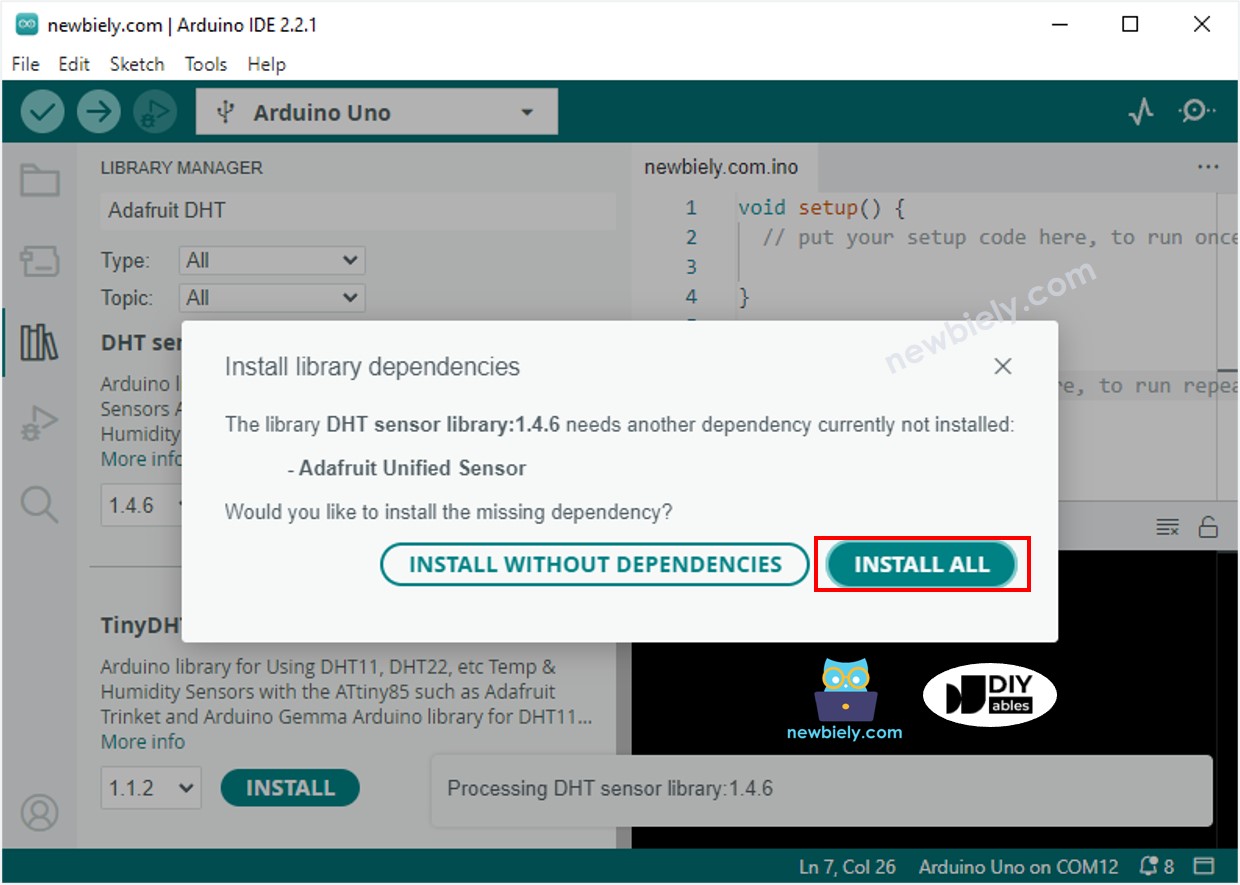
- Será necesario instalar dependencias de bibliotecas adicionales.
- Haga clic en el botón Instalar todo para instalar todas las bibliotecas necesarias.
- Elige y copia el código para tu sensor, luego ábrelo en Arduino IDE.
- Haz clic en el botón Subir en Arduino IDE para subir el código a tu Arduino UNO R4.
- Modifica la temperatura alrededor del sensor haciéndolo más caliente o más frío.
- Verifica los resultados en el Monitor Serial.
Video Tutorial
Estamos considerando crear tutoriales en video. Si considera que los tutoriales en video son importantes, suscríbase a nuestro canal de YouTube para motivarnos a crear los videos.