
Arduino UNO R4 - Módulo LDR
Este tutorial explica cómo usar un Arduino UNO R4 y un sensor de luz LDR para verificar y medir los niveles de luz. Aprenderemos lo siguiente en detalle:
- Cómo conectar el módulo sensor de luz LDR a un Arduino UNF R4.
- Cómo programar el Arduino UNO R4 para detectar la luz usando la señal digital del módulo sensor de luz LDR.
- Cómo programar el Arduino UNO R4 para leer la intensidad de la luz utilizando la señal analógica del módulo sensor de luz LDR.
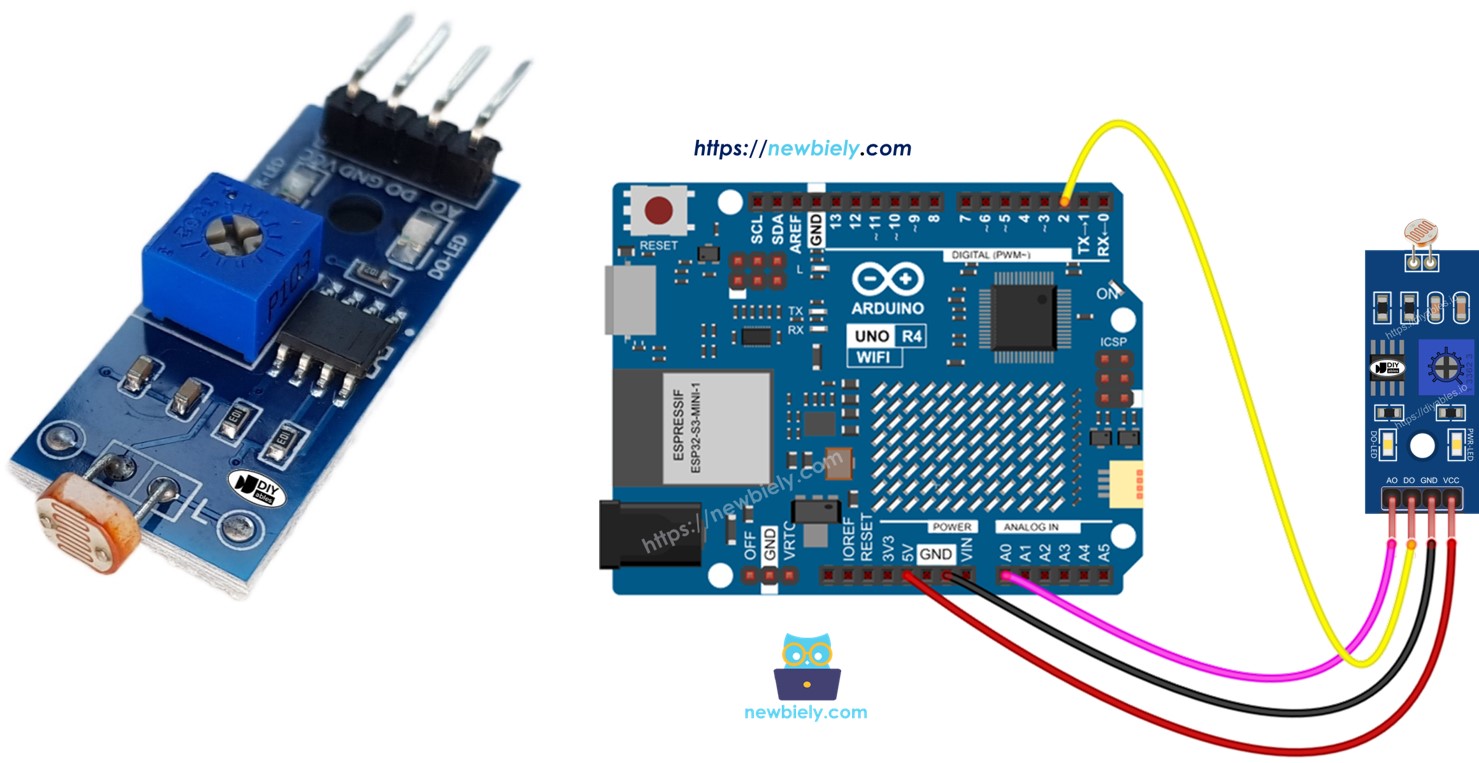
Hardware Requerido
Or you can buy the following kits:
| 1 | × | DIYables STEM V4 IoT Starter Kit (Arduino included) | |
| 1 | × | DIYables STEM V4B IoT Starter Kit (Arduino included) | |
| 1 | × | DIYables Sensor Kit (18 sensors/displays) |

Acerca del módulo de sensor de luz LDR
El módulo de sensor de luz LDR se puede usar para detectar la luz o medir los niveles de luz a su alrededor. Ofrece dos opciones: una salida digital y una salida analógica.
Diagrama de pines
El módulo de sensor de luz LDR tiene cuatro pines:
- Pin VCC: Conecte este pin a VCC (3.3V a 5V).
- Pin GND: Conecte este pin a GND (0V).
- Pin DO: Esta es una salida digital. Muestra ALTO cuando está oscuro y BAJO cuando hay luz. Puede cambiar el nivel de oscuridad y luminosidad ajustando el potenciómetro.
- Pin AO: Esta es una salida analógica. El valor de salida baja cuando está más brillante y sube cuando está más oscuro.
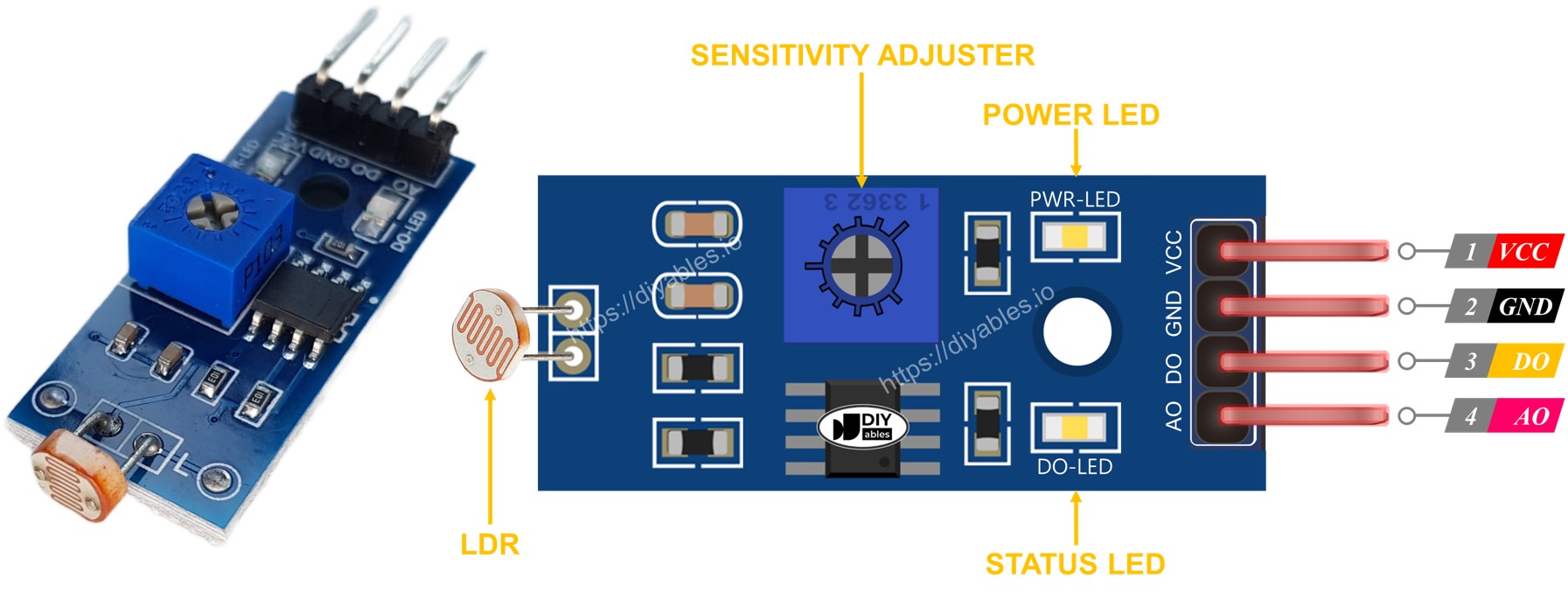
También tiene dos luces LED:
- Un indicador PWR-LED indica cuándo la alimentación está encendida.
- Un indicador DO-LED muestra el estado de la luz en el pin DO: se ilumina ante la presencia de luz y se apaga en la oscuridad.
Cómo funciona
Para el pin DO:
- El módulo tiene un potenciómetro para ajustar el umbral de luz.
- Si el nivel de luz ambiental es mayor que el umbral establecido con el potenciómetro, el pin de salida del sensor (DO) está en bajo, y el DO-LED (una pequeña luz en el módulo) está apagado.
- Si el nivel de luz ambiental es menor que el umbral, el pin de salida del sensor (DO) está en alto, y el DO-LED está encendido.
Para el pin AO:
- El pin AO ofrece una lectura que cambia con el nivel de luz.
- Cuando hay mucha luz, la lectura del pin AO es menor.
- Cuando está más oscuro, la lectura del pin AO es mayor.
- El potenciómetro no afecta el valor del pin AO. Solo cambia el umbral para el pin DO.
De esta manera, puedes ajustar la sensibilidad con el potenciómetro para el pin DO, mientras sigues obteniendo lecturas precisas del nivel de luz desde el pin AO.
Diagrama de Cableado
El módulo de sensor de luz tiene dos salidas. Puedes usar una o ambas, según tus necesidades.
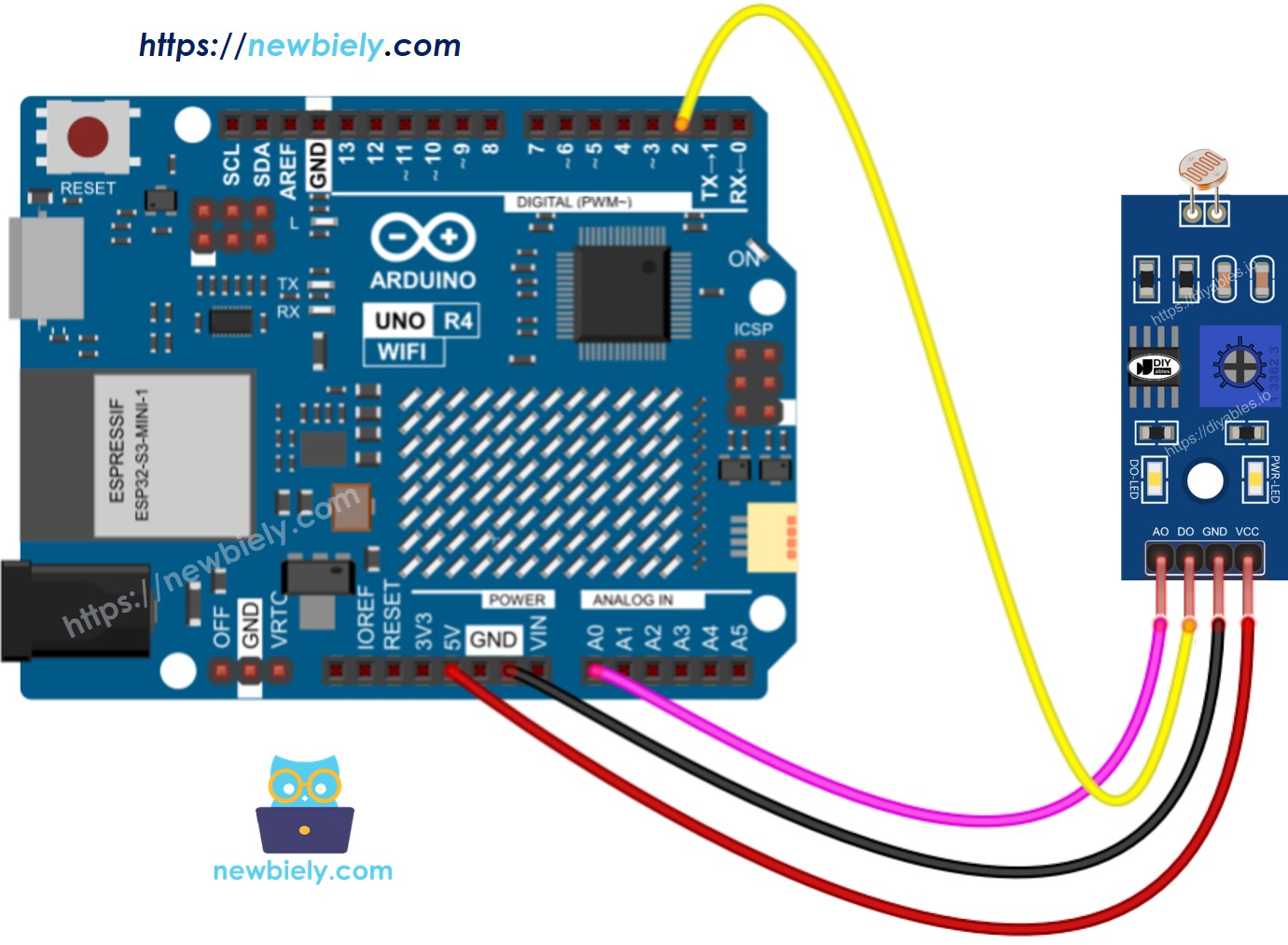
This image is created using Fritzing. Click to enlarge image
Ver La mejor forma de alimentar Arduino Uno R4 y otros componentes.
Código Arduino UNO R4 - Leer valor desde el pin DO
Pasos R\u00e1pidos
Siga estas instrucciones paso a paso:
- Si es la primera vez que usa el Arduino Uno R4 WiFi/Minima, consulte el tutorial sobre configuración del entorno para Arduino Uno R4 WiFi/Minima en el IDE de Arduino.
- Conecte el módulo de sensor de luz al Arduino Uno R4 de acuerdo con el diagrama proporcionado.
- Conecte la placa Arduino Uno R4 a su computadora mediante un cable USB.
- Inicie el IDE de Arduino en su computadora.
- Seleccione la placa Arduino Uno R4 adecuada (p. ej., Arduino Uno R4 WiFi) y el puerto COM.
- Copie el código anterior y ábralo en el IDE de Arduino.
- Haga clic en el botón Subir en el IDE de Arduino para enviar el código al Arduino UNO R4.
- Bloquee y desbloquee la luz del módulo de sensor LDR con su mano u otro objeto.
- Revise los resultados en el Monitor Serial.
Si ves que el LED permanece encendido todo el tiempo o está apagado incluso cuando hay luz, puedes girar el potenciómetro para ajustar la sensibilidad a la luz del sensor.
Ahora puedes ajustar el código para encender un LED o una luz cuando detecta luz, o para hacer que un servomotor gire. Para obtener más detalles y guías paso a paso, consulta los tutoriales al final de este documento.
Código de Arduino UNO R4 - Leer valor del pin AO
Pasos R\u00e1pidos
Sigue estas instrucciones paso a paso:
- Copia el código que ves arriba y ábrelo con el IDE de Arduino.
- Presiona el botón Subir en el IDE de Arduino para transferir el código al Arduino UNO R4.
- Bloquea y luego expón el módulo de sensor de luz LDR usando tu mano u otro objeto.
- Verifica el Monitor Serial para ver el resultado.
Video Tutorial
Estamos considerando crear tutoriales en video. Si considera que los tutoriales en video son importantes, suscríbase a nuestro canal de YouTube para motivarnos a crear los videos.
La demostración en video a continuación utiliza el siguiente código: