
Arduino UNO R4 - DHT11
En esta guía, aprenderemos a usar el sensor DHT11 de temperatura y humedad con Arduino UNO R4. En detalle, aprenderemos:
- Cómo conectar el sensor DHT11 y el módulo DHT11 al Arduino UNO R4.
- Cómo escribir un programa para Arduino UNO R4 para recibir datos de temperatura y humedad del sensor y del módulo DHT11.
Hardware Requerido
Or you can buy the following kits:
| 1 | × | DIYables STEM V4 IoT Starter Kit (Arduino included) | |
| 1 | × | DIYables STEM V4B IoT Starter Kit (Arduino included) | |
| 1 | × | DIYables Sensor Kit (18 sensors/displays) |

Acerca del sensor de temperatura y humedad DHT11
| DHT11 | |
|---|---|
| Operating Voltage | 3 to 5V |
| Temperature Range | 0°C to 50°C |
| Temperature Accuracy | ± 2°C |
| Humidity Range | 20% to 80% |
| Humidity Accuracy | 5% |
| Reading Rate | 1Hz (once every second) |
Diagrama de pines
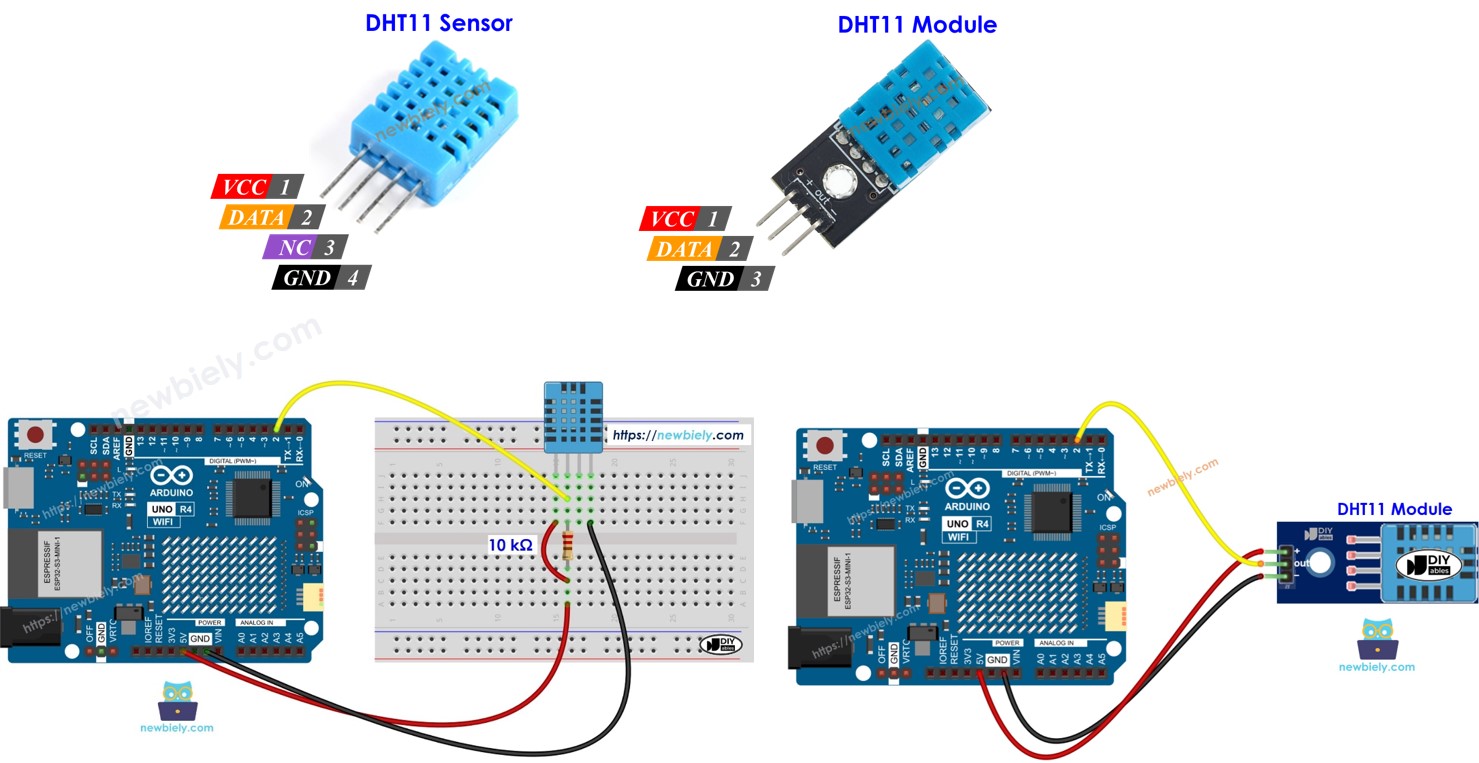
El DHT11 está disponible en dos tipos: sensor y módulo.
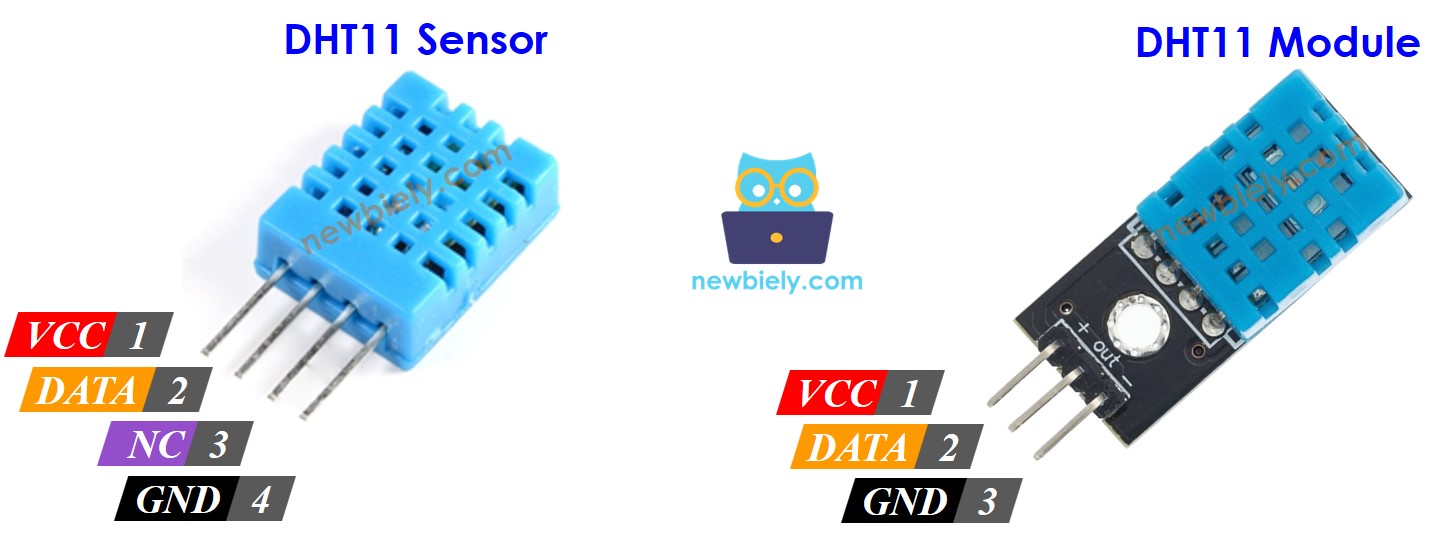
El sensor DHT11 tiene cuatro pines.
- Pin GND: conéctese a GND (0 V)
- Pin VCC: conéctese a VCC (5 V o 3.3 V)
- Pin DATA: se utiliza para la comunicación entre el sensor y Arduino UNO R4
- Pin NC: no conectado, se puede ignorar
El módulo DHT11 tiene tres pines.
- Pin GND: conéctalo a GND (0V).
- Pin VCC: conéctalo a VCC (5V o 3.3V).
- Pin DATA: se utiliza para la comunicación entre el sensor y Arduino UNO R4.
Algunos fabricantes ofrecen el sensor DHT11 como un módulo con tres pines etiquetados: GND, VCC y DATA (o a veces como -, + y OUT).
Diagrama de Cableado
Para conectar el sensor DHT11 al Arduino UNO R4, utilice una resistencia entre 5 kΩ y 10 kΩ. Esta resistencia ayuda a mantener la línea de datos en alto, lo que permite que el sensor y el Arduino se comuniquen correctamente.
Arduino UNO R4 - Cableado del sensor DHT11
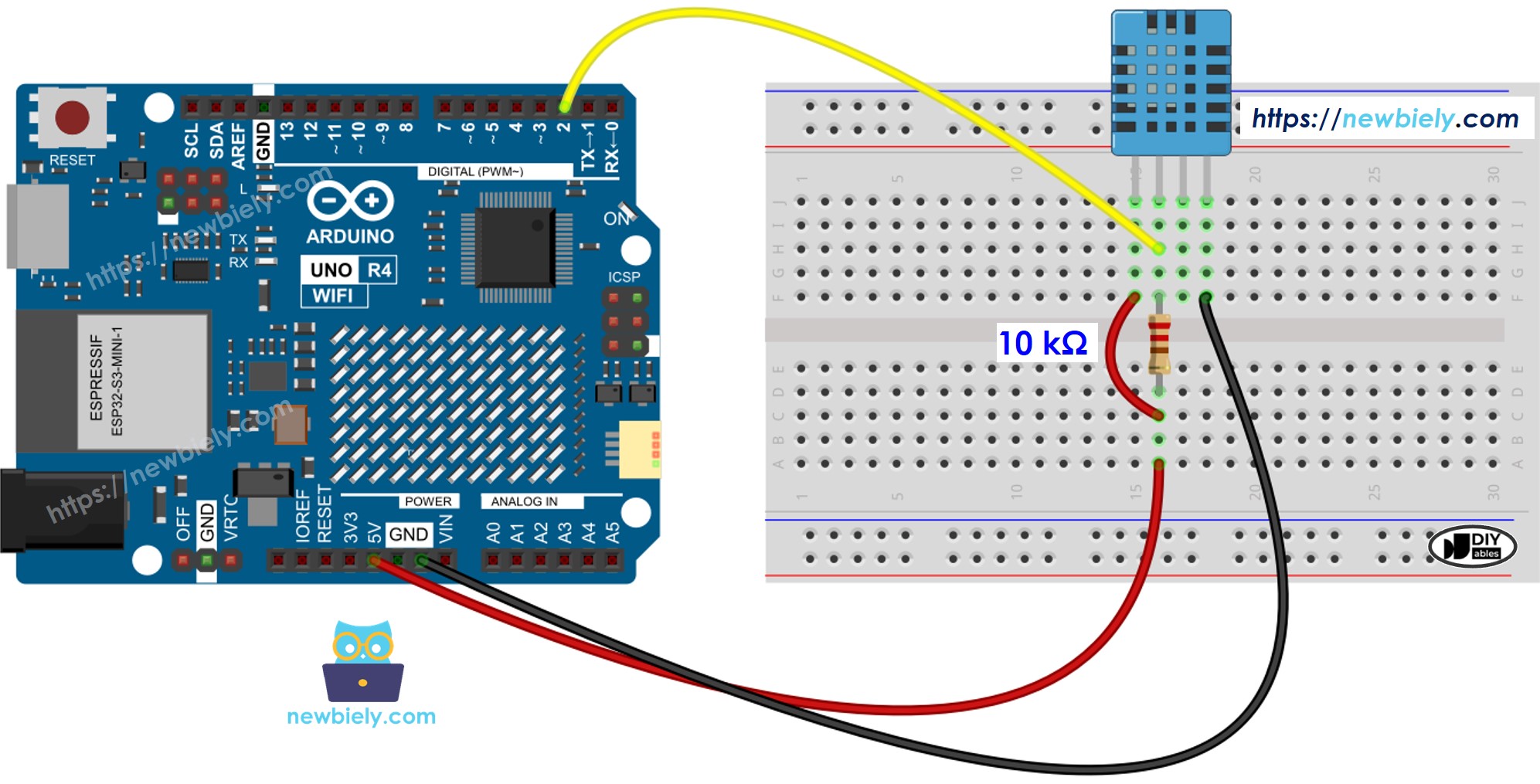
This image is created using Fritzing. Click to enlarge image
Arduino UNO R4 - Cableado del módulo DHT11
La mayoría de los módulos DHT11 vienen con una resistencia incorporada, por lo que no es necesario añadir una. Esto facilita el cableado o la soldadura.
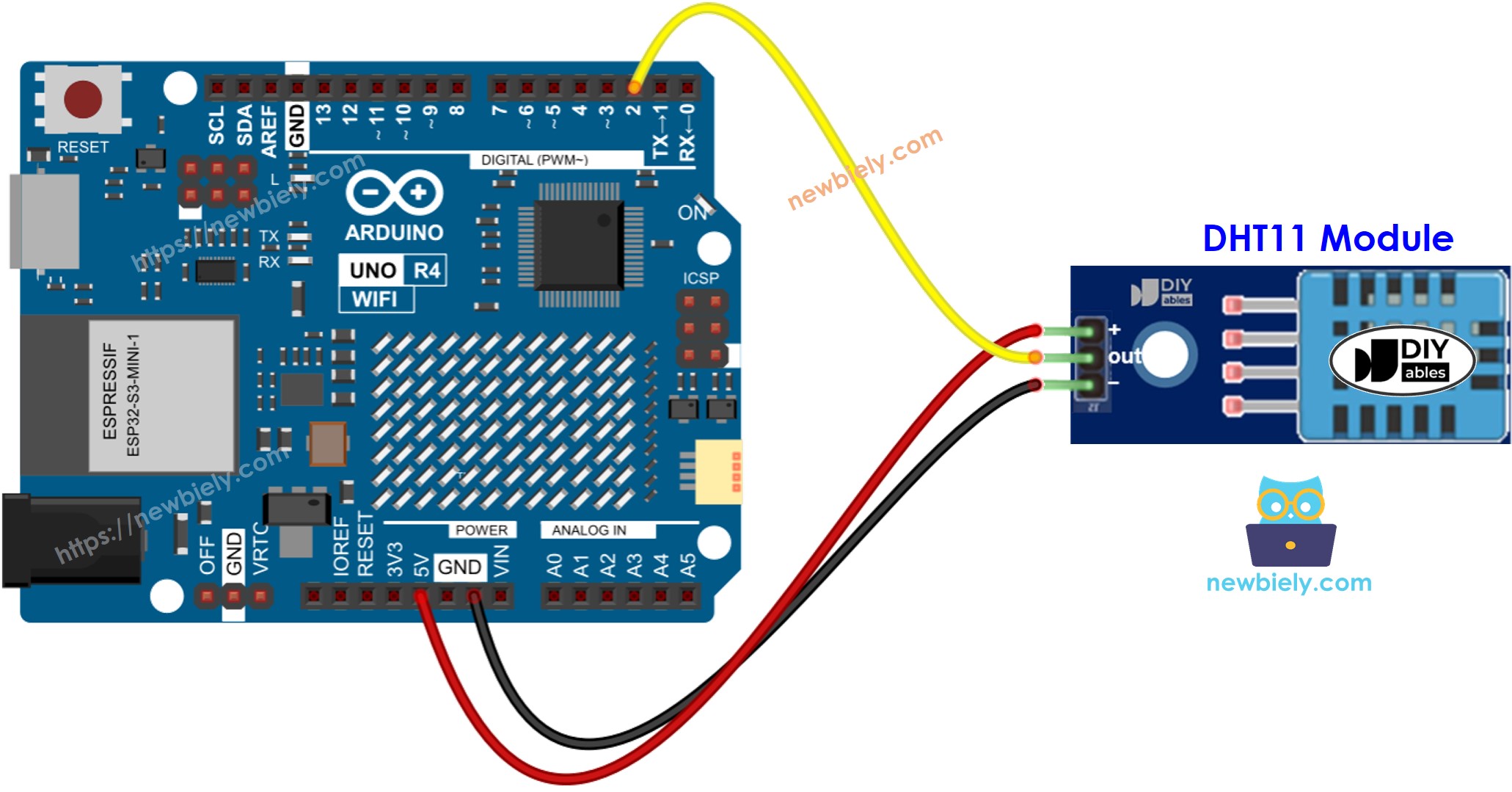
This image is created using Fritzing. Click to enlarge image
Ver La mejor forma de alimentar Arduino Uno R4 y otros componentes.
Cómo programar para el sensor de temperatura DHT11
La programación para el sensor y el módulo es la misma.
- Incluir la biblioteca.
- Configura el pin en el Arduino UNO R4 que se conecta al sensor DHT:
- Crea un objeto de sensor DHT11.
- Inicia el sensor:
- Leer el valor de la humedad:
- Leer la temperatura en grados Celsius:
- Lee la temperatura en grados Fahrenheit.
Código de Arduino UNO R4 - DHT11
Pasos R\u00e1pidos
Siga estas instrucciones paso a paso:
- Si es la primera vez que usa el Arduino Uno R4 WiFi/Minima, consulte el tutorial sobre configurar el entorno para Arduino Uno R4 WiFi/Minima en el IDE de Arduino.
- Conecte los componentes de acuerdo con el diagrama proporcionado.
- Conecte la placa Arduino Uno R4 a su computadora mediante un cable USB.
- Inicie el IDE de Arduino en su computadora.
- Seleccione la placa Arduino Uno R4 adecuada (p. ej., Arduino Uno R4 WiFi) y el puerto COM.
- Haga clic en el icono Bibliotecas en el lado izquierdo del IDE de Arduino.
- Busque "DHT" y localice la biblioteca del sensor DHT de Adafruit.
- Haga clic en el botón Instalar para agregar la biblioteca.
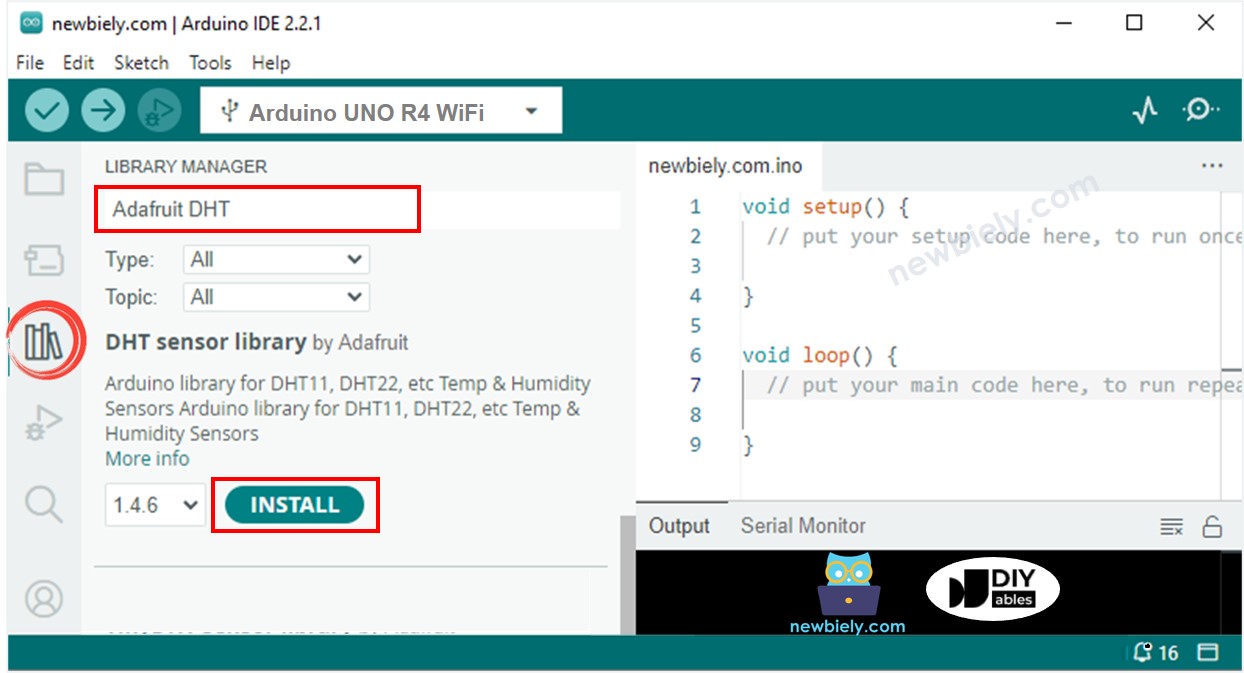
- Necesita instalar dependencias de bibliotecas adicionales
- Haz clic en el botón Instalar Todo para instalar todas las bibliotecas necesarias.
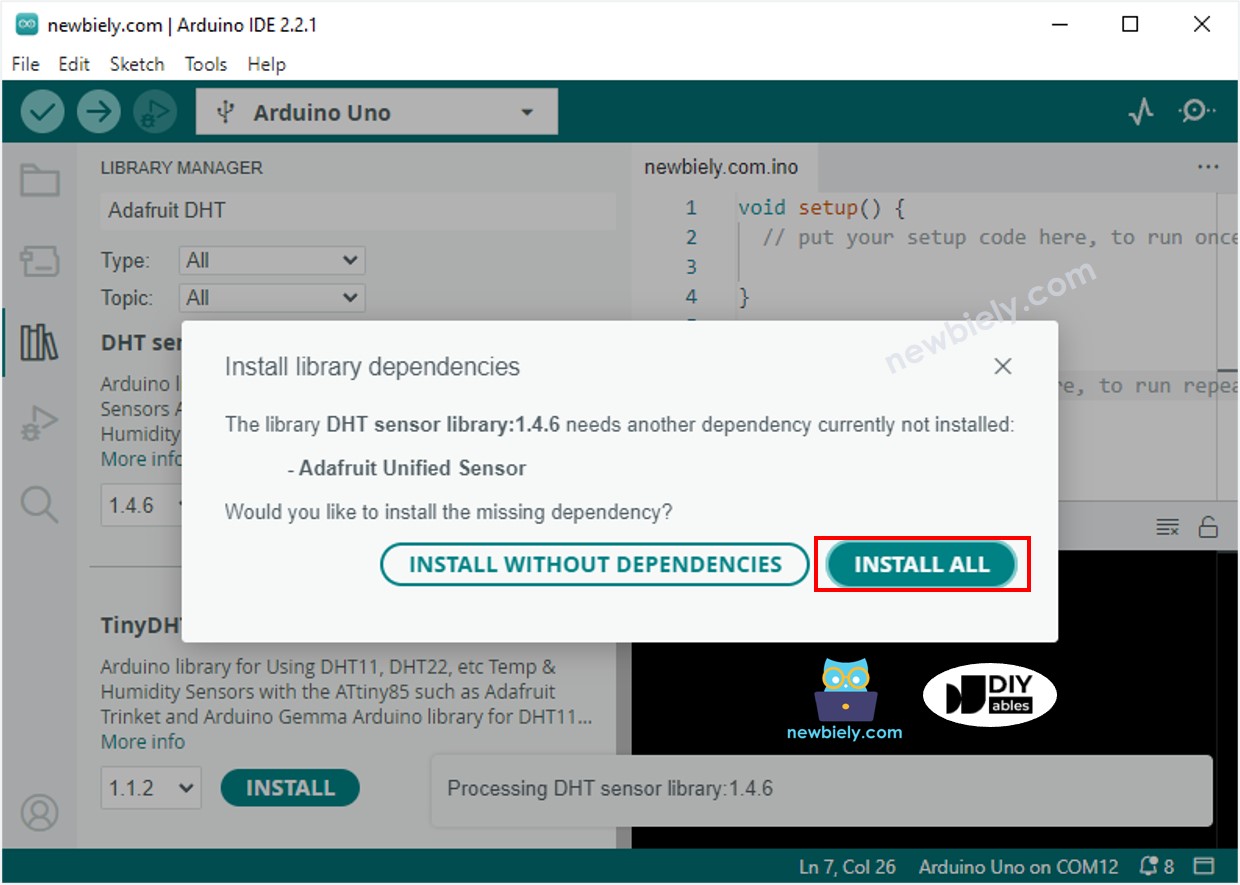
- Copia el código para tu sensor y ábrelo en el IDE de Arduino.
- Pulsa el botón Subir en el IDE de Arduino para subir el código al Arduino UNO R4.
- Cambia la temperatura alrededor del sensor para que esté más cálida o más fría.
- Ver los resultados en el Monitor Serial.
Video Tutorial
Estamos considerando crear tutoriales en video. Si considera que los tutoriales en video son importantes, suscríbase a nuestro canal de YouTube para motivarnos a crear los videos.