
Arduino UNO R4 - Sensor de sonido
En esta guía, aprenderemos a usar el Arduino UNO R4 y un sensor de sonido para detectar sonidos. Cubriremos los siguientes detalles:
- Cómo conectar un sensor de sonido a un Arduino UNO R4
- Cómo escribir un programa para Arduino UNO R4 que detecte sonido usando un sensor de sonido
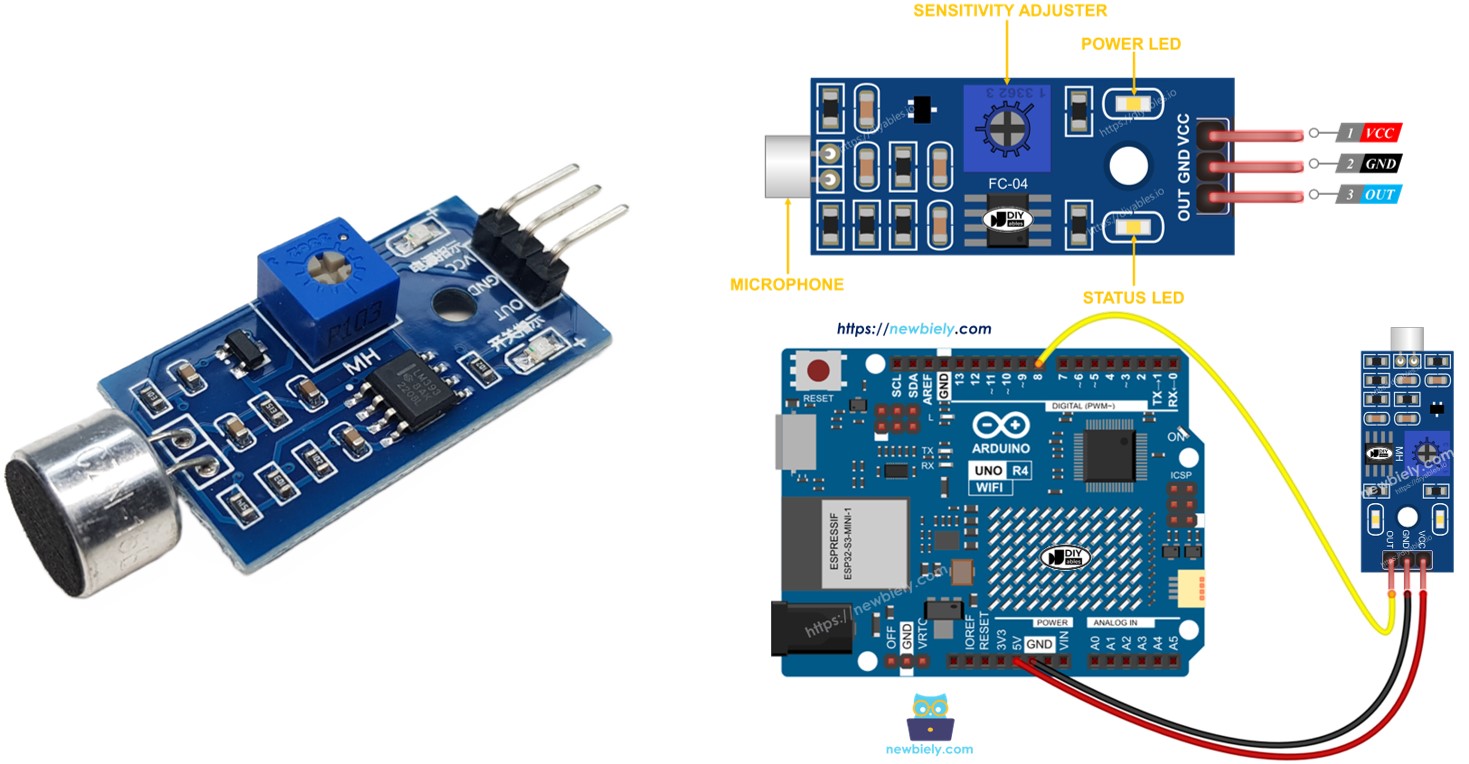
Más adelante, puedes ajustar el código para que encienda un LED o una luz (utilizando un relé) cuando escuche un sonido, o incluso haga girar un servomotor.
Hardware Requerido
Or you can buy the following kits:
| 1 | × | DIYables STEM V4 IoT Starter Kit (Arduino included) | |
| 1 | × | DIYables STEM V4B IoT Starter Kit (Arduino included) | |
| 1 | × | DIYables Sensor Kit (18 sensors/displays) |

Acerca del sensor de sonido
Puedes usar el sensor de sonido para detectar sonidos a tu alrededor. Hay dos tipos de módulos de sensor de sonido:
- Módulo de sensor de sonido digital: proporciona una señal simple de encendido o apagado.
- Módulo de sensor de sonido analógico: genera valores continuos y señales de encendido/apagado.
Puede ajustar la sensibilidad de la salida digital con el potenciómetro integrado.
El pinout del sensor de sonido digital
El sensor de sonido digital tiene tres pines:
- Pin VCC: Conecte a VCC (3.3V a 5V).
- Pin GND: Conecte a GND (0V).
- Pin OUT: Este es un pin de salida. Muestra ALTO cuando está en reposo y BAJO cuando detecta sonido. Conecte este pin al pin de entrada del Arduino UNO R4.
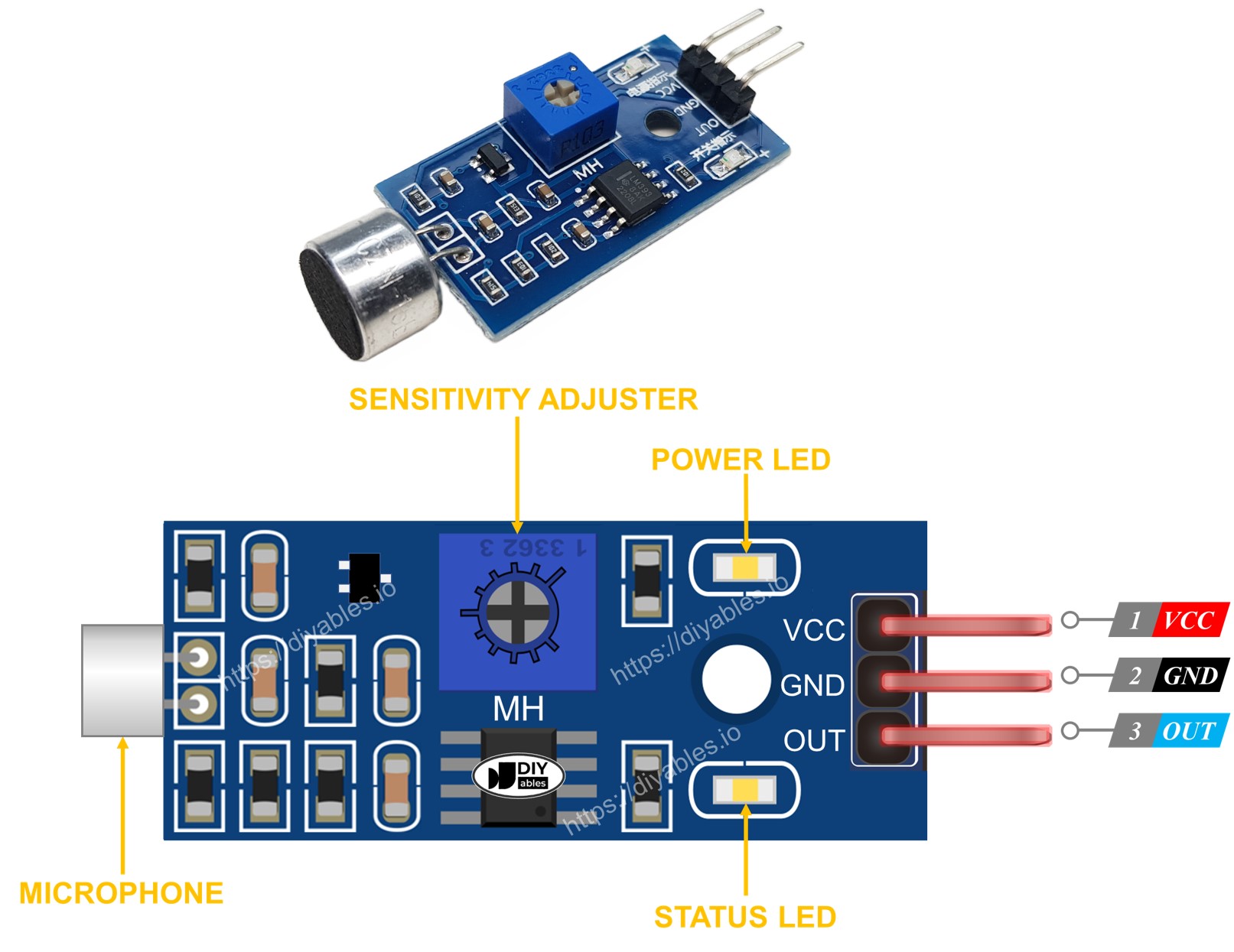
El sensor de sonido incluye un potenciómetro para ajustar su sensibilidad. También cuenta con dos indicadores LED.
- Un indicador LED de alimentación
- Un indicador LED de sonido: se enciende cuando hay sonido, se apaga cuando no hay sonido
Esquema de pines del sensor de sonido analógico
El sensor de sonido analógico tiene cuatro pines:
- Pin +: debe conectarse a 5V.
- Pin G: debe conectarse a GND (0V).
- Pin DO: es un pin de salida digital. Está en ALTO cuando está en silencio y en BAJO cuando se detecta sonido. Conecte este pin al pin de entrada digital del Arduino UNO R4.
- Pin AO: es un pin de salida analógica. Envía el nivel de sonido como un valor analógico. Conecte este pin al pin de entrada analógica del Arduino UNO R4.
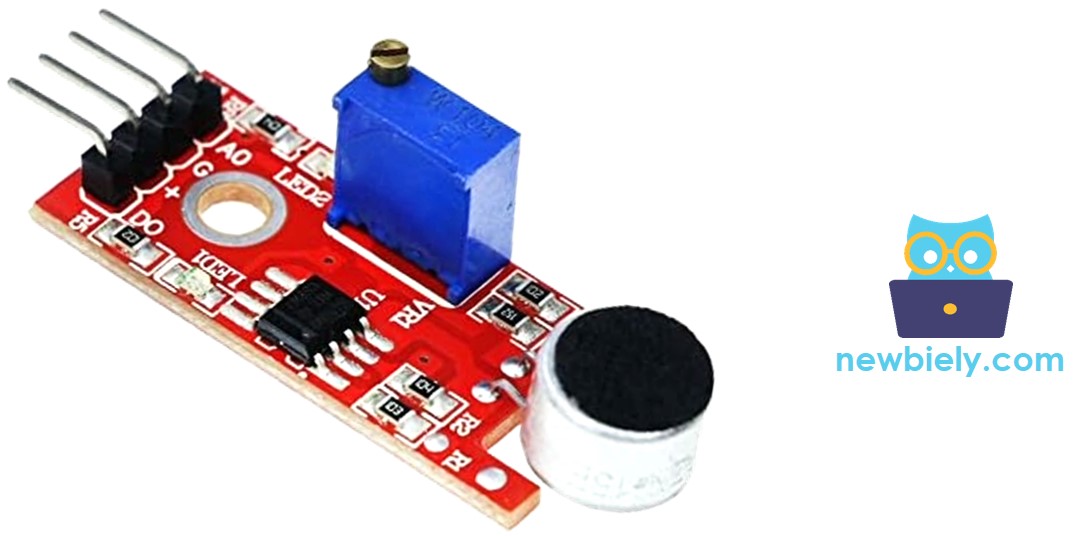
El sensor de sonido analógico incluye un potenciómetro incorporado útil. Esto te permite cambiar fácilmente su sensibilidad para la salida digital. También tiene dos indicadores LED.
- Una luz LED indica si la alimentación está encendida.
- Otra luz LED indica si hay sonido. Se enciende cuando hay sonido y se apaga cuando está en silencio.
Cómo funciona
El módulo incluye un potenciómetro ajustable para controlar qué tan sensible es al sonido.
- Cuando el sensor detecta un sonido, su pin de salida está en BAJO.
- Cuando el sensor no detecta un sonido, su pin de salida está en ALTO.
Diagrama de Cableado
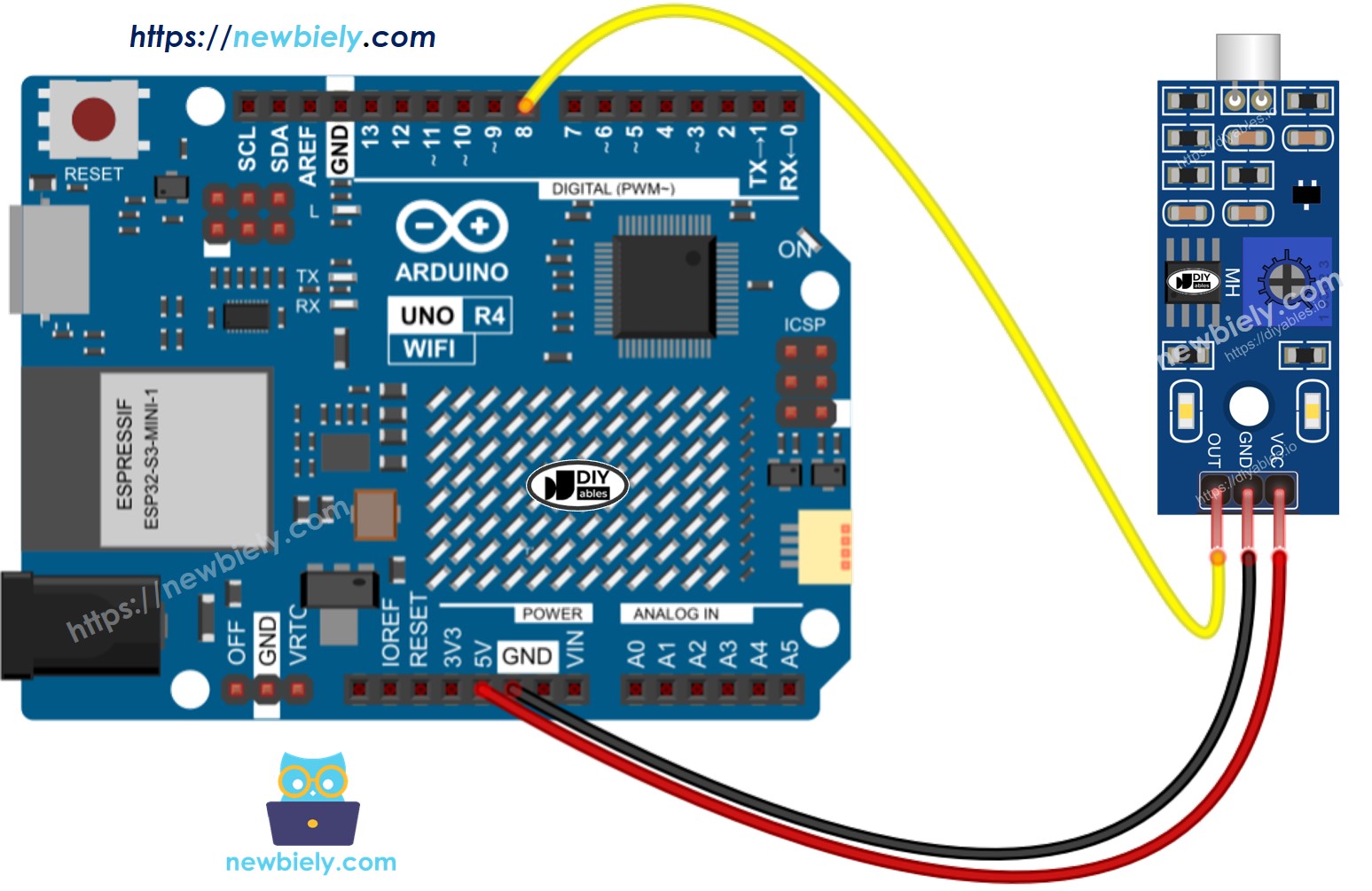
This image is created using Fritzing. Click to enlarge image
Ver La mejor forma de alimentar Arduino Uno R4 y otros componentes.
Cómo programar para un sensor de sonido
- Configura el pin del Arduino UNO R4 como entrada digital utilizando la función pinMode(). Por ejemplo, el pin 8
- Utiliza la función digitalRead() para verificar el estado de un pin en el Arduino UNO R4.
Arduino UNO R4 Código - Detección del sonido
Pasos R\u00e1pidos
Siga estas instrucciones paso a paso:
- Si es la primera vez que usas el Arduino Uno R4 WiFi/Minima, consulta el tutorial sobre configuración del entorno para Arduino Uno R4 WiFi/Minima en el IDE de Arduino.
- Conecta el sensor de sonido al Arduino Uno R4 según el diagrama proporcionado.
- Conecta la placa Arduino Uno R4 a tu computadora usando un cable USB.
- Inicia el IDE de Arduino en tu computadora.
- Selecciona la placa Arduino Uno R4 adecuada (p. ej., Arduino Uno R4 WiFi) y el puerto COM.
- Copia el código y ábrelo en el IDE de Arduino.
- Haz clic en el botón Upload en el IDE de Arduino para enviar el código al Arduino UNO R4.
- Aplaude cerca del sensor de sonido.
- Verifica los resultados en el Monitor Serial.
Si ves que la luz LED permanece encendida todo el tiempo o se apaga incluso cuando hay sonido, puedes cambiar la configuración del potenciómetro para ajustar mejor la respuesta del sensor al sonido.
Solución de problemas
Si el sensor de sonido no funciona correctamente, prueba estos pasos:
- Ajusta la sensibilidad: puedes ajustar la sensibilidad del sensor ajustando el potenciómetro.
- Reduce vibraciones: El sensor de sonido puede detectar vibraciones y ruido del viento. Ayuda fijarlo a una superficie rígida para reducir estas vibraciones.
- Considera el rango de detección: Recuerda que este sensor de sonido solo puede detectar sonidos hasta a 10 pulgadas de distancia. Para obtener lecturas correctas, haz sonidos cerca del sensor.
- Verifica la fuente de alimentación: Asegúrate de que la fuente de alimentación sea estable, porque el sensor de sonido, que es un circuito analógico, se ve afectado por el ruido de la alimentación.
Video Tutorial
Estamos considerando crear tutoriales en video. Si considera que los tutoriales en video son importantes, suscríbase a nuestro canal de YouTube para motivarnos a crear los videos.
La demostración en video a continuación utiliza el siguiente código: