
Arduino UNO R4 - TM1637 Pantalla de 4 dígitos de 7 segmentos
Necesitas una pantalla de 7 segmentos de 4 dígitos estándar para proyectos como relojes, temporizadores y contadores. Normalmente, esto requiere 12 conexiones. Sin embargo, el módulo TM1637 simplifica esto al necesitar únicamente 4 conexiones: 2 para la alimentación y 2 para controlar los segmentos.
Esta guía no profundizará en explicaciones detalladas sobre hardware. Nos enfocaremos en cómo conectar un display de 4 dígitos de 7 segmentos al Arduino UNO R4 y en cómo programarlo para mostrar lo que queremos.
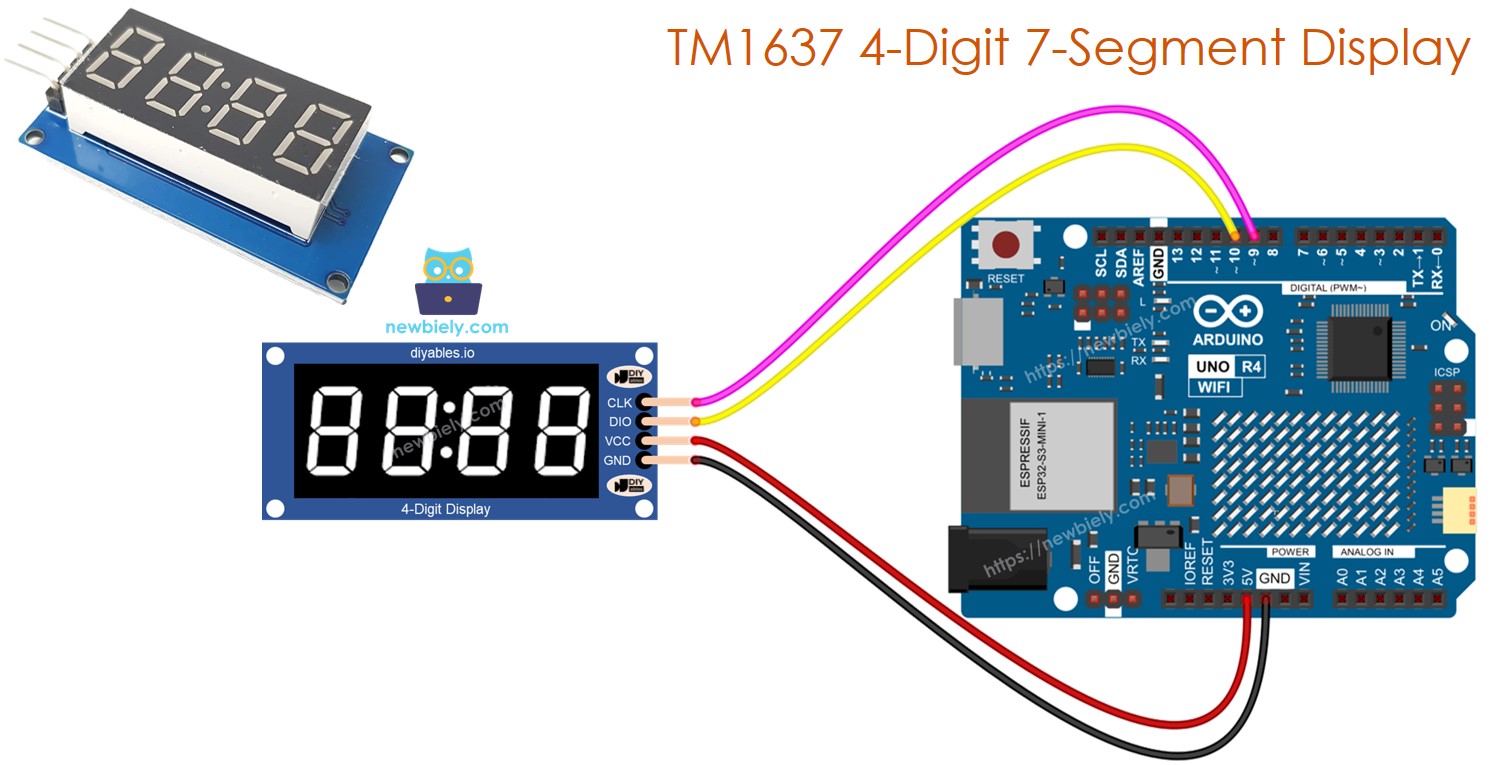
Esta guía utilizará un módulo de visualización de 7 segmentos de 4 dígitos con separación por dos puntos. Si necesita mostrar números decimales, por favor utilice el 74HC30 4-digit 7-segment Display Module.
Hardware Requerido
Or you can buy the following kits:
| 1 | × | DIYables STEM V4 IoT Starter Kit (Arduino included) | |
| 1 | × | DIYables STEM V4B IoT Starter Kit (Arduino included) | |
| 1 | × | DIYables Sensor Kit (18 sensors/displays) |

Acerca de TM1637: Pantalla de 4 dígitos de 7 segmentos
Un módulo TM1637 suele tener cuatro LEDs de 7 segmentos y un LED en forma de dos puntos entre ellos. Es ideal para mostrar la hora en formato de horas y minutos, minutos y segundos, o los marcadores de dos equipos.
Disposición de pines
El módulo de pantalla de 4 dígitos de 7 segmentos TM1636 tiene cuatro pines:
- Pin CLK: Este es un pin de entrada de reloj. Puedes conectarlo a cualquier pin digital en el Arduino UNO R4.
- Pin DIO: Este es un pin de Entrada/Salida de Datos. Conéctalo a cualquier pin digital en el Arduino UNO R4.
- Pin VCC: Este pin proporciona energía al módulo. Conéctalo entre la fuente de alimentación de 3.3 V y 5 V.
- Pin GND: Este es un pin de masa. Conéctalo a la masa.
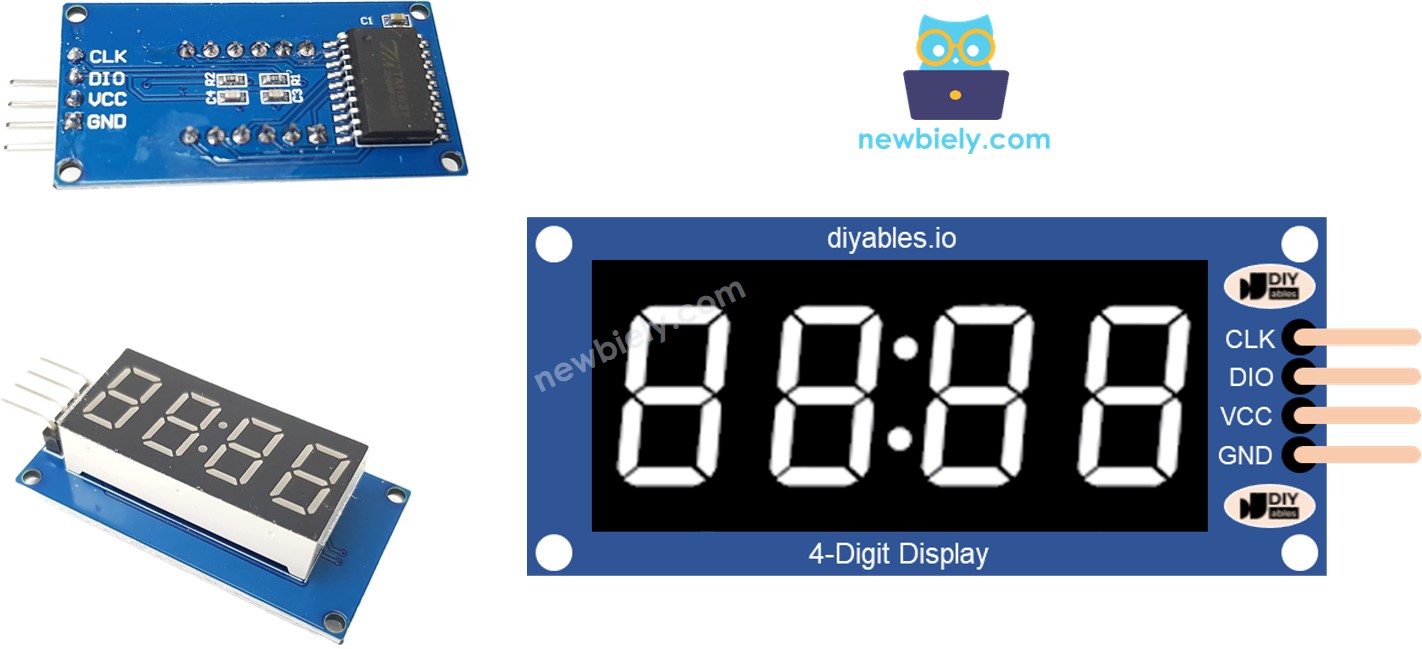
Diagrama de Cableado
Para conectar un TM1637 a un Arduino UNO R4, usa cuatro cables: dos para la alimentación y dos para controlar la pantalla. Alimenta el módulo con la salida de 5 voltios del Arduino UNO R4. Conecta los pines CLK y DIO a cualquier pin digital del Arduino UNO R4, por ejemplo los pines 2 y 3. Si usas pines diferentes, recuerda actualizar los números de los pines en el código.
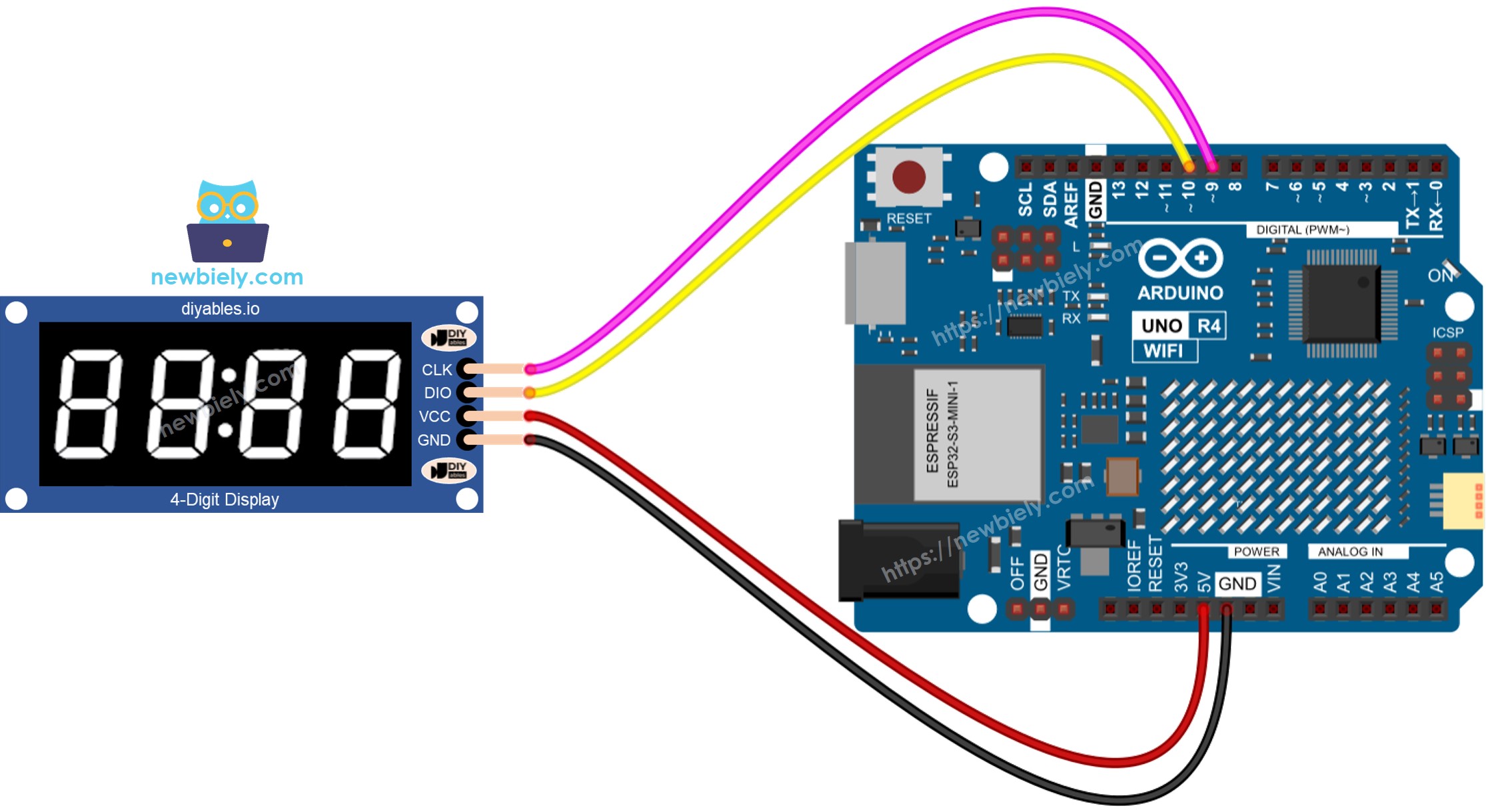
This image is created using Fritzing. Click to enlarge image
Ver La mejor forma de alimentar Arduino Uno R4 y otros componentes.
Instalación de la biblioteca
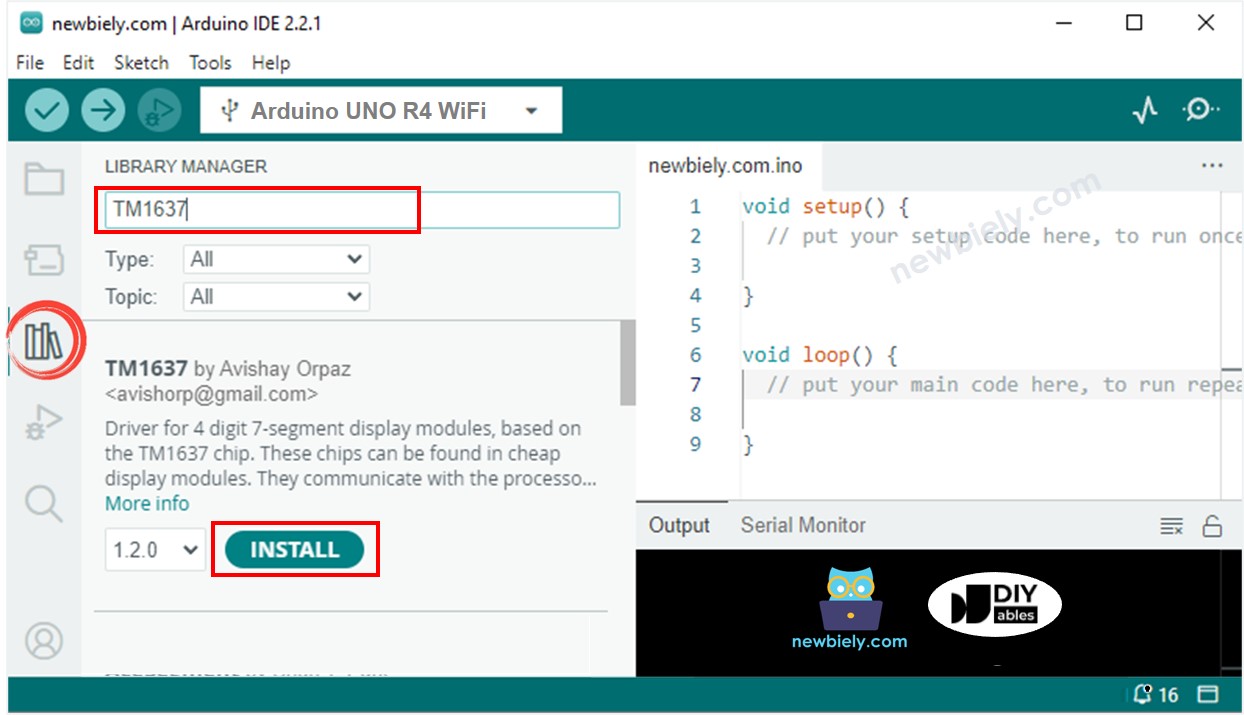
Para usar fácilmente la pantalla de 4 dígitos de 7 segmentos TM1637, debe instalar la biblioteca TM1637Display de Avishay Orpaz. A continuación se muestran los pasos para instalar la biblioteca:
- Ve al icono de Bibliotecas en el lado izquierdo del IDE de Arduino.
- Escribe “TM1637” en la caja de búsqueda y busca la biblioteca TM1637Display de Avishay Orpaz.
- Pulsa el botón Instalar.
Cómo programar para TM1637 de 4 dígitos de 7 segmentos usando Arduino UNO R4
- Incluir la biblioteca
- Configura el Arduino UNO R4 para conectarse al módulo de visualización a través de los pines D9 para CLK y D10 para DIO.
- Crea un elemento de visualización llamado TM1637Display.
- Puede mostrar un número, un número con punto decimal, un número negativo o una letra. Si utiliza una letra, especifique su forma. Aquí hay ejemplos para cada caso:
- Para mostrar un número, consulte los siguientes ejemplos. El símbolo '_' representa un dígito que no se muestra.
- Muestra el número con dos puntos o con un punto.
Arduino UNO R4 Código
Pasos R\u00e1pidos
Siga estas instrucciones paso a paso:
- Si es la primera vez que usas el Arduino Uno R4 WiFi/Minima, consulta el tutorial sobre configurar el entorno para Arduino Uno R4 WiFi/Minima en el IDE de Arduino.
- Conecta el display TM1637 de 4 dígitos de 7 segmentos al Arduino UNO R4 según el diagrama proporcionado.
- Conecta la placa Arduino Uno R4 a tu ordenador mediante un cable USB.
- Abre el IDE de Arduino en tu ordenador.
- Selecciona la placa Arduino Uno R4 adecuada (p. ej., Arduino Uno R4 WiFi) y el puerto COM.
- Copia el código anterior y ábrelo en el IDE de Arduino.
- Haz clic en el botón Subir en el IDE de Arduino para cargar el código al Arduino UNO R4.
- Observa los estados de la pantalla de 7 segmentos.
Video Tutorial
Estamos considerando crear tutoriales en video. Si considera que los tutoriales en video son importantes, suscríbase a nuestro canal de YouTube para motivarnos a crear los videos.