
Arduino UNO R4 - Sensor de humedad del suelo
En este tutorial, aprenderemos a usar un sensor de humedad con el Arduino UNO R4. Específicamente, cubriremos:
- Comparación entre sensores de humedad resistivos y capacitivos
- Cómo programar Arduino UNO R4 para leer valores de un sensor de humedad capacitivo
- Cómo calibrar un sensor de humedad capacitivo
- Cómo comprobar si el suelo está húmedo o seco
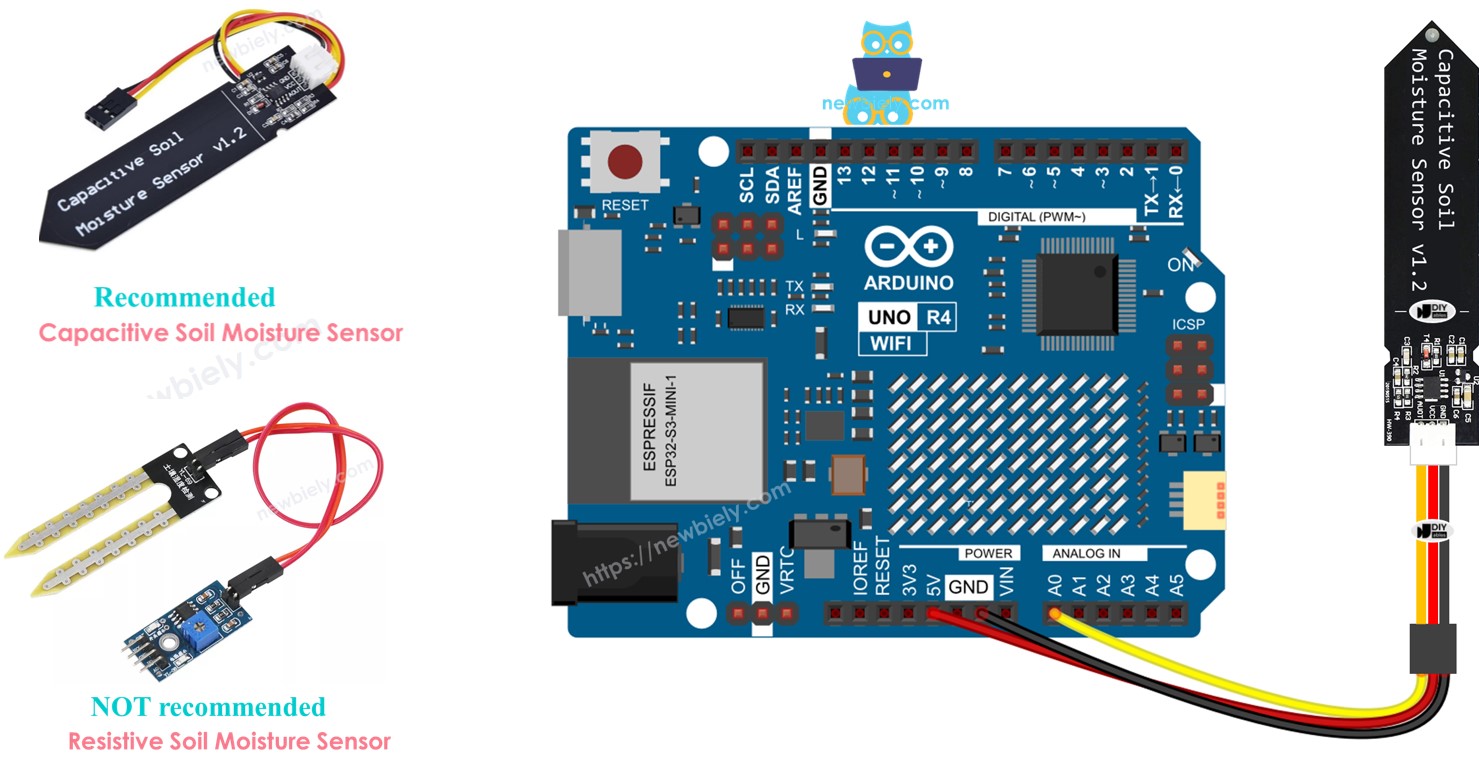
Hardware Requerido
Or you can buy the following kits:
| 1 | × | DIYables STEM V4 IoT Starter Kit (Arduino included) | |
| 1 | × | DIYables STEM V4B IoT Starter Kit (Arduino included) | |
| 1 | × | DIYables Sensor Kit (18 sensors/displays) |
Buy Note: Many soil moisture sensors available in the market are unreliable, regardless of their version. We strongly recommend buying the sensor with TLC555I Chip from the DIYables brand using the link provided above. We tested it, and it worked reliably.

Acerca del sensor de humedad del suelo
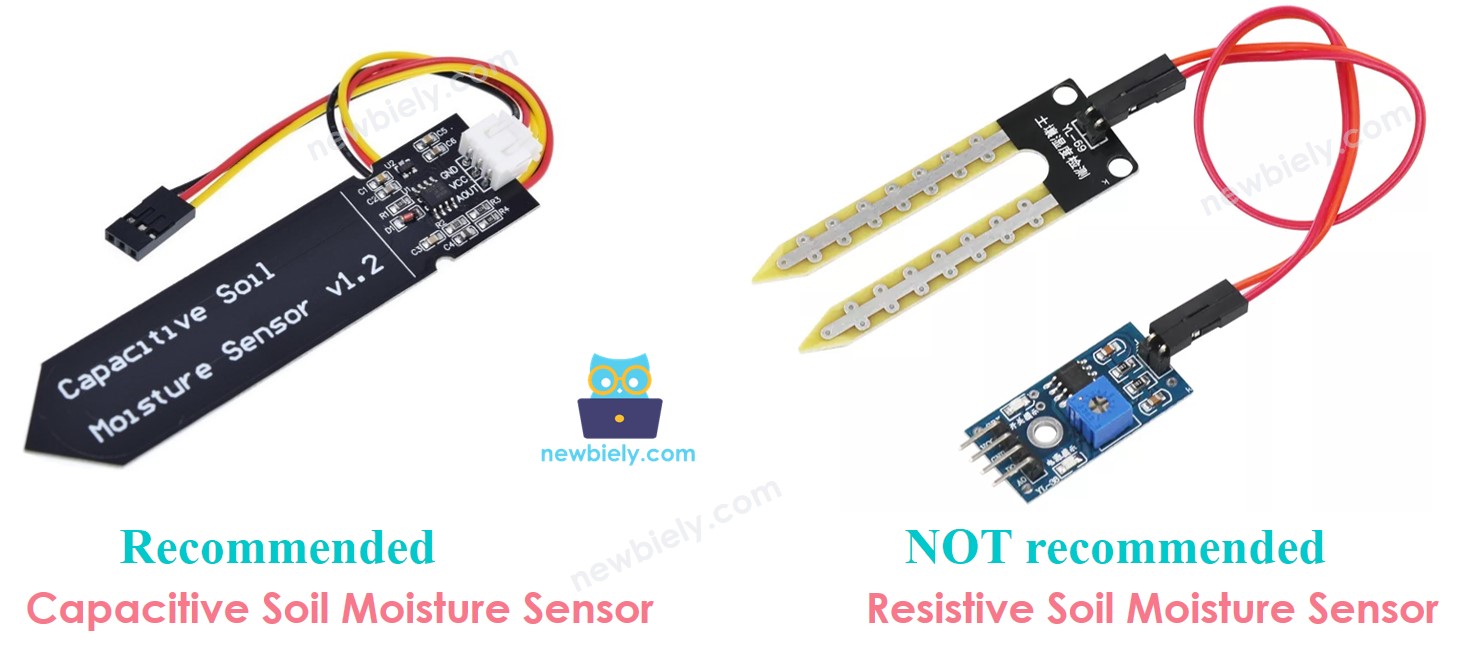
Hay dos tipos de sensores de humedad:
- Sensor capacitivo de humedad
- Sensor resistivo de humedad
Ambos sensores proporcionan información sobre la humedad del suelo, pero funcionan de maneras diferentes. Recomendamos encarecidamente utilizar el sensor de humedad capacitivo por esta razón:
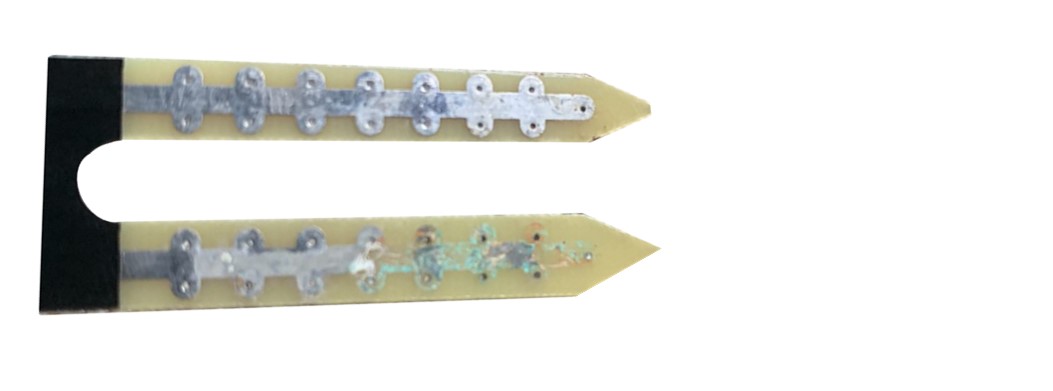
- El sensor de humedad del suelo resistivo se daña gradualmente. Esto sucede porque hay una corriente eléctrica que recorre entre sus sondas, lo que provoca un tipo de daño llamado corrosión electroquímica.
- El sensor de humedad del suelo capacitivo no se daña con el tiempo. La razón es que sus electrodos están cubiertos y no se corroen fácilmente.
La imagen de abajo muestra un sensor de humedad del suelo hecho de material resistivo que se ha corroído con el tiempo.
La parte restante de este tutorial se centrará en el uso del sensor de humedad del suelo capacitivo.
Esquema de pines del sensor de humedad del suelo capacitivo
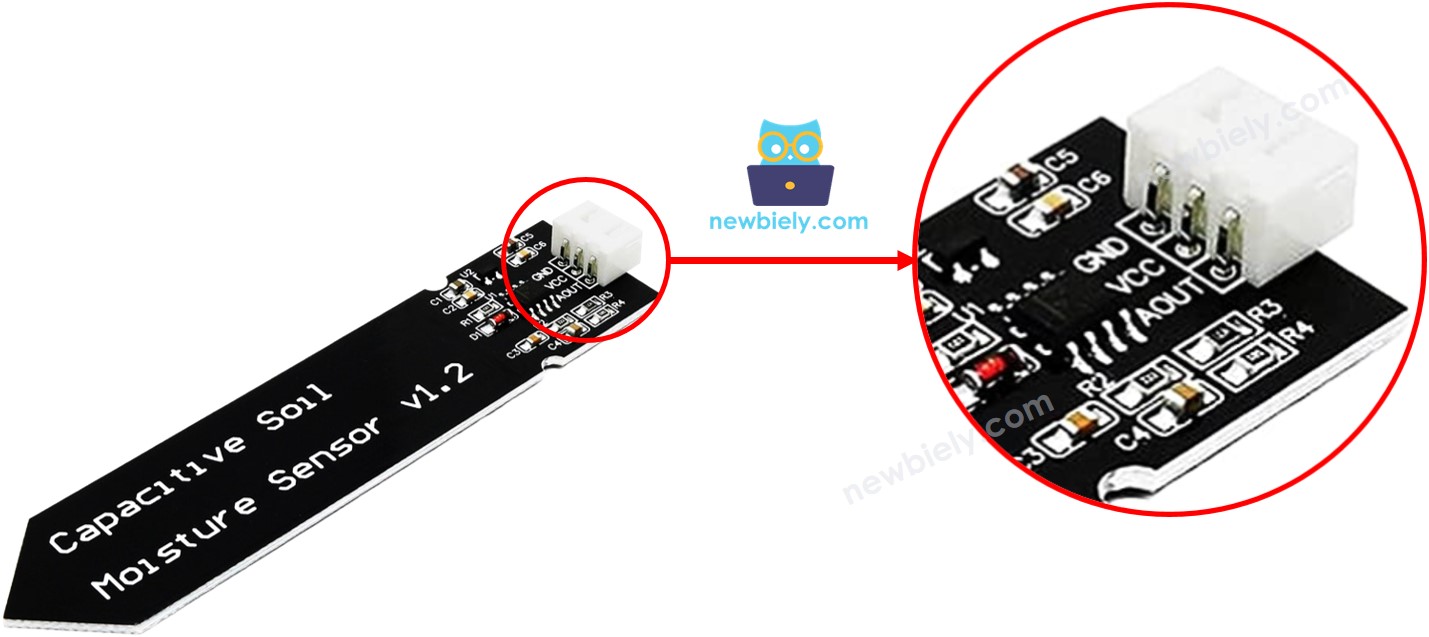
Un sensor de humedad del suelo capacitivo viene con tres pines:
- Pin GND: conéctalo a GND (0V)
- Pin VCC: conéctalo a VCC (5V o 3.3V)
- Pin AOUT: envía una señal analógica que cambia con la humedad del suelo. Conéctalo al pin de entrada analógica en un Arduino UNO R4.
Cómo funciona
Cuanto mayor sea el contenido de agua en el suelo, menor será el voltaje en el pin AOUT.
Diagrama de Cableado
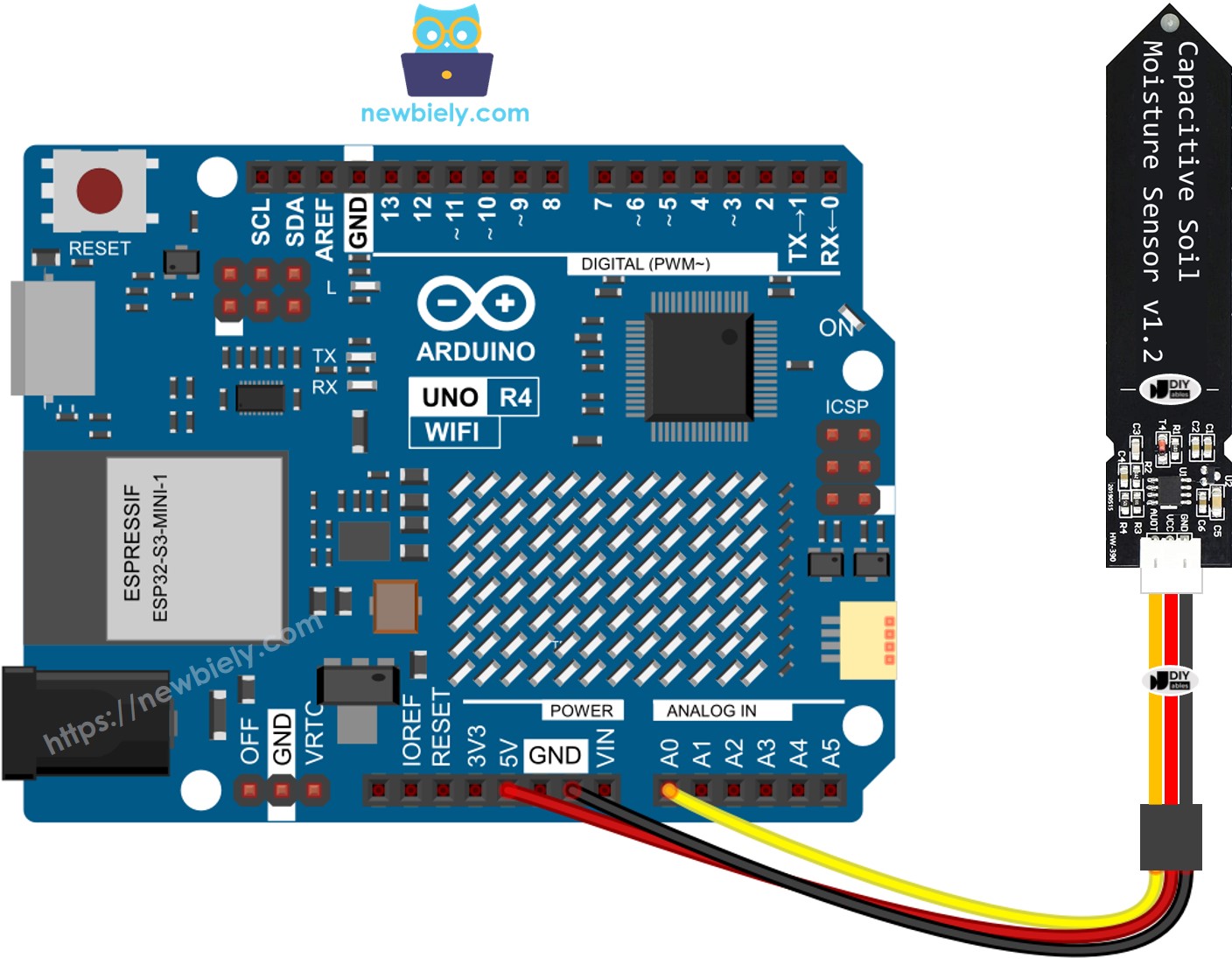
This image is created using Fritzing. Click to enlarge image
Ver La mejor forma de alimentar Arduino Uno R4 y otros componentes.
Arduino UNO R4 Código
Pasos R\u00e1pidos
Siga estas instrucciones paso a paso:
- Si es la primera vez que usas el Arduino Uno R4 WiFi/Minima, consulta el tutorial sobre configurar el entorno para Arduino Uno R4 WiFi/Minima en el IDE de Arduino.
- Conecta el sensor de humedad del suelo al Arduino Uno R4 según el diagrama proporcionado.
- Conecta la placa Arduino Uno R4 a tu computadora usando un cable USB.
- Abre el IDE de Arduino en tu computadora.
- Selecciona la placa adecuada Arduino Uno R4 (p. ej., Arduino Uno R4 WiFi) y el puerto COM.
- Copia el código anterior y ábrelo en el IDE de Arduino.
- Haz clic en el botón Cargar en el IDE de Arduino para subir el código al Arduino UNO R4.
- Coloca el sensor en el suelo, luego añade agua al suelo. Alternativamente, puedes colocarlo suavemente en una taza de agua salada.
- Verifica los resultados en el Monitor serie. Se mostrarán a continuación:
※ Nota:
- No use agua destilada para pruebas, ya que no conduce electricidad y no afectará las lecturas del sensor.
- Normalmente, las lecturas del sensor no llegan a cero. Por lo general se mantienen entre 500 y 600. Sin embargo, esto puede variar dependiendo de cuán profundo esté el sensor en el suelo o en el agua, del tipo de suelo o agua y del voltaje de alimentación.
- No coloque la parte del circuito del sensor (que se encuentra en la parte superior) en el suelo o en el agua, ya que podría dañar el sensor.
Calibración para sensor capacitivo de humedad del suelo
La lectura del sensor de humedad no es fija; varía según el tipo de suelo y su contenido de agua. Para usarlo correctamente, debemos calibrarlo para encontrar un punto de corte que nos indique cuándo el suelo está húmedo o seco.
Cómo realizar la calibración:
- Utiliza el Arduino UNO R4 para ejecutar el código proporcionado.
- Inserta el sensor de humedad en el suelo.
- Añade poco a poco agua al suelo.
- Observa el Monitor Serial.
- Registra el valor cuando creas que el suelo pasa de seco a húmedo. Este valor se conoce como el umbral.
Determinar si el suelo está mojado o seco
Después de calibrar, cambia el valor de THRESHOLD que anotaste por el siguiente código. Este código verifica si el suelo está húmedo o seco.
El resultado tal como se ve en el Monitor Serial.
Video Tutorial
Estamos considerando crear tutoriales en video. Si considera que los tutoriales en video son importantes, suscríbase a nuestro canal de YouTube para motivarnos a crear los videos.