
Arduino UNO R4 - DHT22 - LCD
Aprenderemos a programar un Arduino UNO R4 para leer la temperatura y la humedad de un sensor DHT22 y mostrar estas lecturas en una pantalla LCD I2C.
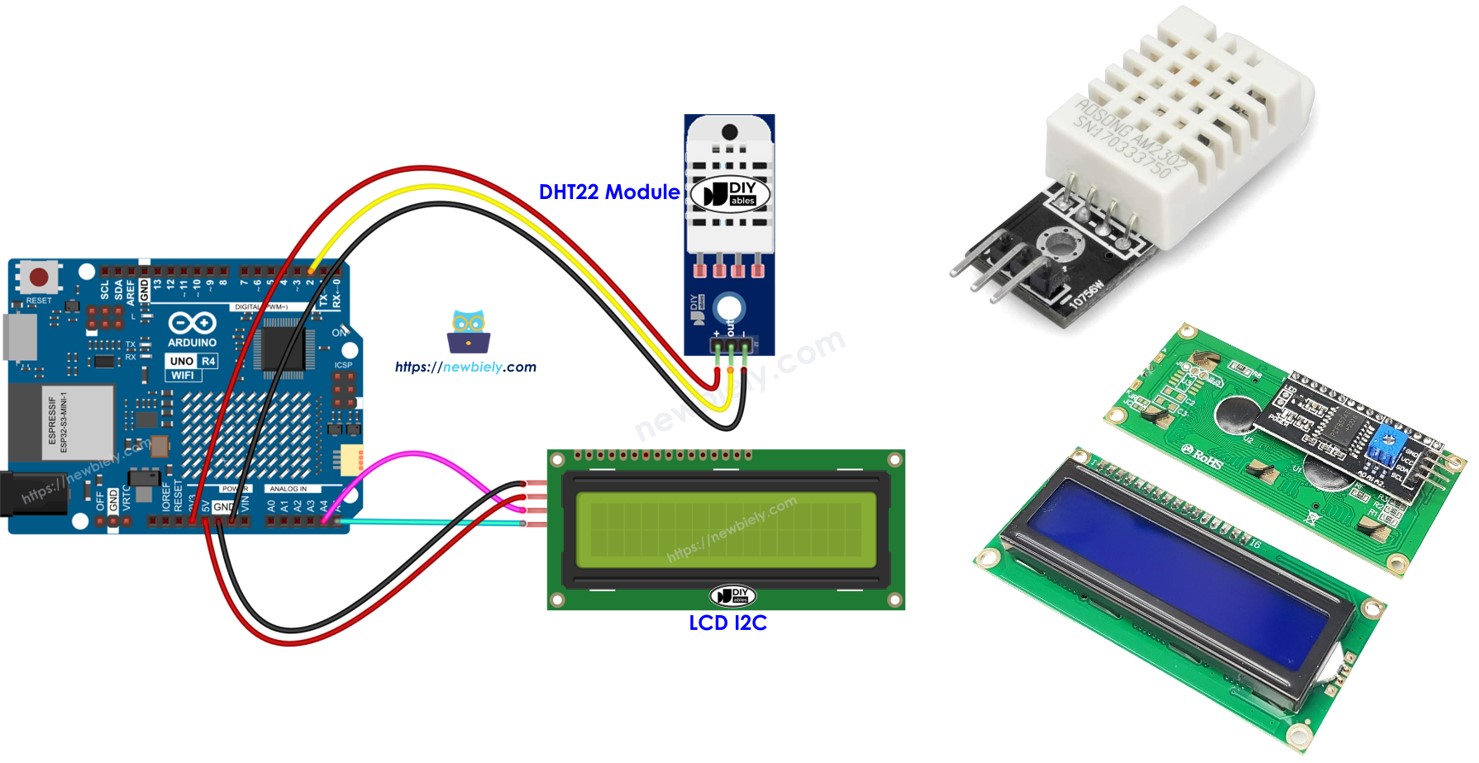
Hardware Requerido
Or you can buy the following kits:
| 1 | × | DIYables STEM V4 IoT Starter Kit (Arduino included) | |
| 1 | × | DIYables STEM V4B IoT Starter Kit (Arduino included) | |
| 1 | × | DIYables Sensor Kit (18 sensors/displays) |
Buy Note: Alternatively, you can assemble the LCD I2C display using LCD 1602 Display and PCF8574 I2C Adapter Module.

Acerca de DHT22 y LCD
Aprende sobre el sensor DHT22 y la pantalla LCD, incluyendo su disposición de pines, funciones y programación, en los tutoriales a continuación:
Diagrama de Cableado
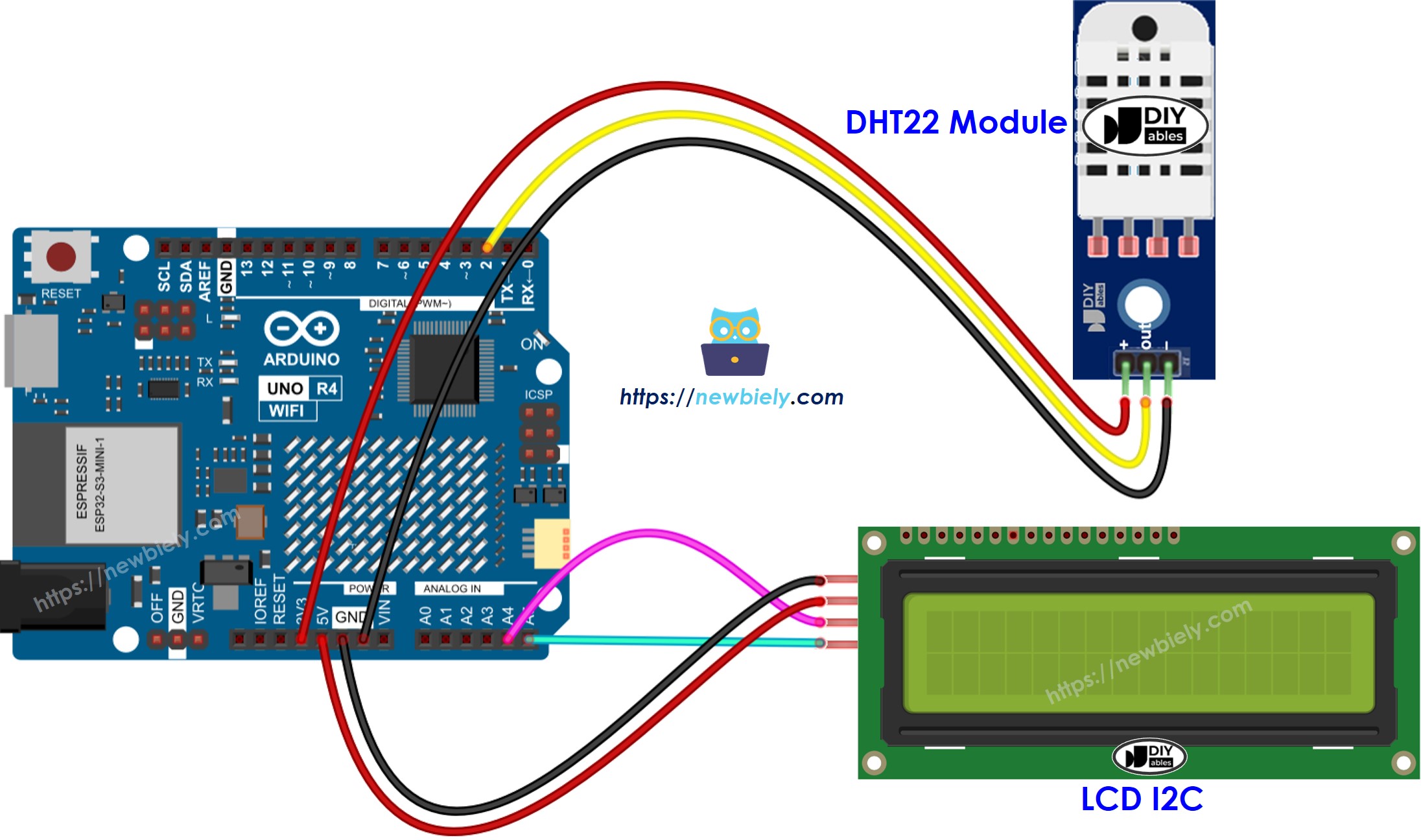
This image is created using Fritzing. Click to enlarge image
Ver La mejor forma de alimentar Arduino Uno R4 y otros componentes.
Código Arduino UNO R4 - Sensor DHT22 - LCD I2C
※ Nota:
La dirección I2C del LCD puede variar según el fabricante. En nuestro código, utilizamos la dirección 0x27 tal como la proporciona el fabricante DIYables.
Pasos R\u00e1pidos
Sigue estas instrucciones paso a paso:
- Si es la primera vez que usas el Arduino Uno R4 WiFi/Minima, consulta el tutorial sobre configurar el entorno para Arduino Uno R4 WiFi/Minima en el IDE de Arduino.
- Conecta la placa Arduino Uno R4 al módulo DHT22 y al LCD I2C según el diagrama proporcionado.
- Conecta la placa Arduino Uno R4 a tu computadora con un cable USB.
- Inicia el IDE de Arduino en tu computadora.
- Selecciona la placa Arduino Uno R4 adecuada (p. ej., Arduino Uno R4 WiFi) y el puerto COM.
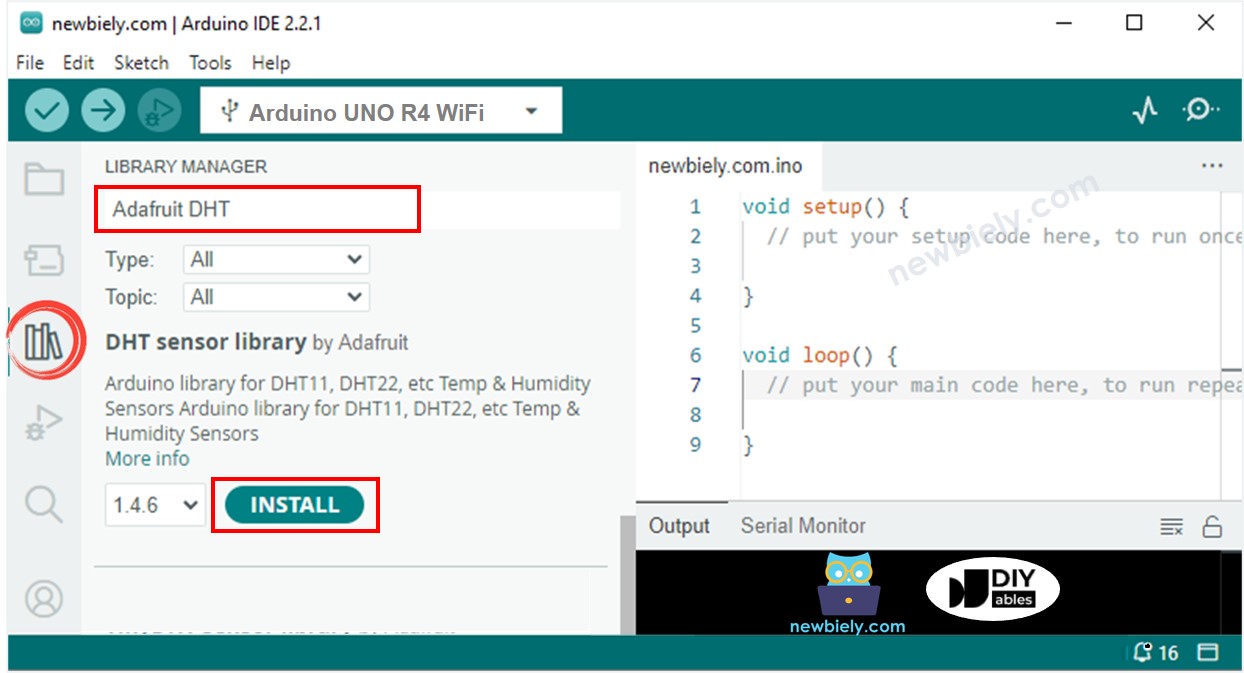
- Haz clic en el icono de Bibliotecas en el lado izquierdo del IDE de Arduino.
- Escribe "DHT" en la caja de búsqueda y busca la biblioteca de sensores DHT de Adafruit.
- Haz clic en el botón Instalar para agregar la biblioteca.
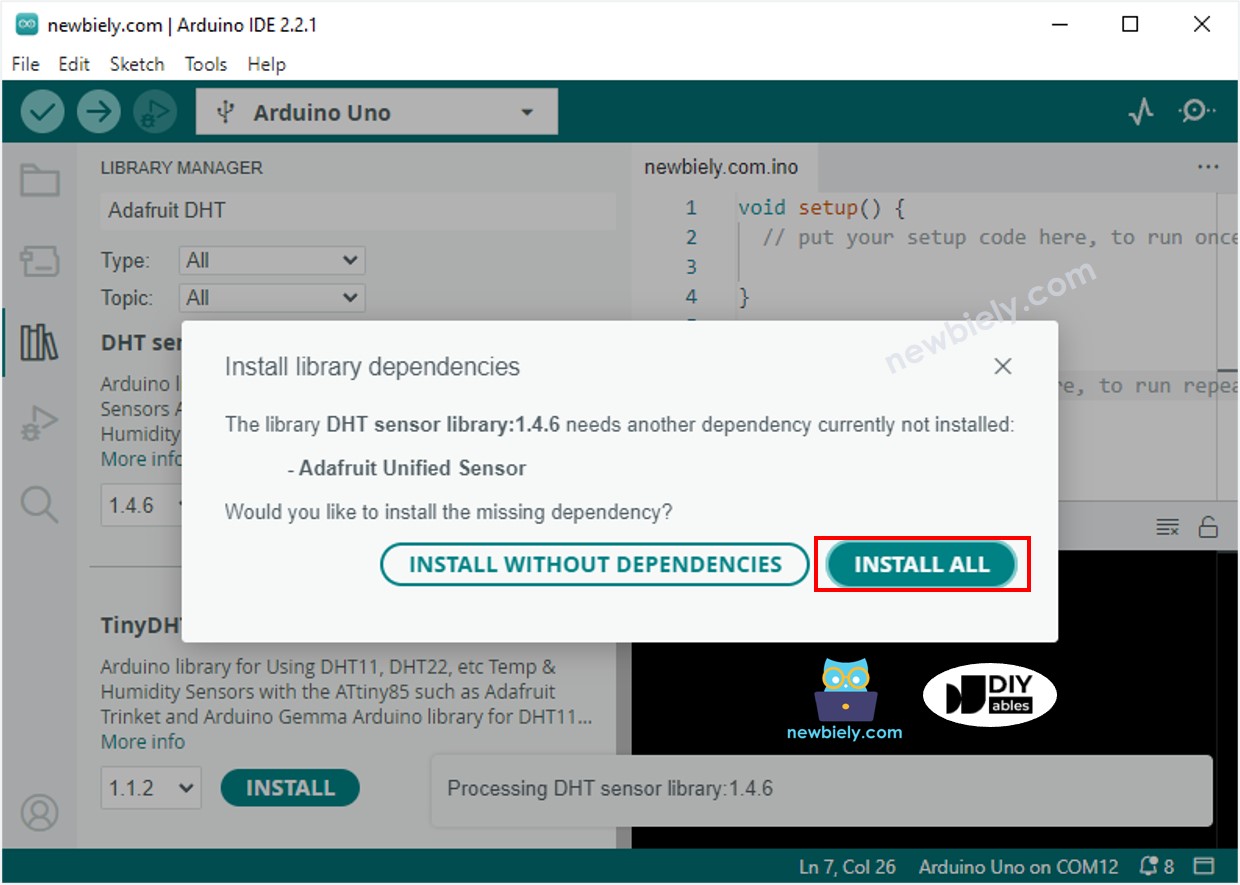
- Necesitarás instalar dependencias de bibliotecas adicionales.
- Haz clic en el botón Instalar Todo para instalar todas las dependencias de la biblioteca.
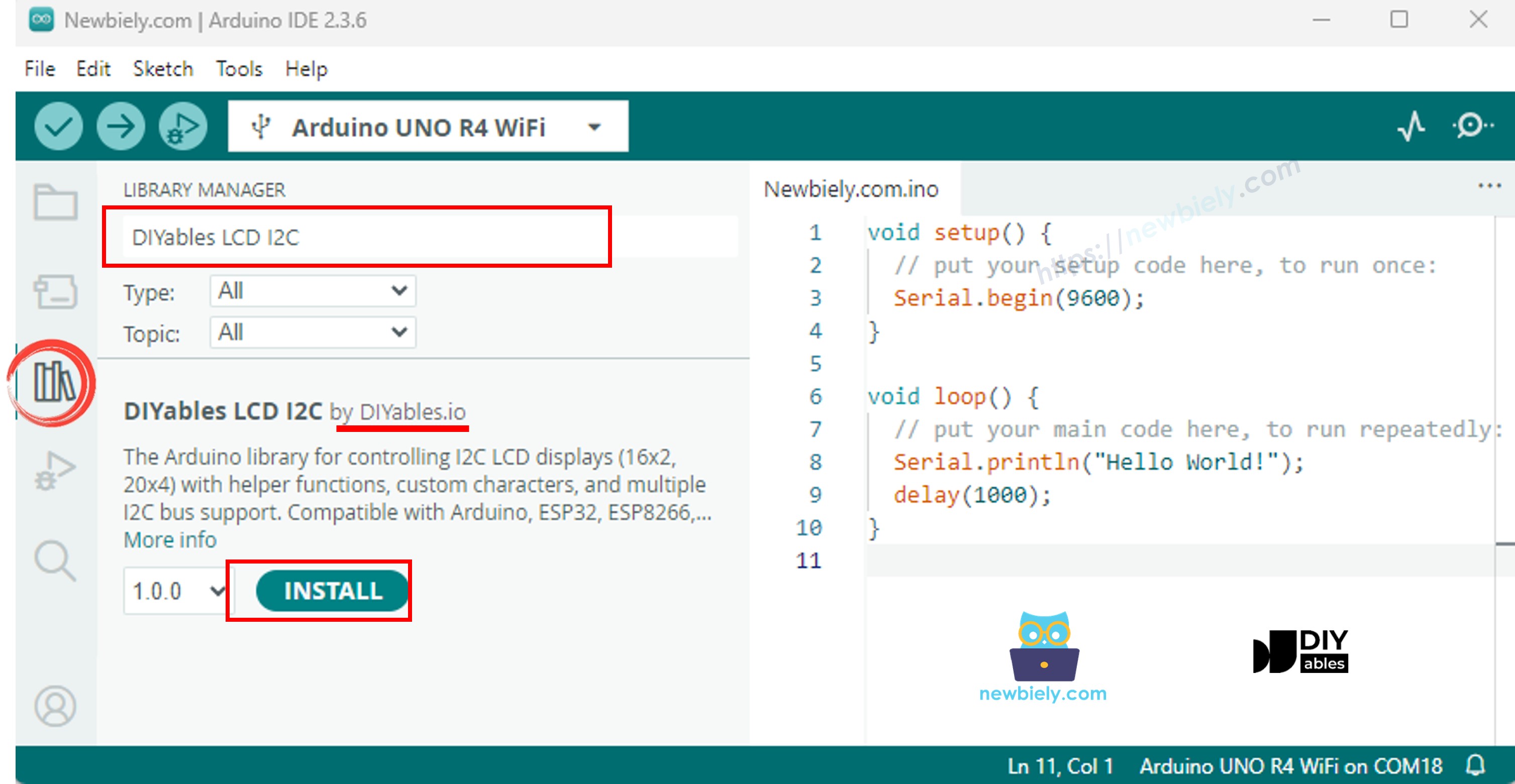
- Busca "DIYables LCD I2C" y elige la biblioteca DIYables_LCD_I2C de DIYables. Haz clic en el botón Instalar para instalar la biblioteca.
- Copie el código anterior y ábralo en Arduino IDE.
- Haga clic en el botón Subir en Arduino IDE para cargar el código en Arduino UNO R4.
- Cambie la temperatura alrededor del sensor a una temperatura más caliente o más fría.
- Observe el resultado en la pantalla LCD.
Si la pantalla LCD no muestra información, por favor consulte aquí: Solución de problemas en LCD I2C
Video Tutorial
Estamos considerando crear tutoriales en video. Si considera que los tutoriales en video son importantes, suscríbase a nuestro canal de YouTube para motivarnos a crear los videos.