
Ejemplo de Arduino WebDigitalPins - Tutorial de la Interfaz de Control de Pines Digitales
Visión general
El ejemplo WebDigitalPins proporciona una interfaz basada en la web para controlar y monitorear todos los pines digitales de tu Arduino. Diseñado para Arduino Uno R4 WiFi y DIYables STEM V4 IoT, plataforma educativa con capacidades GPIO mejoradas, configuraciones de pines ampliadas y características educativas integradas para aprender electrónica digital. Puedes encender y apagar los pines, monitorear sus estados en tiempo real y realizar operaciones en lote a través de una interfaz web intuitiva.
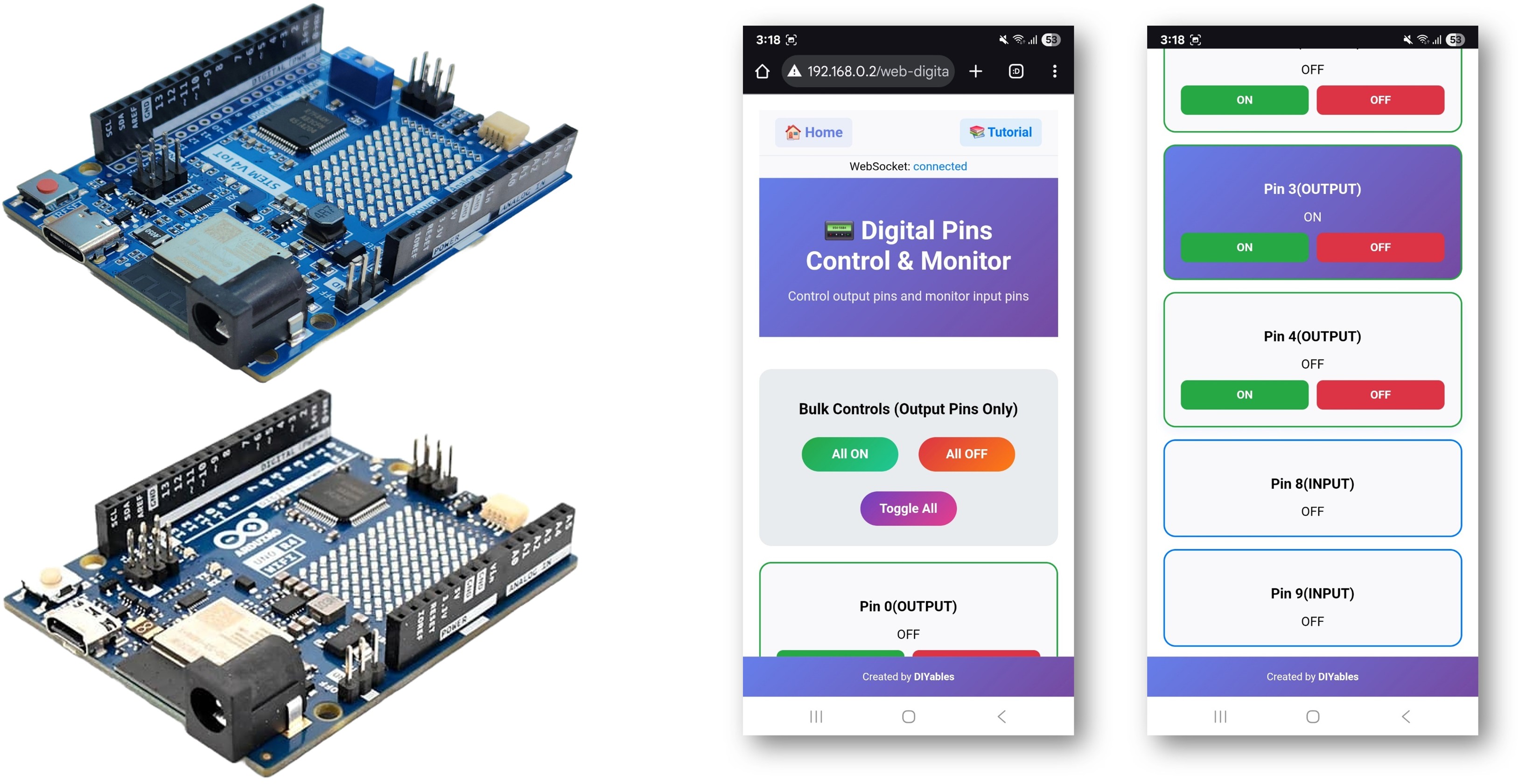
Características
- Control individual de cada pin: Controla cada pin digital (0-13) por separado
- Estado en tiempo real: Monitorear los estados de los pines con indicadores visuales
- Operaciones en lote: Controla todos los pines a la vez (Todos ENCENDIDOS, Todos APAGADOS, Alternar Todo)
- Configuración de pines: Configurar pines como Entrada o Salida a través de la interfaz web
- Retroalimentación visual: Botones codificados por color muestran los estados de los pines (verde=ENCENDIDO, rojo=APAGADO)
- Diseño responsivo: Funciona en computadoras de escritorio, tabletas y dispositivos móviles
- Comunicación WebSocket: Actualizaciones instantáneas sin recargar la página
- Plataforma extensible: Actualmente implementada para Arduino Uno R4 WiFi, pero puede ampliarse a otras plataformas de hardware. Ver DIYables_WebApps_ESP32
Hardware Requerido
Or you can buy the following kits:
| 1 | × | DIYables STEM V4 IoT Starter Kit (Arduino included) | |
| 1 | × | DIYables STEM V4B IoT Starter Kit (Arduino included) | |
| 1 | × | DIYables Sensor Kit (18 sensors/displays) |

Instrucciones de configuración
Pasos Rápidos
Siga estas instrucciones paso a paso:
- Si esta es la primera vez que usas el Arduino Uno R4 WiFi/DIYables STEM V4 IoT, consulta el tutorial sobre configurar el entorno para Arduino Uno R4 WiFi/DIYables STEM V4 IoT en el IDE de Arduino.
- Conecta la placa Arduino Uno R4/DIYables STEM V4 IoT a tu computadora usando un cable USB.
- Inicia el IDE de Arduino en tu computadora.
- Selecciona la placa Arduino Uno R4 adecuada (p. ej., Arduino Uno R4 WiFi) y el puerto COM.
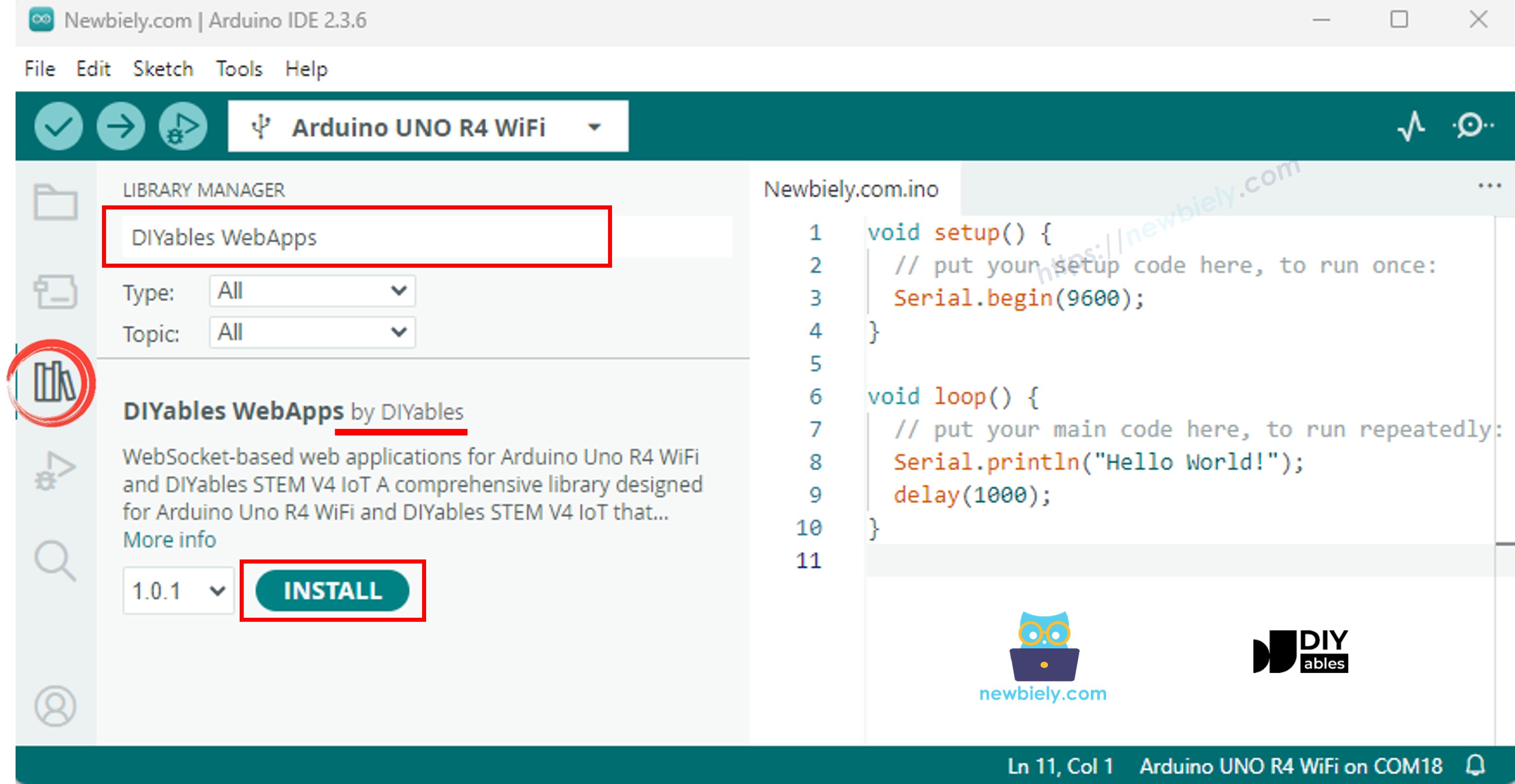
- Ve al icono Bibliotecas en la barra izquierda del IDE de Arduino.
- Busca "DIYables WebApps", luego encuentra la biblioteca DIYables WebApps de DIYables
- Haz clic en el botón Instalar para instalar la biblioteca.
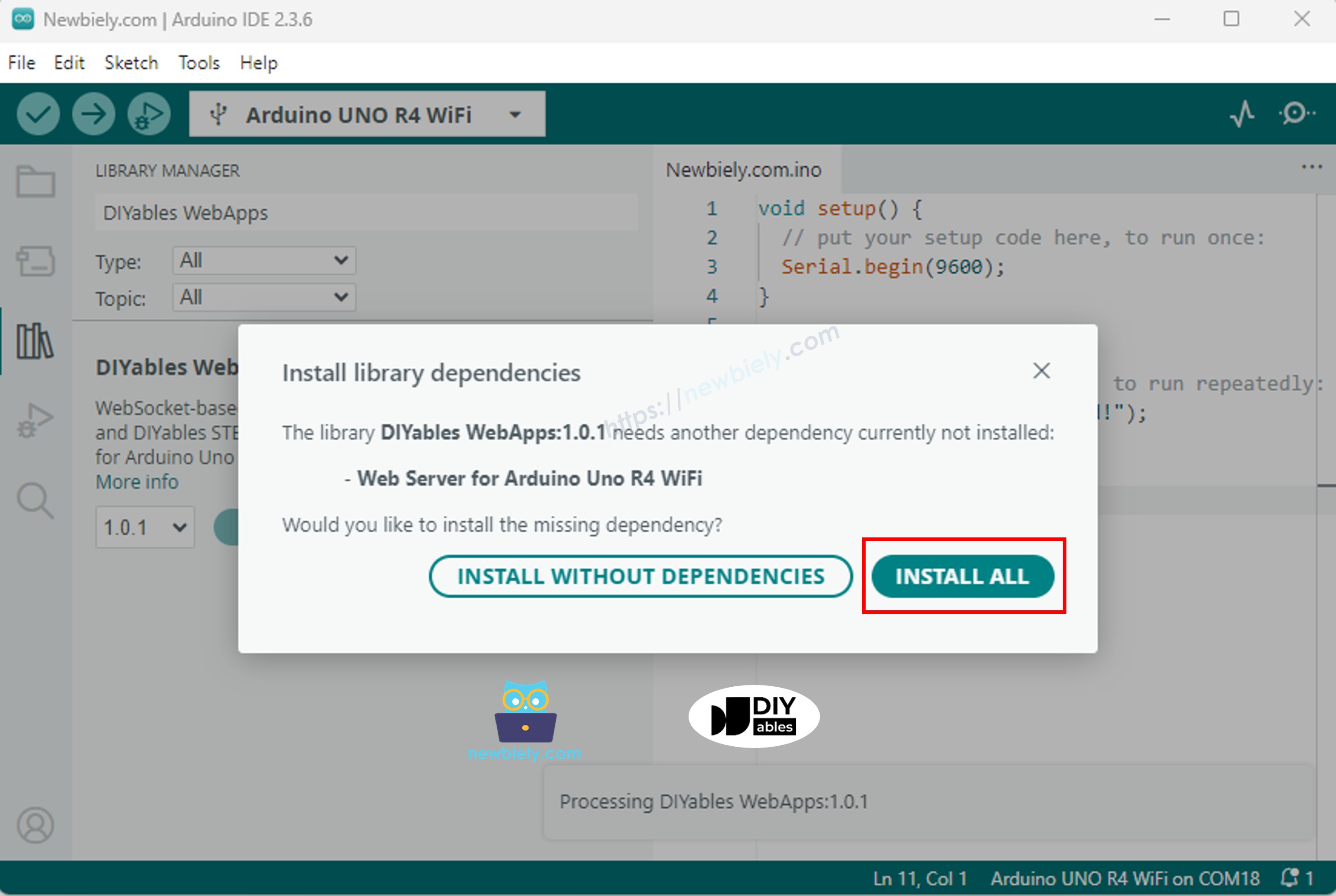
- Se le pedirá instalar algunas otras dependencias de bibliotecas.
- Haga clic en el botón Instalar Todo para instalar todas las dependencias de bibliotecas.
- En el IDE de Arduino, ve a Archivo Ejemplos DIYables WebApps WebDigitalPins ejemplo, o copia el código anterior y pégalo en el editor del IDE de Arduino
- Configure las credenciales de WiFi en el código actualizando estas líneas:
- Haz clic en el botón Subir en el IDE de Arduino para subir el código al Arduino UNO R4/DIYables STEM V4 IoT
- Abre el Monitor Serial
- Consulta el resultado en el Monitor Serial. Se muestra a continuación
- Si no ves nada, reinicia la placa Arduino.
- Toma nota de la dirección IP que se muestre y escribe esta dirección en la barra de direcciones de un navegador web en tu teléfono inteligente o PC.
- Ejemplo: http://192.168.0.2
- Verás la página de inicio como en la imagen de abajo:
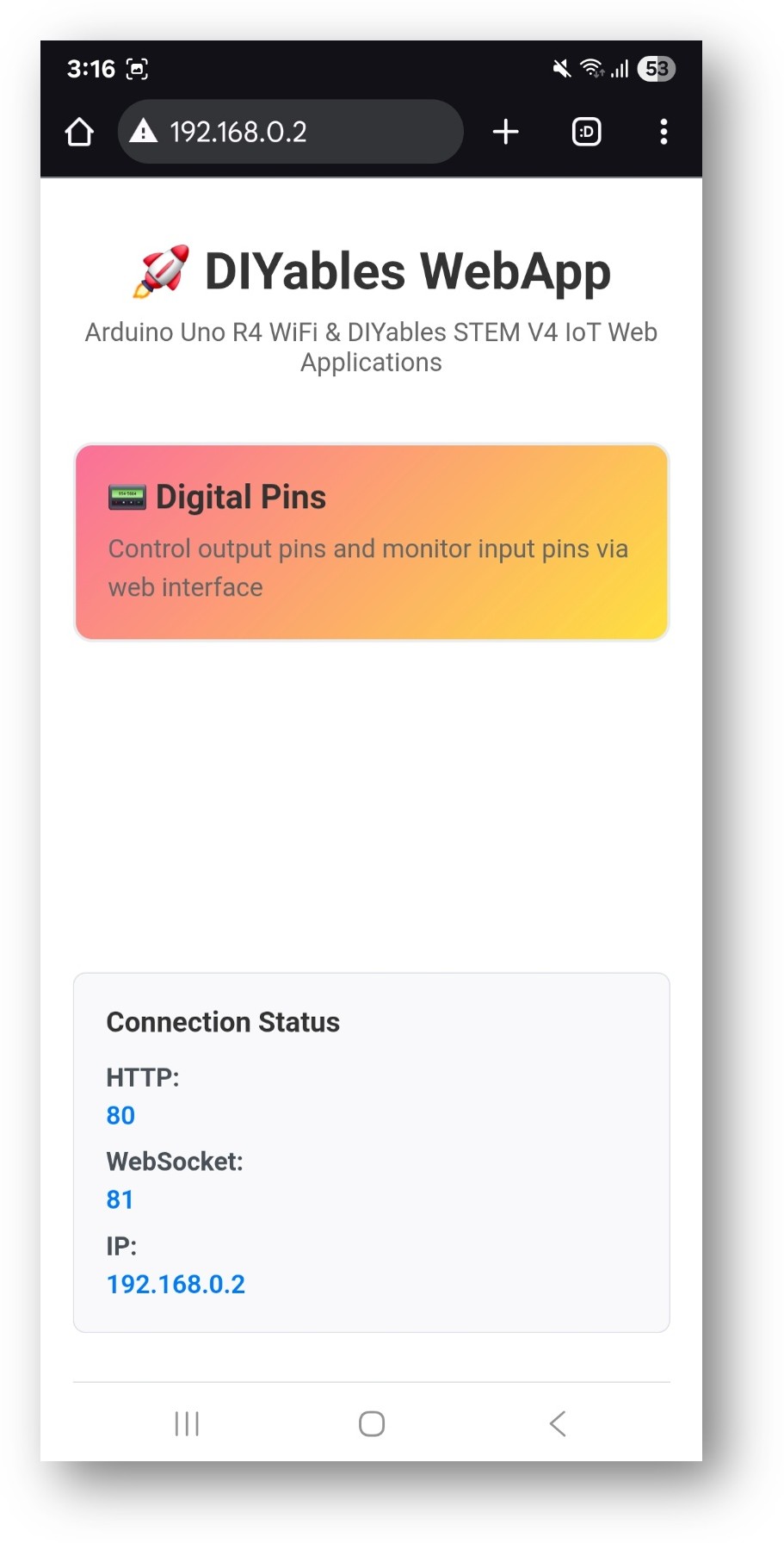
- Haz clic en el enlace de Web Digital Pins; verás la interfaz de usuario de la aplicación Web Digital Pins como se muestra a continuación:
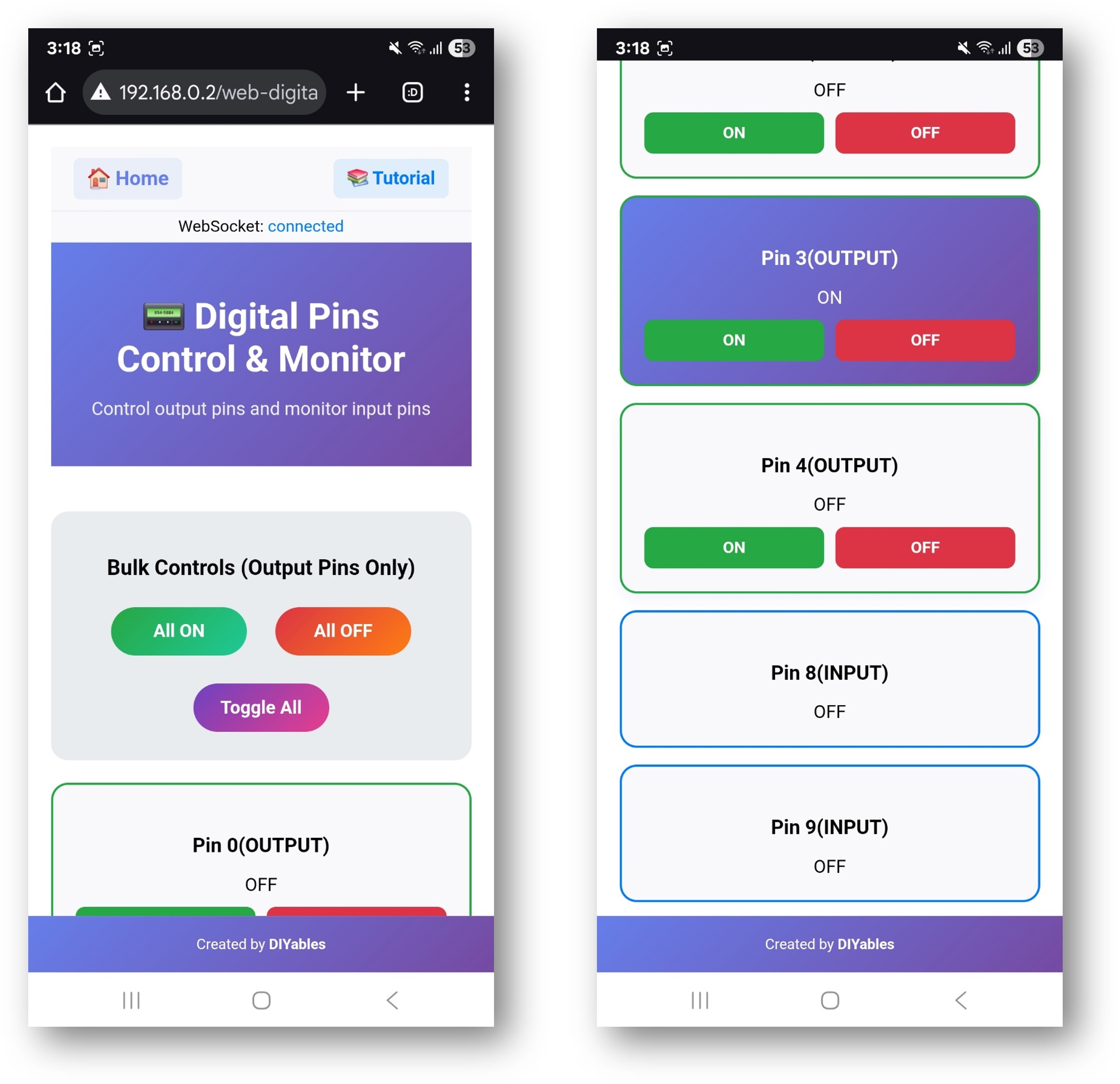
- O también puedes acceder a la página directamente mediante la dirección IP seguida de /web-digital-pins. Por ejemplo: http://192.168.0.2/web-digital-pins
- Prueba controlar los pines digitales haciendo clic en los botones de los pines para encenderlos/apagarlos y observa el LED integrado (pin 13) que responde a tus comandos.
Personalización Creativa - Adapta el código a tu proyecto
El ejemplo muestra diferentes formas de configurar pines para adaptarse a las necesidades de tu proyecto creativo:
2. Configurar los ajustes de pines
El ejemplo muestra diferentes formas de configurar pines:
Método 1: Habilitar pines específicos
Método 2: Habilitar rangos de pines
Método 3: Habilitar todos los pines
4. Cargar el boceto
- Selecciona tu placa de Arduino: Herramientas → Placa → Arduino UNO R4 WiFi
- Selecciona el puerto correcto: Herramientas → Puerto → [Tu puerto de Arduino]
- Haz clic en el botón Subir
5. Obtener la dirección IP
- Abre Herramientas → Monitor Serial
- Configura la tasa de baudios a 9600
- Espera a que Arduino se conecte a la red WiFi
- Toma nota de la dirección IP mostrada (p. ej., 192.168.1.100)
6. Acceder a la Interfaz de Pines Digitales
Abre tu navegador web y navega a:
Ejemplo: http://192.168.1.100/digital-pins
Cómo usar
Interfaz de control de pines
La interfaz web muestra todos los pines configurados con:
- Número de pin: Muestra qué pin de Arduino (0-13)
- Estado actual: indicador ENCENDIDO (verde) o APAGADO (rojo)
- Botón de control: Haz clic para alternar el estado del pin
- Tipo de pin: Muestra si está configurado como Entrada o Salida
Control de pines individuales
- Encender PIN: Haz clic en el botón de PIN cuando aparezca "APAGADO"
- Desactivar PIN: Haz clic en el botón de PIN cuando aparezca "ENCENDIDO"
- Estado del Monitor: Los botones de PIN se actualizan automáticamente para mostrar el estado actual
Operaciones por lotes
Utilice los botones de control masivo para controlar varios pines a la vez:
Todos ENCENDIDOS
- Pone todos los pines de salida configurados en estado ALTO.
- Los pines de entrada no se ven afectados.
- Útil para probar todos los dispositivos conectados.
Todo apagado
- Pone todos los pines de salida configurados en estado bajo
- Los pines de entrada no se ven afectados
- Forma segura de deshabilitar todas las salidas
Seleccionar todo
- Invierte el estado de todos los pines de salida
- Los pines encendidos pasan a apagados, los pines apagados pasan a encendidos
- Crea efectos de iluminación interesantes
Monitoreo en tiempo real
- Los estados de los pines se actualizan automáticamente mediante WebSocket.
- Los cambios realizados en el código se reflejan en la interfaz web.
- Varios usuarios pueden monitorizar el mismo Arduino simultáneamente.
Conexiones de hardware
Ejemplos de pines de salida
Control de LED
Control de relés
Control del motor (mediante el controlador de motor)
Ejemplos de Pines de Entrada
Cambiar entrada
Entrada del sensor
Personalización del código
Agregar callbacks de cambio de pin
Monitorear cuando los pines cambian de estado:
Inicialización personalizada de PIN
Establecer pines específicos en los estados deseados al inicio:
Lectura de pines de entrada
Monitoree los pines de entrada en su bucle principal:
Características avanzadas
Grupos de pines
Crea grupos lógicos de pines para funciones relacionadas:
Generación de Patrones
Crear patrones o secuencias de iluminación:
Integración del control PWM
Combine con el control analógico para funciones avanzadas:
Consideraciones de Seguridad
Pautas para el uso de pines
Pines 0 y 1 (TX/RX)
- Se usa para la comunicación serial
- Evite su uso a menos que sea absolutamente necesario
- Puede interferir con la programación y la depuración
Pin 13 (LED incorporado)
- Seguro para pruebas
- El LED incorporado proporciona retroalimentación visual
- Bueno para pruebas iniciales
Pines 2-12
- Seguro para entradas/salidas digitales generales
- Recomendado para la mayoría de las aplicaciones
- Sin consideraciones especiales
Limitaciones actuales
Corriente máxima por pin: 40 mA
- Usa resistencias limitadoras de corriente con LEDs
- Usa transistores o relés para cargas de alta corriente
- Considera el consumo total de corriente
Niveles de tensión: lógica de 3,3 V
- Arduino Uno R4 WiFi utiliza lógica de 3,3 V
- Asegúrate de que los dispositivos conectados sean compatibles
- Utiliza convertidores de nivel para dispositivos de 5 V si es necesario
Tutorial en vídeo
La siguiente demostración en vídeo utiliza el siguiente código:
Solución de problemas
Problemas comunes
1. PIN no responde
- Verificar que el pin esté habilitado en el código
- Verificar las conexiones de hardware
- Verificar si hay cortocircuitos
- Confirmar el modo del pin (ENTRADA/SALIDA)
2. La interfaz web no se actualiza
- Verificar el estado de la conexión WebSocket
- Refrescar la página del navegador
- Verificar la conectividad de la red
- Verificar el Monitor Serial en busca de errores
3. Las operaciones en lote no funcionan
- Asegúrese de que los pines estén configurados como salidas
- Verifique las limitaciones de hardware
- Verifique la capacidad de la fuente de alimentación
- Monitoree las condiciones de sobrecorriente
4. Pines de entrada que muestran estados incorrectos
- Verificar resistencias de pull-up y pull-down adecuadas
- Verificar los niveles de la señal de entrada
- Verificar interferencias electromagnéticas
- Confirmar la configuración de los pines
Consejos de depuración
Habilitar salida de depuración:
Ideas de Proyectos
Automatización del hogar
- Luces de la sala de control
- Operar las persianas
- Controlar los sistemas de calefacción y refrigeración
- Integración del sistema de seguridad
Automatización del jardín
- Control del sistema de riego
- Gestión de luces de cultivo
- Regulación de la temperatura
- Control de la humedad
Control del taller
- Control de potencia de la herramienta
- Gestión de iluminación
- Sistema de ventilación
- Interbloqueos de seguridad
Proyectos Educativos
- Demostraciones de puertas lógicas
- Simulación de semáforo
- Proyectos de sistemas de alarma
- Experimentos de control remoto
Ejemplos de Integración
Iluminación activada por movimiento
Ventilador con control de temperatura
Próximos pasos
Después de dominar el ejemplo WebDigitalPins, intenta:
- WebSlider - Para control PWM y analógico
- WebJoystick - Para control direccional
- WebMonitor - Para depuración y monitorización
- MultipleWebApps - Combinando todas las características
Soporte
Para ayuda adicional:
- Consulta la documentación de la API de referencia
- Visita los tutoriales de DIYables: https://newbiely.com/tutorials/arduino-uno-r4/arduino-uno-r4-diyables-webapps
- Foros de la comunidad de Arduino