
Arduino UNO R4 - LCD I2C
Este tutorial te enseña cómo usar una interfaz LCD I2C 16x2 con un Arduino UNO R4. En detalle, aprenderemos:
- Cómo conectar el LCD I2C al Arduino UNO R4
- Cómo programar Arduino UNO R4 para mostrar texto en el LCD I2C
- Cómo programar Arduino UNO R4 para mostrar números en el LCD I2C
- Cómo programar Arduino UNO R4 para mostrar caracteres personalizados en el LCD I2C
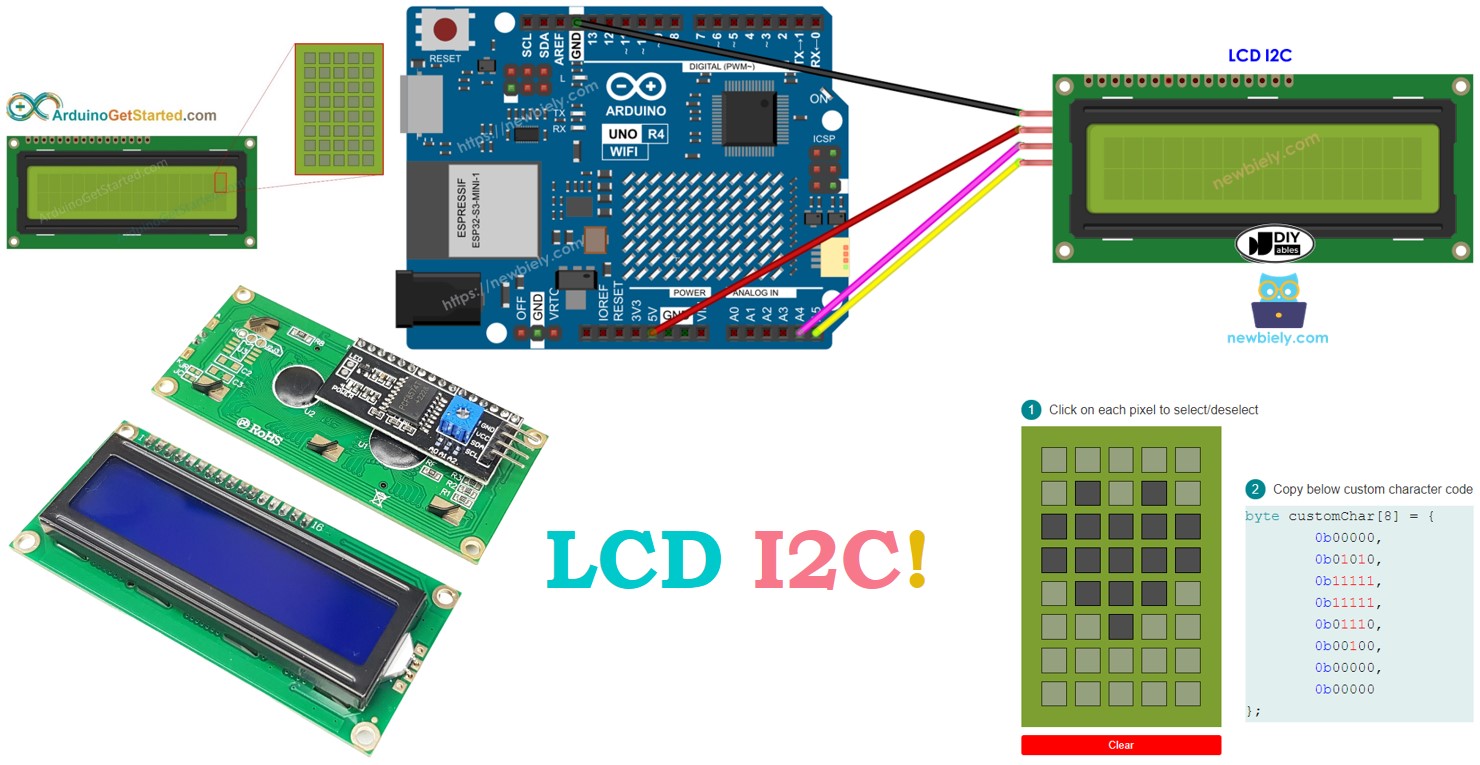
Hardware Requerido
Or you can buy the following kits:
| 1 | × | DIYables STEM V4 IoT Starter Kit (Arduino included) | |
| 1 | × | DIYables STEM V4B IoT Starter Kit (Arduino included) | |
| 1 | × | DIYables Sensor Kit (18 sensors/displays) |
Buy Note: Alternatively, you can assemble the LCD I2C display using LCD 1602 Display and PCF8574 I2C Adapter Module.

Acerca de LCD I2C 16x2
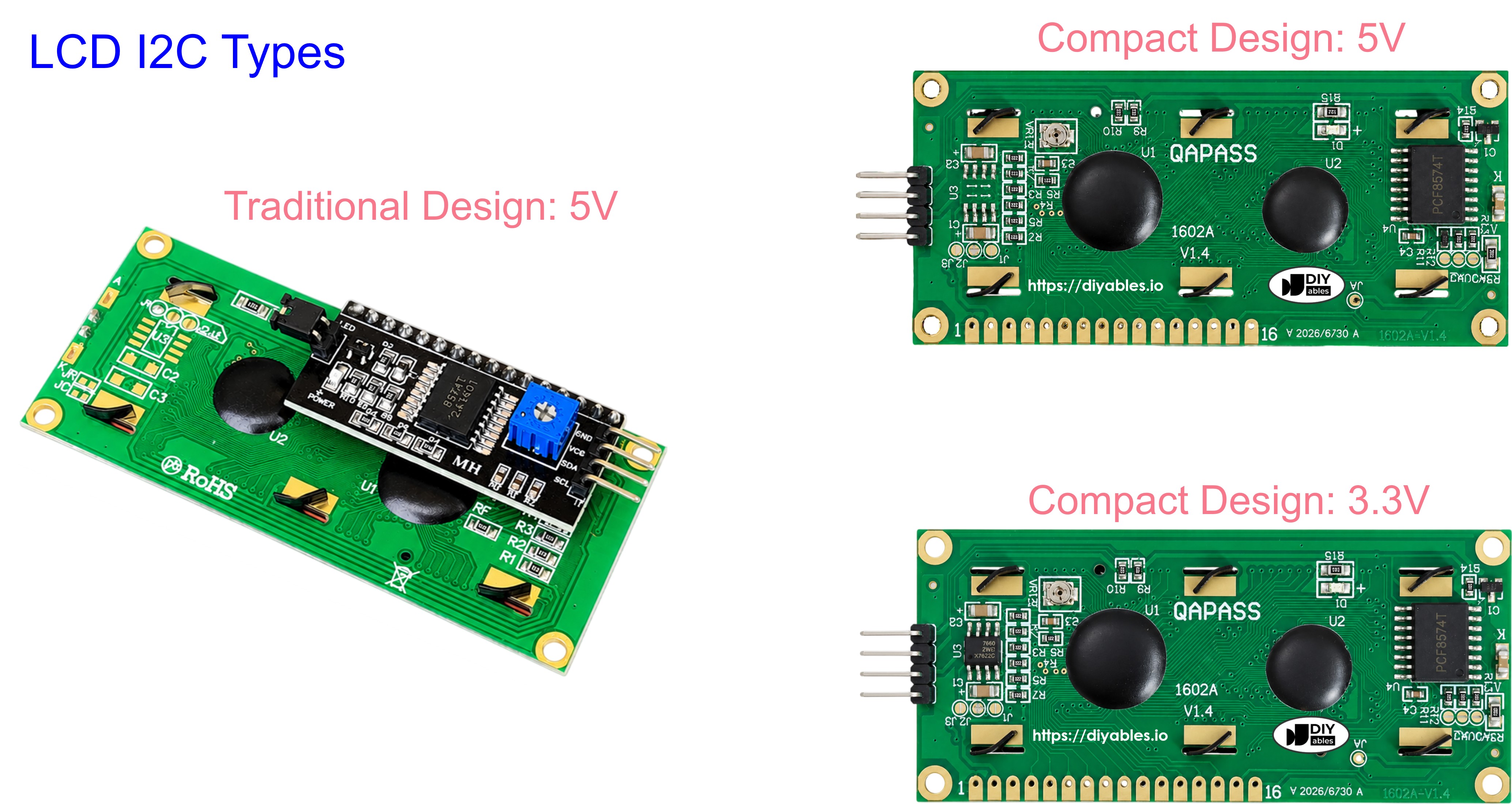
La pantalla LCD I2C 16x2 es una pantalla que presenta 16 columnas y 2 filas. Está equipada con una interfaz I2C e incluye un potenciómetro para el ajuste del contraste.
Esquema de pines
La pantalla LCD I2C se conecta a través de una interfaz I2C y tiene 4 pines.
- Pin GND: conéctalo a GND (0 voltios).
- Pin VCC: conéctalo a VCC para alimentación (5 voltios).
- Pin SDA: transporta la señal de datos I2C.
- Pin SCL: transporta la señal de reloj I2C.
Coordenada LCD
La pantalla LCD I2C 16x2 tiene 16 columnas y 2 filas. Tanto las columnas como las filas comienzan a numerarse desde 0.
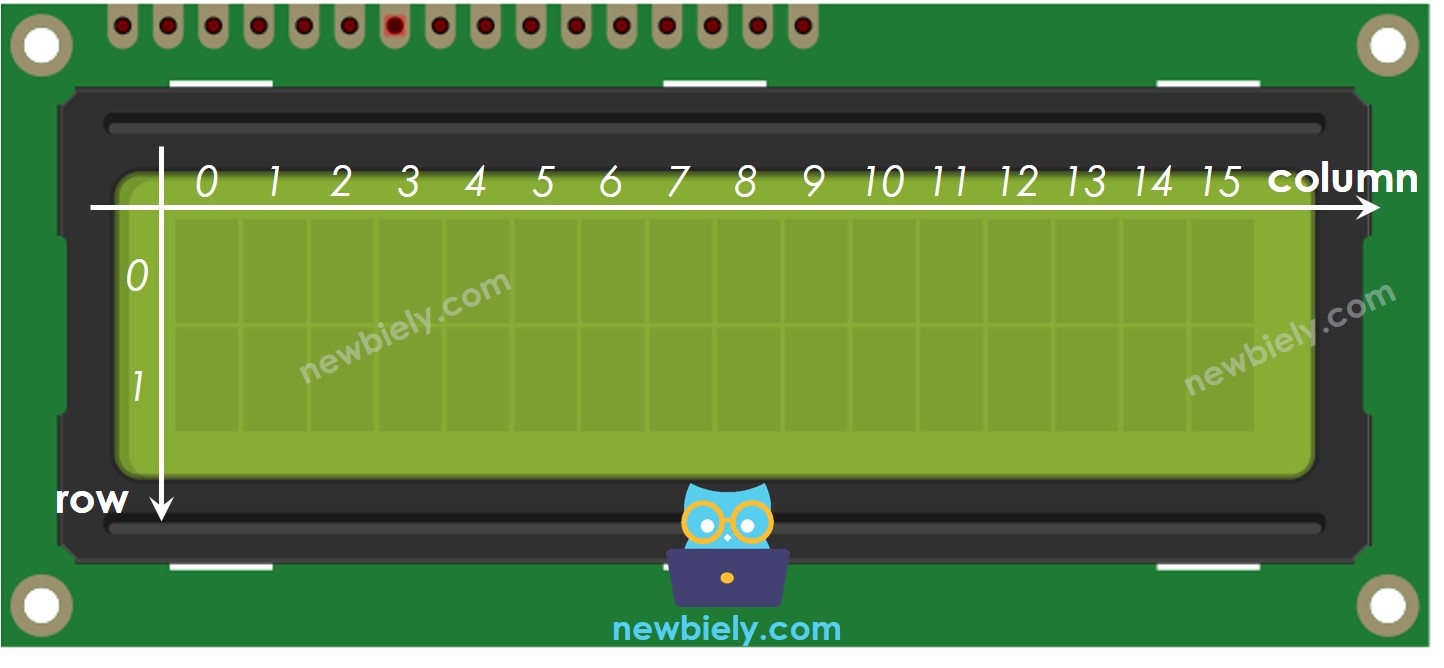
Diagrama de Cableado
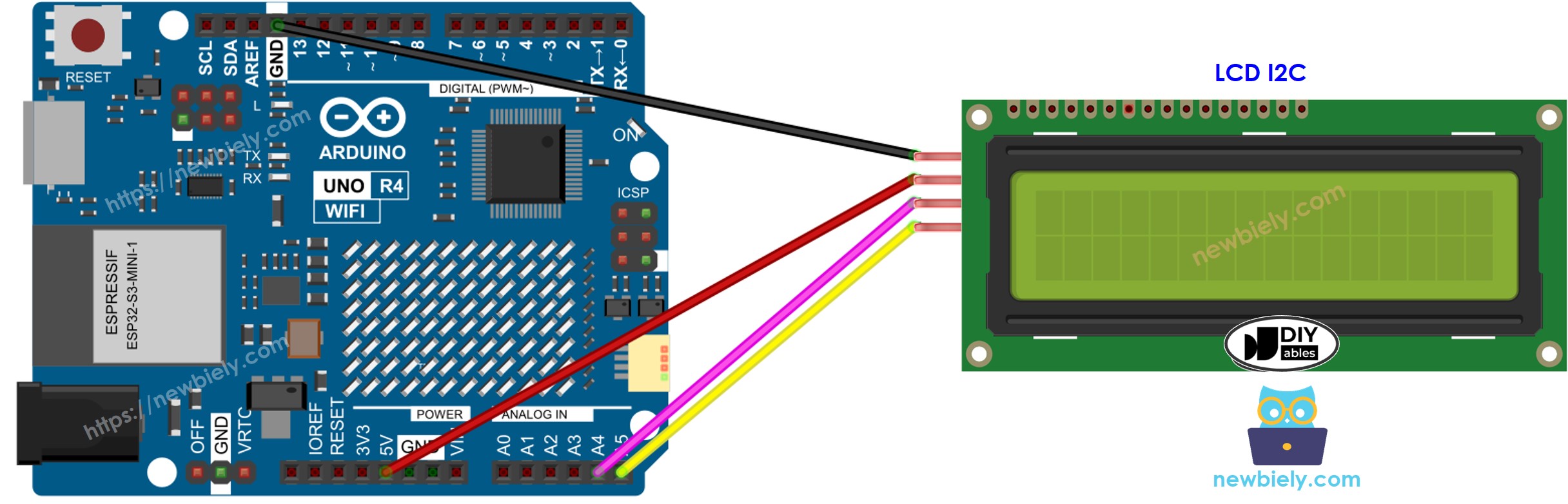
This image is created using Fritzing. Click to enlarge image
Ver La mejor forma de alimentar Arduino Uno R4 y otros componentes.
| LCD I2C | Arduino UNO R4, Nano | Arduino Mega |
|---|---|---|
| Vin | 5V | 5V |
| GND | GND | GND |
| SDA | A4 | 20 |
| SCL | A5 | 21 |
Cómo programar para LCD I2C
El uso de la biblioteca DIYables_LCD_I2C facilita mucho el manejo del LCD.
- Incluir la biblioteca:
- Crea un objeto DIYables_LCD_I2C especificando su dirección I2C, el número de columnas y el número de filas.
- Configurar la pantalla LCD.
- Coloca el cursor en el lugar elegido (column_index, row_index).
- Mostrar un mensaje en la pantalla LCD.
Podemos hacer muchas más cosas con una pantalla LCD (véase la sección 'Hacer más con LCD').
※ Nota:
La dirección I2C del LCD podría ser diferente según el fabricante. En nuestro código, usamos la dirección 0x27 tal como la especifica el fabricante DIYables.
Arduino UNO R4 Código
Pasos R\u00e1pidos
Sigue estas instrucciones paso a paso:
- Si es la primera vez que usas el Arduino Uno R4 WiFi/Minima, consulta el tutorial sobre la configuración del entorno para Arduino Uno R4 WiFi/Minima en el IDE de Arduino.
- Conecta la pantalla LCD I2C al Arduino UNO R4 según el diagrama proporcionado.
- Conecta la placa Arduino Uno R4 a tu ordenador usando un cable USB.
- Inicia el IDE de Arduino en tu ordenador.
- Selecciona la placa adecuada Arduino Uno R4 (p. ej., Arduino Uno R4 WiFi) y el puerto COM.
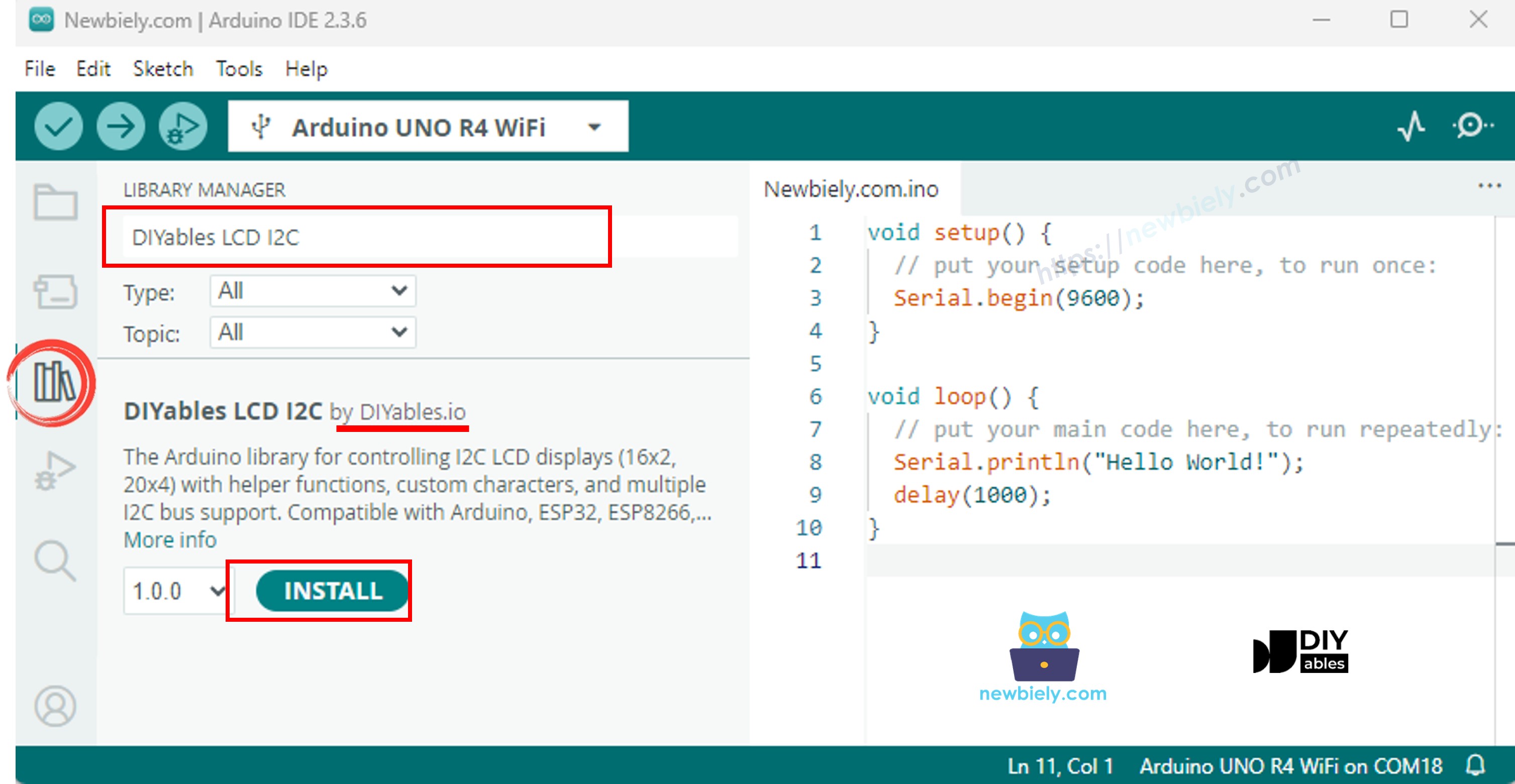
- Ve al ícono de Bibliotecas en el lado izquierdo del IDE de Arduino.
- Escribe "DIYables LCD I2C" en la caja de búsqueda y busca la biblioteca DIYables_LCD_I2C de DIYables.
- Presiona el botón Instalar para instalar la biblioteca DIYables_LCD_I2C.
- Copia el código y ábrelo en Arduino IDE
- Haz clic en el botón Subir en Arduino IDE para subir el código a Arduino UNO R4
- Consulta el resultado en la pantalla LCD
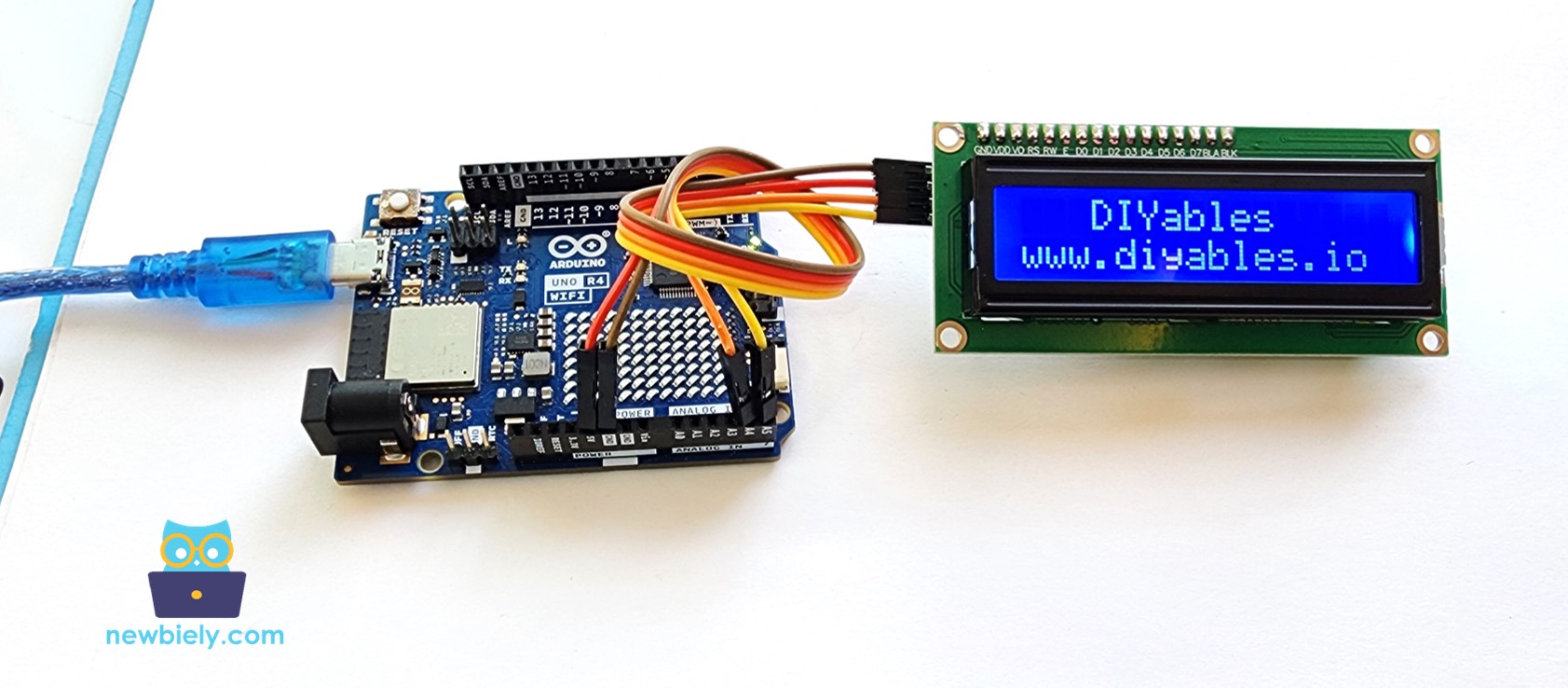
- Prueba a cambiar el texto y su ubicación
Video Tutorial
Estamos considerando crear tutoriales en video. Si considera que los tutoriales en video son importantes, suscríbase a nuestro canal de YouTube para motivarnos a crear los videos.
Haz más con la pantalla LCD
Personaje personalizado
Para mostrar caracteres o símbolos especiales, como un corazón o un pájaro enojado en una pantalla LCD, debes usar el generador de caracteres, porque la función lcd.print() solo puede mostrar caracteres ASCII.
El LCD 16x2 puede mostrar 32 caracteres en 2 líneas, con 16 posiciones en cada línea. Cada carácter utiliza 40 cuadrados diminutos, dispuestos en 8 filas y 5 columnas.
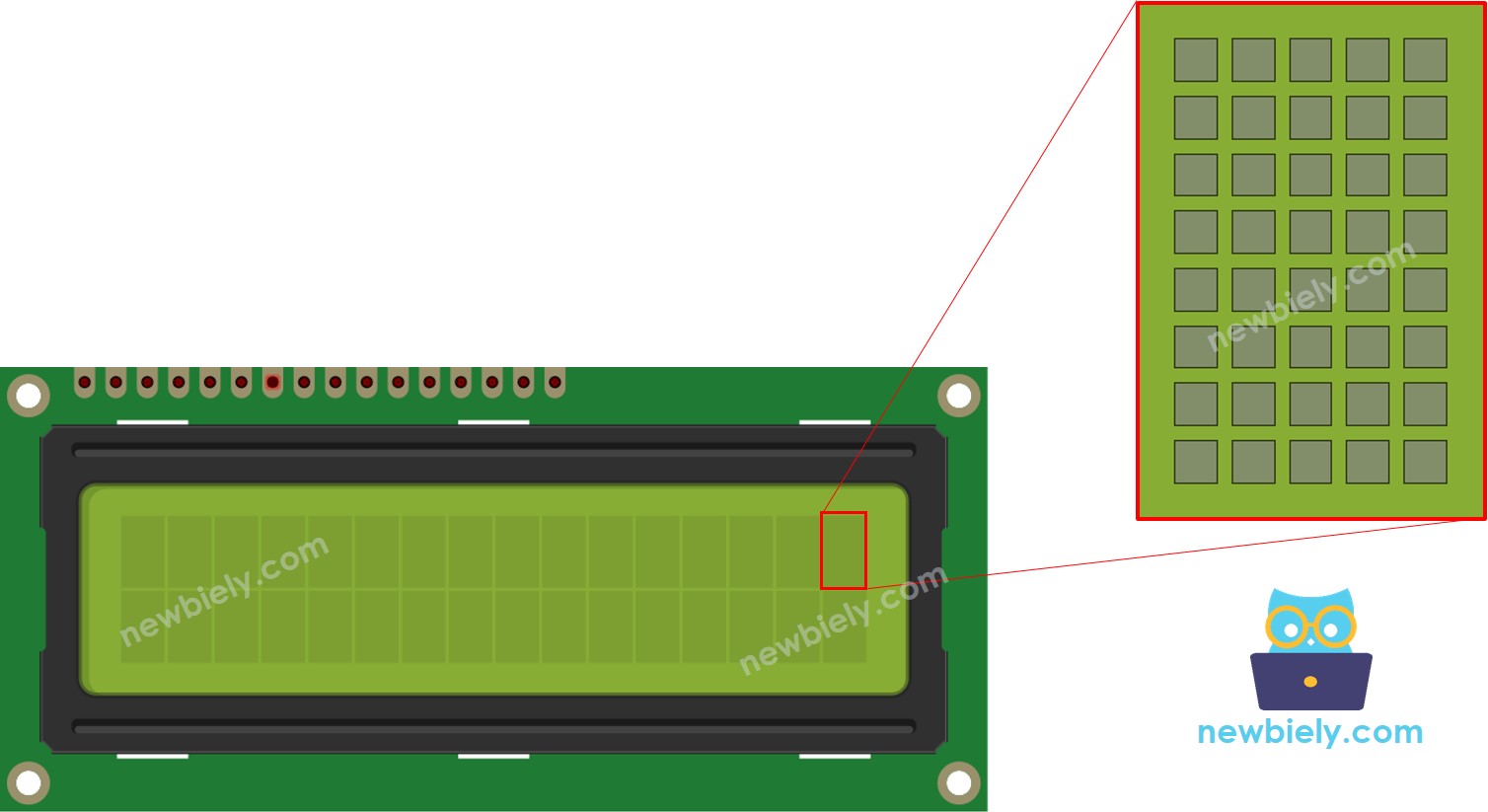
El generador de personajes crea un personaje (40 píxeles). Solo necesitas seguir estos pasos:
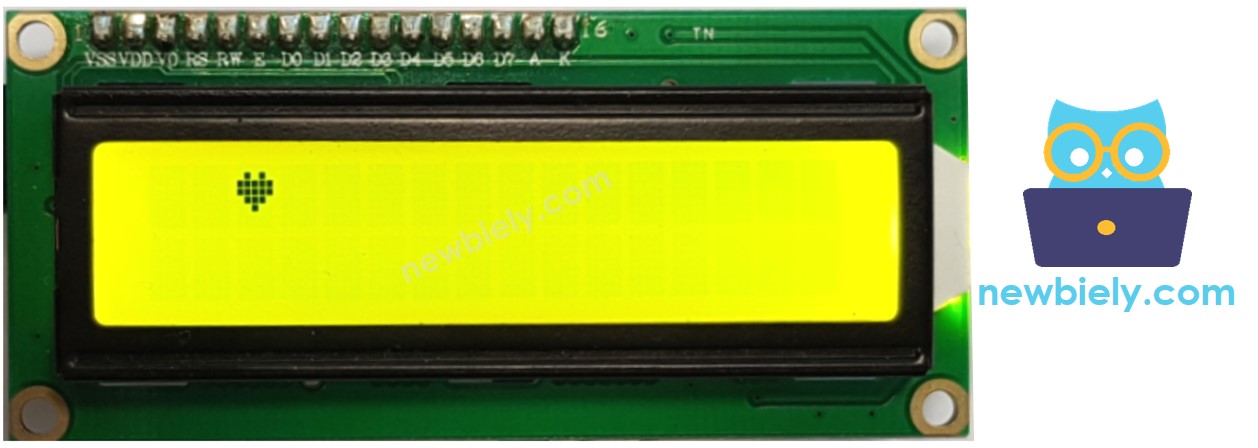
Resultado mostrado en la pantalla:
Varios caracteres personalizados
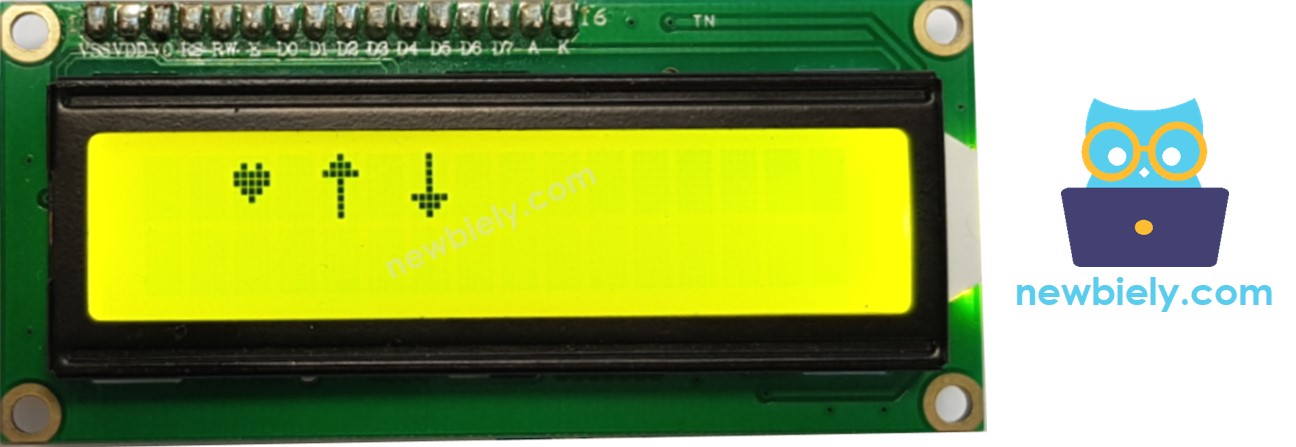
Podemos crear hasta 8 caracteres especiales (numerados del 0 al 7). El ejemplo a continuación muestra cómo crear y mostrar tres caracteres.
Resultado mostrado en la pantalla de cristal líquido (LCD):
Resumen: cómo usar un carácter personalizado en la pantalla LCD
- Utiliza el generador de caracteres anterior para crear el código binario de tu carácter especial.
- Escribe el código binario de tu carácter (cópialo del paso anterior).
- Crea un personaje personalizado y colócalo en un número entre 0 y 7 en la función setup().
- Muestra un carácter especial en la pantalla LCD cuando quieras, ya sea en la función setup() o loop().
Otras funciones
Inserta las siguientes funciones en la función loop() una por una, añadiendo un delay(5000) después de cada función.
- Pantalla LCD de lectura fácil
- Coloca el cursor en la esquina superior izquierda de la pantalla.
- Coloca el cursor en un lugar específico (columna, fila).
- Mostrar el cursor de la pantalla LCD.
- Apaga el cursor de la pantalla LCD.
- Mostrar el cursor parpadeante de la pantalla LCD.
- Detiene el cursor parpadeante de la pantalla LCD.
- Encuentre información adicional en LiquidCrystal Library Reference.
Solución de problemas del LCD I2C
Si el texto no aparece en la pantalla LCD I2C, por favor verifique estos problemas:
- Ajusta el brillo de la pantalla LCD girando el potenciómetro en su parte posterior.
- La dirección I2C de la LCD puede variar entre diferentes fabricantes. Normalmente es 0x27 o 0x3F. Prueba estas direcciones por separado. Si ninguna funciona, usa el siguiente código para descubrir la dirección I2C correcta.
El resultado mostrado en el Monitor Serial: