
Arduino UNO R4 - Interruptor de fin de carrera
Este tutorial te enseña cómo usar el interruptor de límite con Arduino UNO R4. En detalle, aprenderemos:
- Cómo conectar el interruptor de fin de carrera al Arduino UNO R4.
- Cómo programar el Arduino UNO R4 para leer el estado del interruptor de fin de carrera.
- Cómo programar el Arduino UNO R4 para detectar eventos que se producen a partir del interruptor de fin de carrera.
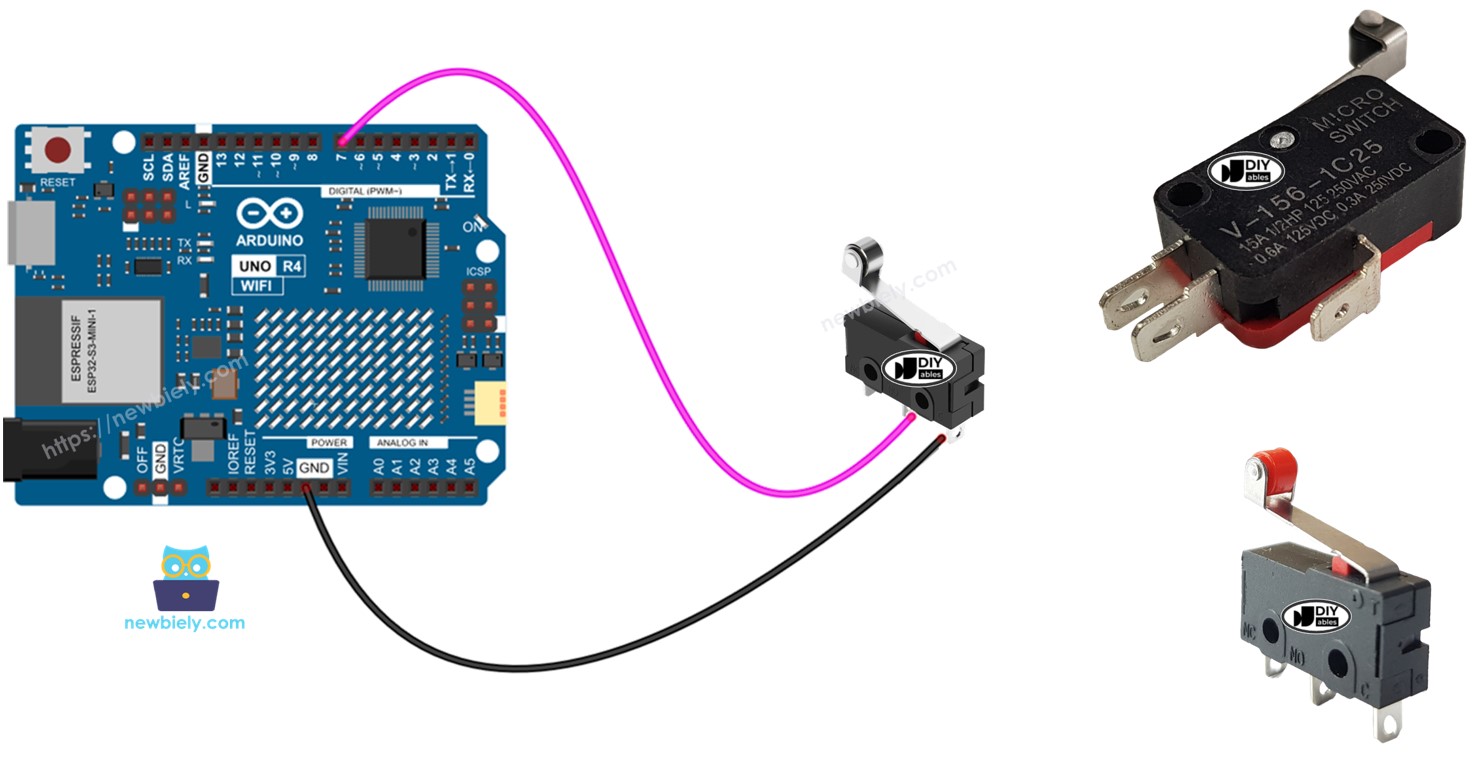
Hardware Requerido
Or you can buy the following kits:
| 1 | × | DIYables STEM V4 IoT Starter Kit (Arduino included) | |
| 1 | × | DIYables STEM V4B IoT Starter Kit (Arduino included) | |
| 1 | × | DIYables Sensor Kit (18 sensors/displays) |

Acerca del interruptor de límite
Se llama Interruptor de límite porque su función principal es detectar cuándo un objeto en movimiento alcanza un límite. También se le conoce como interruptor de recorrido.
Esquema de pines
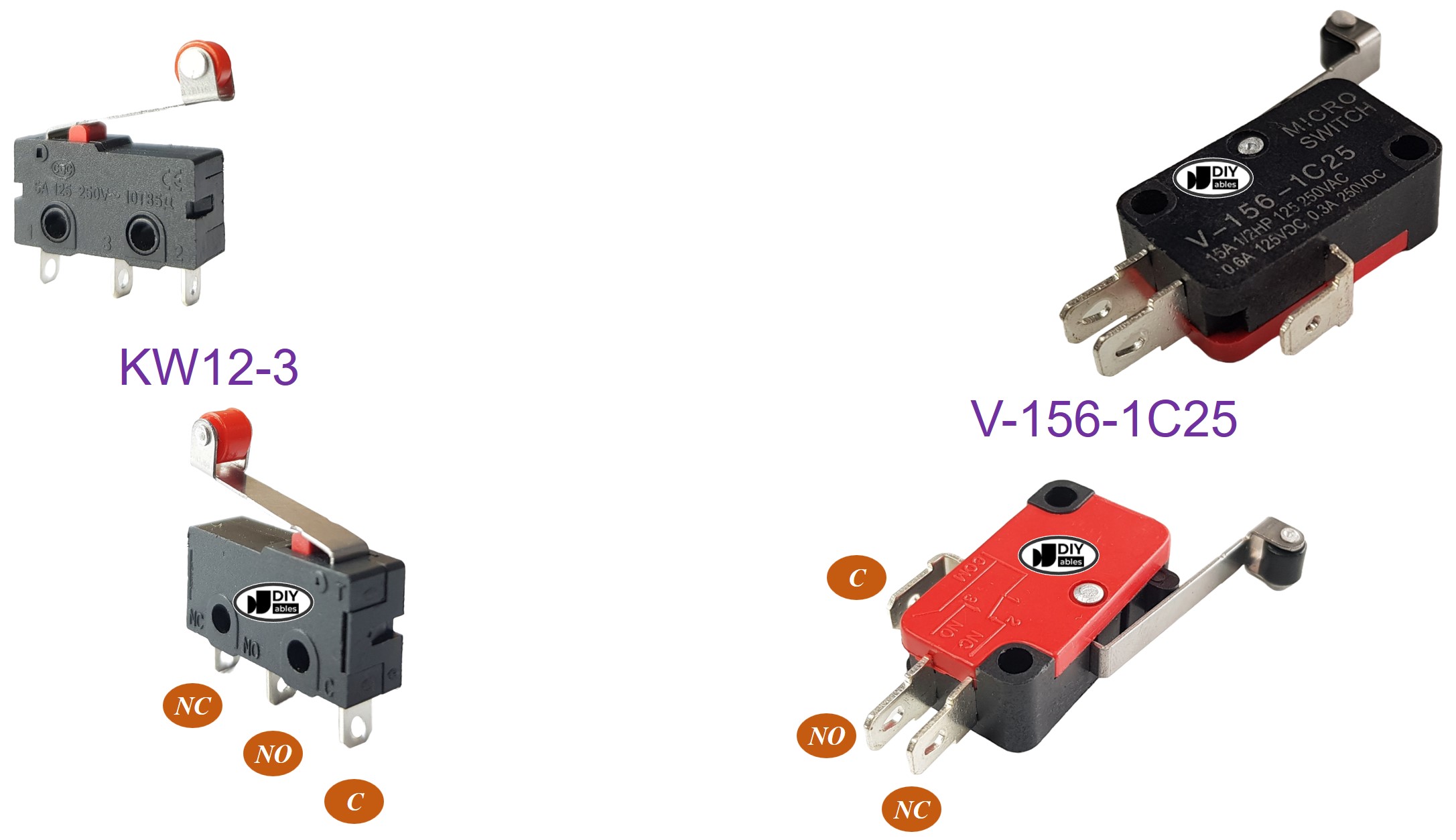
Se utilizan con frecuencia varios tipos de interruptores de fin de carrera, incluyendo los KW12-3 y V-156-1C25. Ambos modelos tienen 3 pines.
- Pin C: Este es el pin común. Se utiliza tanto en el modo normalmente abierto como en el modo normalmente cerrado.
- Pin NO: Esto corresponde al pin Normalmente Abierto. Se utiliza en el modo normalmente abierto.
- Pin NC: Esto corresponde al pin Normalmente Cerrado. Se utiliza en el modo normalmente cerrado.
Cómo Funciona
El interruptor de fin de carrera tiene tres pines, pero típicamente solo se utilizan dos pines: el pin C y uno de los otros dos pines. Hay cuatro formas diferentes de conectar el interruptor de fin de carrera. A continuación se muestra una tabla que indica cómo conectar el interruptor de fin de carrera y cómo se lee en el Arduino UNO R4 para los cuatro métodos:
| C pin | NO pin | NC pin | Arduino UNO R4 Input Pin's State | |
|---|---|---|---|---|
| 1 | GND | Arduino UNO R4 Input Pin (with pull-up) | NOT connected | HIGH when untouched, LOW when touched |
| 2 | GND | NOT connected | Arduino UNO R4 Input Pin (with pull-up) | LOW when untouched, HIGH when touched |
| 3 | VCC | Arduino UNO R4 Input Pin (with pull-down) | NOT connected | LOW when untouched, HIGH when touched |
| 4 | VCC | NOT connected | Arduino UNO R4 Input Pin (with pull-down) | HIGH when untouched, LOW when touched |
Podemos alternar entre el pin GND y el pin de entrada del Arduino UNO R4 para cada método. Esto nos da 8 formas de conectar el Arduino UNO R4 a un interruptor de fin de carrera.
Solo necesitamos elegir uno de los cuatro métodos mencionados arriba. Usaremos el primer método para el resto de este tutorial.
Diagrama de Cableado
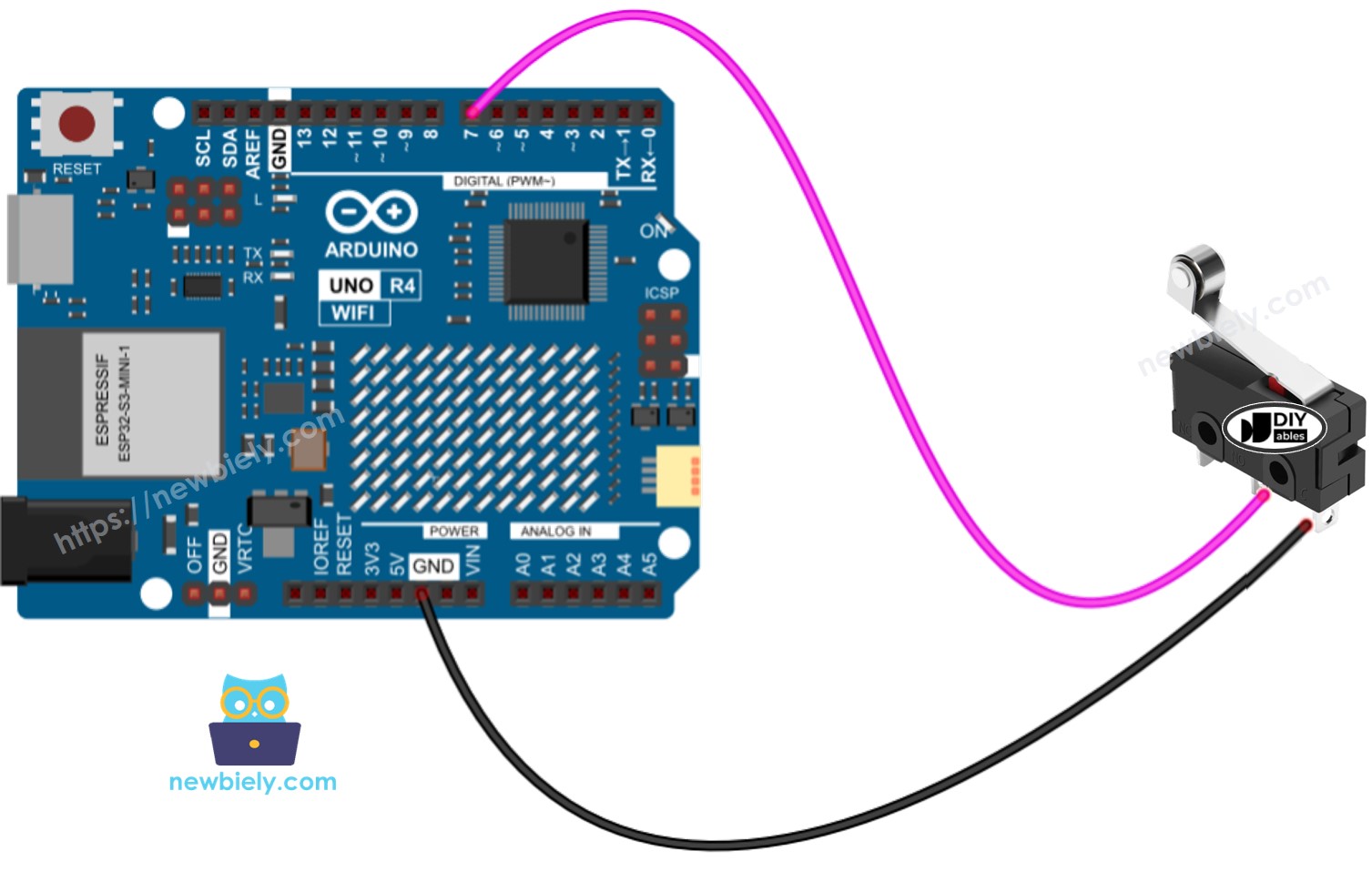
This image is created using Fritzing. Click to enlarge image
Ver La mejor forma de alimentar Arduino Uno R4 y otros componentes.
Arduino UNO R4 Código - Interruptor de límite
Al igual que un botón, un interruptor de fin de carrera también necesita antirrebote (Aprende más en Por qué se necesita el antirrebote para el botón/interruptor de fin de carrera?). El antirrebote puede complicar el código. Por suerte, la biblioteca ezButton incluye una función de antirrebote y utiliza una resistencia pull-up interna, lo que facilita la programación para nosotros.
※ Nota:
Aquí hay dos escenarios comunes:
- El primero: Cuando el interruptor está en el estado TOCADO, realizar una acción. Cuando está en el estado NO TOCADO, realizar la acción opuesta.
- El segundo: Cuando el interruptor cambia de NO TOCADO a TOCADO o de TOCADO a NO TOCADO, realizar una acción.
Pasos R\u00e1pidos
Siga estas instrucciones paso a paso:
- Si es la primera vez que usas el Arduino Uno R4 WiFi/Minima, consulta el tutorial sobre configuración del entorno para Arduino Uno R4 WiFi/Minima en la IDE de Arduino.
- Conecta el interruptor de fin de carrera al Arduino Uno R4 de acuerdo con el diagrama proporcionado.
- Conecta la placa Arduino Uno R4 a tu computadora utilizando un cable USB.
- Abre la IDE de Arduino en tu computadora.
- Selecciona la placa Arduino Uno R4 adecuada (p. ej., Arduino Uno R4 WiFi) y el puerto COM.
- Instala la biblioteca ezButton siguiendo esta guía: Consulta Guía de la biblioteca ezButton.
- Presiona el botón Cargar en la IDE de Arduino para transferir el código al Arduino UNO R4.
- Presiona y suelta el interruptor de fin de carrera.
- Verifica los resultados en el Monitor Serial.
Video Tutorial
Estamos considerando crear tutoriales en video. Si considera que los tutoriales en video son importantes, suscríbase a nuestro canal de YouTube para motivarnos a crear los videos.